
INICIO
tecnologia · soporte técnico
como reiniciar powerpoint, Pantalla de Windows mostrando el Administrador de tareas con el proceso de PowerPoint seleccionado para forzar su cierre
tecnologia ·#9474 ·Lectura 4 min

¿Como reiniciar powerpoint?

Respuesta corta

Atajo rápido para forzar cierre en Windows: Ctrl + Shift + Esc → buscar POWERPNT.EXE → Finalizar tarea.

01

Cómo reiniciar Microsoft PowerPoint correctamente

Reiniciar PowerPoint es una de las primeras soluciones que se recomienda cuando la aplicación se congela, muestra errores extraños o deja de responder. A diferencia de un simple cierre y reapertura, un reinicio limpio garantiza que los procesos en segundo plano se cierren por completo antes de relanzar el programa.

En Windows, el método más directo es cerrar la ventana de PowerPoint con Ctrl + W (cierra la presentación) o Ctrl + Q (cierra la aplicación). Si PowerPoint no responde, pulsa Ctrl + Shift + Esc para abrir el Administrador de tareas, busca el proceso "POWERPNT.EXE" en la pestaña Procesos o Detalles, haz clic derecho y selecciona Finalizar tarea. Una vez cerrado, vuelve a abrirlo normalmente.

Si la aplicación se cuelga de forma recurrente, puedes intentar un reinicio en modo seguro: mantén pulsada la tecla Ctrl mientras abres PowerPoint. Aparecerá un cuadro de diálogo preguntando si deseas iniciar en modo seguro. Esto desactiva complementos y plantillas personalizadas que podrían ser la causa del fallo.

En Mac, el procedimiento es similar pero con atajos distintos. Si PowerPoint no responde, pulsa Cmd + Option + Esc para abrir la ventana "Forzar cierre de aplicaciones", selecciona Microsoft PowerPoint y haz clic en Forzar cierre. También puedes usar la barra de menús: ve a PowerPoint → Forzar salir (segundo elemento desde abajo).

Otra opción en Mac es abrir la Monitorización de actividad (Activity Monitor), buscar el proceso de PowerPoint, seleccionarlo y hacer clic en el botón con forma de × en la parte superior para forzar su terminación.

Si el problema persiste tras varios reinicios, es probable que el archivo de presentación esté corrupto. En ese caso, abre PowerPoint sin ningún archivo, ve a Archivo → Abrir → Recuperar y abrir, y selecciona la presentación problemática. PowerPoint intentará extraer el contenido legible.

Un consejo importante: antes de forzar el cierre, espera unos 30 segundos para ver si la aplicación termina una tarea pendiente (guardado automático, conexión a la nube, etc.). Si PowerPoint está sincronizando con OneDrive o SharePoint, forzar el cierre puede generar un archivo de recuperación incompleto.

SistemaAtajo para forzar cierreProceso a buscar
WindowsCtrl + Shift + EscPOWERPNT.EXE
MacCmd + Option + EscMicrosoft PowerPoint


Si tras reiniciar varias veces el problema no desaparece, revisa que tengas la última versión de Office instalada desde Archivo → Cuenta → Opciones de actualización, y verifica que no haya conflictos con complementos de terceros desactivándolos uno a uno en modo seguro.

Abre PowerPoint en modo seguro manteniendo pulsada la tecla Ctrl mientras haces doble clic en el icono: desactiva complementos que puedan causar el bloqueo.

Dato clave
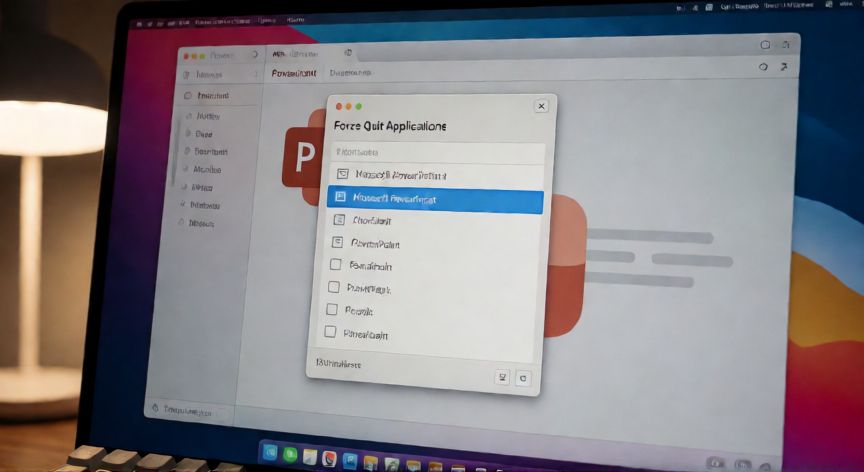

como reiniciar powerpoint, Mac mostrando la ventana de Forzar salida de aplicaciones con Microsoft PowerPoint seleccionado
Imagen

Mac mostrando la ventana de Forzar salida de aplicaciones con Microsoft PowerPoint seleccionado

02

Métodos para forzar el cierre y relanzar PowerPoint sin perder configuraciones

Cuando PowerPoint se cierra de forma inesperada durante una presentación, lo ideal es saber cómo relanzarlo rápidamente sin perder la diapositiva en la que estabas. Si usas el Modo Presentación y la aplicación se congela, pulsa Esc para salir al editor; si no responde, recurre a los métodos de fuerza descritos anteriormente.

En Windows 10 y 11 existe una utilidad adicional: el Solucionador de problemas de Microsoft Store y la opción Ajustes → Aplicaciones → Microsoft Office → Opciones avanzadas → Restablecer, que puede corregir permisos y archivos dañados sin desinstalar.

Si trabajas en un entorno corporativo, el administrador de TI puede haber activado políticas de grupo que impiden el cierre forzado. En ese caso, lo más práctico es reiniciar la sesión de usuario completa con Ctrl + Alt + Supr → Cerrar sesión, aunque esto cerrará todas las aplicaciones abiertas.

Para evitar futuros bloqueos, activa el Guardado automático (conocido como Guardar automáticamente) en Archivo → Opciones → Guardar, con un intervalo de 1 o 2 minutos. Así, aunque tengas que forzar el cierre, la pérdida de trabajo será mínima.

Un último truco: si PowerPoint abre pero inmediatamente se cierra al cargar un archivo específico, prueba a renombrar la carpeta AppData/Roaming/Microsoft/PowerPoint (en Windows) o ~/Library/Preferences/Microsoft/ (en Mac). Al abrir PowerPoint de nuevo, se generará una carpeta limpia con la configuración por defecto.

Recuerda que reiniciar no borra tus archivos: las presentaciones guardadas en disco o en la nube permanecen intactas. Lo único que se pierde es el estado en memoria (diapositivas no guardadas, cambios recientes no persistidos).

Si después de todos estos pasos PowerPoint sigue fallando, la solución definitiva es una reparación en línea: en Windows, ve a Configuración → Aplicaciones → Microsoft Office → Modificar → Reparación en línea. Este proceso restaura los archivos del sistema sin borrar tus documentos.

Conclusión

¿como reiniciar powerpoint?

Reiniciar PowerPoint es un procedimiento sencillo que, bien ejecutado, resuelve la gran mayoría de los bloqueos y errores temporales. La clave está en identificar si se trata de un fallo puntual (basta con forzar el cierre y relanzar) o de un problema recurrente que requiera modo seguro, reparación de Office o limpieza de la carpeta de configuración. Ante cualquier duda, prioriza siempre el guardado automático para minimizar la pérdida de trabajo.

Fuentes: soporte-microsoft,docs-microsoft,community-microsoft
4.0 / 5 · 50 valoraciones Valorar
Más preguntas de tecnologia
De otras categorías
