
INICIO
tecnologia · iphone
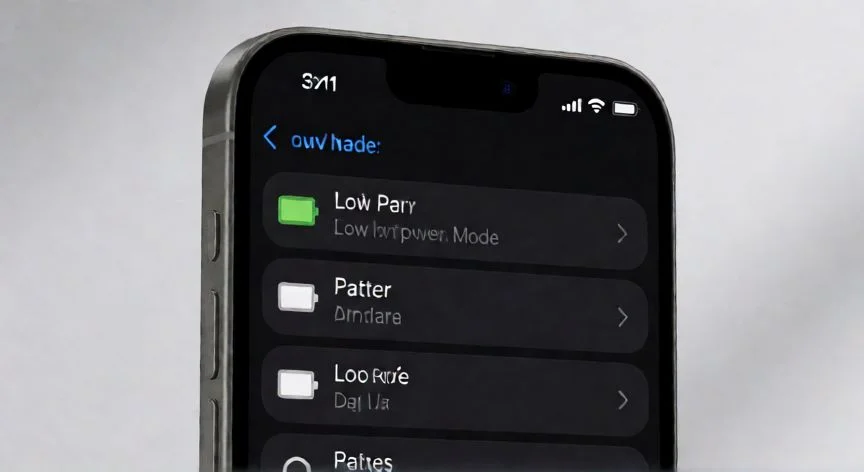
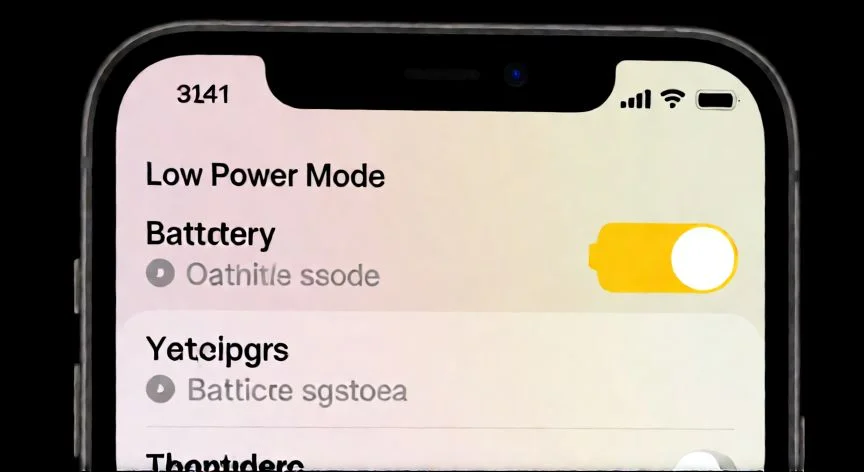
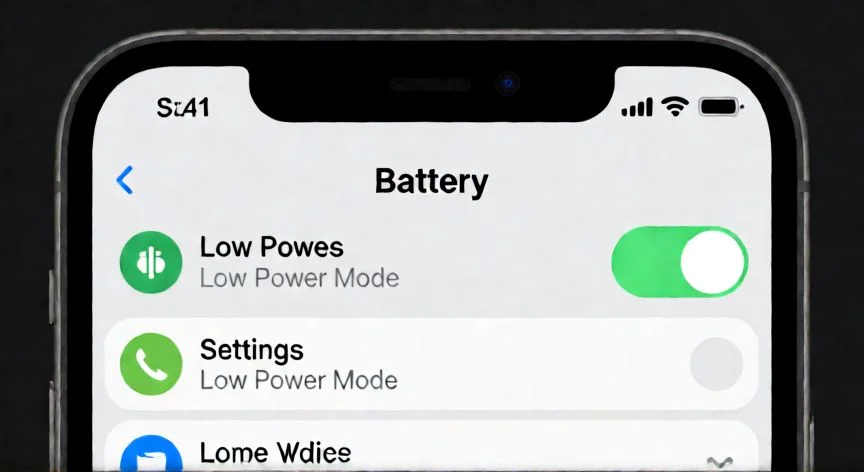
como quitar ahorrar bateria en iphone, iPhone mostrando la opción Ahorrar batería desactivada en Configuración
tecnologia ·#679 ·Lectura 8 min. · Redactor: Gonzalo E.Garcia

¿Como quitar ahorrar bateria en iphone?

Respuesta corta Verificado
Verificada!

Para quitar Ahorrar batería en iPhone 15+: Configuración → Batería → Ahorrar batería → desactivar. O pídele a Siri: "Oye Siri, desactiva el modo Ahorrar batería".

01

Cómo quitar el modo Ahorrar batería en iPhone paso a paso

Si tu iPhone entra en modo Ahorro de batería y quieres desactivarlo, el proceso varía ligeramente según el modelo que tengas, pero en todos los casos es sencillo y se hace desde Configuración. En los iPhone 15 y posteriores, abre Configuración → Batería → Ahorrar batería y desactiva la opción. En modelos anteriores al iPhone 14, basta con ir a Configuración → Batería y pulsar directamente sobre Ahorrar batería para desactivarlo.


También puedes apagarlo de formas más rápidas. Desliza desde la esquina superior derecha hacia abajo para abrir el Centro de control y toca el ícono de la batería. O, si prefieres algo más cómodo, pídele a Siri: "Oye Siri, desactiva el modo Ahorrar batería". Así no tienes que navegar por menús.


Un detalle importante: cuando el modo está activo, el ícono de la batería en la barra superior se vuelve amarillo. Y si cargas el teléfono hasta el 80% o más, se desactiva solo. No hace falta que lo quites manualmente en ese punto.


Con iOS 26 Apple introdujo el Ahorro Adaptativo (Adaptive Power), una función que ajusta rendimiento, luminosidad y funciones de forma automática cuando la carga diaria de uso es exigente. Se controla en Configuración → Batería → Modo de batería, activando o desactivando Ahorro Adaptativo. Está disponible desde el iPhone 15 Pro, y en los iPhone 17, 17 Pro, 17 Pro Max y iPhone Air viene activa de serie. Si quieres quitar el ahorro, aquí es donde debes mirar.


El Modo de bajo consumo clásico sigue conviviendo con el adaptativo. Reduce actividades en segundo plano, descargas automáticas y ciertos efectos visuales, y se enciende solo cuando la batería baja del 20%. Puedes apagarlo antes de ese umbral tocando la opción en Configuración. Si el dispositivo es compatible con Ahorro adaptativo y este está activado, el Ahorro de batería se enciende automáticamente al bajar del 20%, así que para evitar sorpresas conviene revisar ambos ajustes.


¿Qué te quita exactamente el modo Ahorrar batería cuando está activado? Pues cosas bastante concretas: mantiene la red 5G desactivada para contenido pesado y descargas grandes (en iPhone 12 y 13), fija el bloqueo automático en 30 segundos, baja el brillo de pantalla, apaga efectos visuales, pausa Fotos de iCloud, detiene descargas automáticas, deja de actualizar correos y corta la actualización en segundo plano. Si notas que tu iPhone se comporta de forma más lenta o apps que no se refrescan, probablemente el modo está activo y hay que quitarlo.


Para usuarios de iPhone Pro con pantalla ProMotion de 120 Hz, limitar los fotogramas a 60 Hz ayuda a ahorrar. Se configura en Configuración → Accesibilidad → Movimiento → Limitar frecuencia de fotogramas. Y en iPhone 14 Pro, 14 Pro Max, 15 Pro y modelos posteriores, la Pantalla siempre encendida (Always On Display) consume bastante; desactívala en Configuración → Pantalla y brillo → Pantalla siempre activa. No es el modo Ahorrar batería en sí, pero son funciones que Apple asocia a la gestión energética.


Si has activado el Ahorro adaptativo sin querer y quieres devolver el iPhone a su rendimiento habitual, ve a Configuración → Batería → Modo de batería y desactiva la opción. A partir de ahí, el iPhone funciona con toda su potencia. No hay que reiniciar nada, el cambio es inmediato.


Recuerda que cerrar apps en multitarea no es necesario para ahorrar batería. Apple lo recomienda solo si una app deja de responder. Forzar el cierre constante no mejora la autonomía y, según sus pruebas, puede ser contraproducente. Así que si te preocupa la batería, concéntrate en los ajustes que sí tienen impacto real.


Combinando Ahorro adaptativo + Modo bajo consumo + brillo controlado + menos 5G + menos animaciones + menos ubicación + menos widgets + menos notificaciones + modo oscuro + temperaturas controladas + carga inteligente, la diferencia en autonomía diaria es notable. Y a largo plazo, un menor desgaste de la batería.

“Con iOS 26 el Ahorro Adaptativo se controla en Configuración → Batería → Modo de batería. Disponible desde iPhone 15 Pro; activo de serie en iPhone 17 y iPhone Air.”

Dato clave
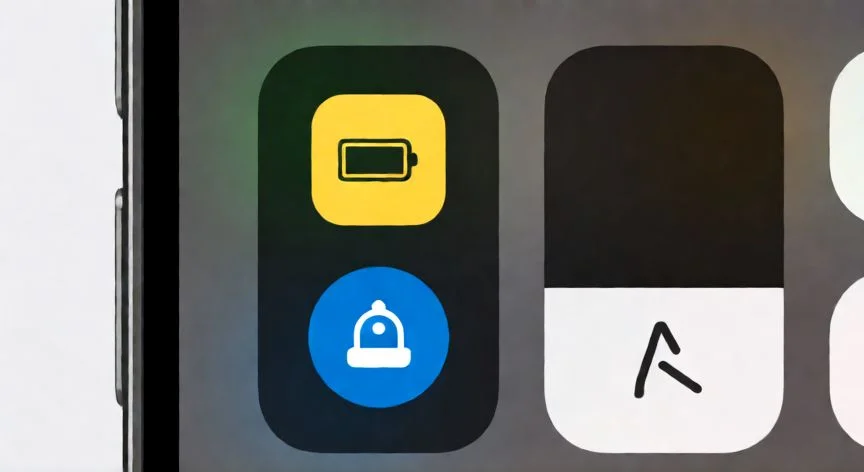
como quitar ahorrar bateria en iphone, Pantalla del iPhone con el Ahorro Adaptativo de iOS 26 visible
Imagen

Pantalla del iPhone con el Ahorro Adaptativo de iOS 26 visible

02

Ajustes avanzados para recuperar el máximo rendimiento sin agotar la batería

La pantalla es, con diferencia, el componente que más energía gasta en un iPhone. El brillo automático se adapta a las condiciones de luz, pero tiende a ofrecer un nivel algo mayor del necesario. Regularlo manualmente desde el Centro de control o desde Ajustes → Pantalla y brillo, buscando el nivel más bajo con el que puedas ver bien sin forzar la vista, marca una diferencia real. Si quieres apagar el brillo automático por completo, entra en Ajustes → Accesibilidad → Pantalla y tamaño de texto y desactiva la casilla Brillo automático. En ese caso, deja un nivel predefinido que sirva tanto de día como de noche sin resultar molesto.


Las apps que dejas abiertas siguen actualizando contenido en segundo plano. Eso consume recursos constantemente. Desactiva esa actualización global en Ajustes → General → Actualización en segundo plano, marcando No. La alternativa más equilibrada es revisar en Configuración → Batería qué apps consumen más y actuar solo sobre las que usas poco pero gastan mucho. No hace falta cerrar todo.


Las vibraciones del teclado, esas pequeñas respuestas hápticas al pulsar cada tecla, también drenan batería si escribes mucho. Se apagan en Ajustes → Sonidos y vibraciones → Vibración del teclado. De la misma manera, desactiva la vibración general del dispositivo: vibrar en modo sonido, vibrar en modo silencio y vibración del sistema. El sonido o el silencio puro son alternativas que consumen menos.


AjusteDóndeEfecto
Reducir movimiento y efectosAccesibilidad → MovimientoMenos animaciones, menos procesamiento
Ubicación por appPrivacidad y Seguridad → UbicaciónElegir "Mientras uso la app" o desactivar
Widgets de inicioPantalla de inicioEliminar los que no se usan
NotificacionesAjustes → NotificacionesMostrar solo las que importan
Levantar para activarPantalla y brilloDesactivar encendido al coger el móvil
Bloqueo automático 30sPantalla y brilloApagar pantalla tras inactividad breve
Modo oscuroAjustes → Pantalla y brilloMenos gasto energético, mejor visual nocturna

La cámara consume muchos recursos al hacer fotos y vídeos, la batería cae en picado. Si necesitas estirar la autonomía, evita grabar. Y la conectividad 5G es una de las grandes consumidoras: si no la necesitas, ve a Ajustes → Datos móviles → Opciones → Voz y datos y elige 4G. Comparando un par de días se nota la diferencia. Usar Wi-Fi en vez de datos móviles, sobre todo en zonas con señal débil, también alivia la batería.


El calor es enemigo directo de las baterías. Apple recomienda usar el iPhone entre 0 y 35 grados Celsius. Temperaturas altas degradan la batería más rápido, reducen la autonomía a corto plazo y pueden estropear el dispositivo. Evita usarlo al sol en días calurosos, y al cargarlo, quita la carcasa si aísla el calor. La carga optimizada retrasa el llenado al 100% hasta el momento en que vas a usar el teléfono, reduciendo desgaste. Y conviene cargar antes de que baje mucho, evitando descargas al 0% y prefiriendo cargas parciales.


Mantener iOS actualizado es relevante: cada versión incorpora mejoras internas de eficiencia energética que pueden resolver problemas de autonomía. Desactivar la actualización automática de apps en Ajustes → App Store evita que el dispositivo compruebe e instale versiones en segundo plano. Por la noche, si no usas el iPhone como despertador, apágalo o ponlo en modo avión; ahorrarás batería durante las horas de reposo sin más.


Aplicando todo esto de forma combinada, la autonomía diaria mejora de forma notable. No se trata de un único ajuste milagroso, sino de una serie de decisiones pequeñas que, sumadas, cambian por completo la experiencia. El modo Ahorrar batería es útil cuando queda poca carga, pero si quieres el teléfono a pleno rendimiento, quítalo y controla esos parámetros tú mismo. Así recuperas fluidez sin sacrificar demasiado tiempo de pantalla.

Conclusión:

¿como quitar ahorrar bateria en iphone?

Quitar el modo Ahorrar batería en iPhone es tan simple como tocar un interruptor en Ajustes, y si usas Siri, ni eso. Lo que realmente hace que la batería dure sin necesidad de ese modo es una combinación de ajustes pequeños: brillo a mano, menos 5G, menos animaciones, menos widgets que se refrescan solos, modo oscuro y temperaturas bajo control. No es magia, es simplemente dejar de gastar energía en cosas que no necesitas. Si tu iPhone rinde bien con el ahorro desactivado, quítalo y disfruta del teléfono a pleno rendimiento.

Fuentes: 1º Apple.com, 2º Applesfera.com, 3º ElGrupoInformatico.com, 4º MundoMac.com
IMAGEN1-AUTOR:Nexuscurioso | Licencia:Todos los derechos reservados | Url:---
IMAGEN2-AUTOR:Nexuscurioso | Licencia:Todos los derechos reservados | Url:---
Redacción: Gonzalo E.Garcia · Actualizado en: 15/10/2026
Valoración para Respuesta Valoración para Respuesta Valoración para Respuesta Valoración para Respuesta Valoración para Respuesta Valoración para Respuesta Valoración para Respuesta Valoración para Respuesta Valoración para Respuesta Valoración para Respuesta
3.8 / 5 · 48 valoraciones Valorar

¿Tienes algo que aportar? Envíanos tu respuesta

Cómo ahorrar al máximo la batería del iPhone: guía práctica y ajustes avanzados Cómo ahorrar al máximo la batería del iPhone: guía práctica y ajustes avanzados Cómo ahorrar máxima batería en iPhone: ajustes, hábitos y salud de la celda Cómo ahorrar máxima batería en iPhone: ajustes, hábitos y salud de la celda
¿Quieres ver más respuestas sobre como quitar ahorrar bateria en iphone?
Más preguntas de tecnologia