
INICIO
tecnologia · configuración
como aumentar o disminuir el zoom de la pantalla, Persona ajustando el zoom de pantalla con la rueda del ratón y la tecla Ctrl en un escritorio de oficina
tecnologia ·#10750 ·Lectura 5 min. Redacción de respuesta: Editorial NexusCurioso.com

¿Como aumentar o disminuir el zoom de la pantalla?

Respuesta corta

Ctrl + rueda del ratón (o Command + rueda en Mac) es el atajo universal para hacer zoom en casi cualquier aplicación.

01

Cómo aumentar o disminuir el zoom de la pantalla

El zoom de la pantalla es una de las funciones más útiles del sistema operativo que permite adaptar el tamaño del texto, las imágenes y los elementos de la interfaz a tu comodidad visual. Ajustar el zoom es especialmente recomendable para personas con problemas de vista, quien trabaja muchas horas frente al monitor o simplemente quien prefiere un texto más grande y legible.

En Windows 10 y Windows 11, la forma más rápida de aumentar o reducir el zoom en la mayoría de aplicaciones es mantener pulsada la tecla Ctrl y girar la rueda del ratón hacia arriba para acercar o hacia abajo para alejar. Este atajo funciona en el Explorador de archivos, la mayoría de las aplicaciones de Microsoft Office, el Bloc de notas y muchas otras.

Si prefieres usar únicamente el teclado en Windows, puedes emplear los siguientes atajos:

  • Ctrl + + (Ctrl y la tecla de más): aumentar el zoom.
  • Ctrl + - (Ctrl y la tecla de menos): reducir el zoom.
  • Ctrl + 0: restablecer el zoom al tamaño original (100%).

En macOS, los atajos equivalentes son Command (⌘) + + para acercar y Command (⌘) + - para alejar, y Command (⌘) + 0 para restablecer. Además, macOS incluye el Loupe (Lupa), una herramienta de accesibilidad que funciona como un microscopio de pantalla. Se activa desde Ajustes del Sistema → Accesibilidad → Visual → Zoom y permite hacer zoom con un triple toque en la pantalla o con el atajo Option + Command + 8.

En los navegadores web como Chrome, Firefox o Edge, el comportamiento del zoom es prácticamente idéntico: Ctrl + + para acercar, Ctrl + - para alejar y Ctrl + 0 para volver al 100%. También puedes hacer clic derecho en la página y seleccionar la opción de aumento o reducción de zoom directamente desde el menú contextual.

Para un ajuste permanente a nivel de sistema en Windows, ve a Configuración → Pantalla y modifica el porcentaje de Escala (100%, 125%, 150%, etc.). Este cambio afecta a todas las aplicaciones y al escritorio completo. En macOS, el ajuste equivalente se encuentra en Ajustes del Sistema → Pantallas → Resolución, donde puedes seleccionar una resolución menor para que todo aparezca más grande.

Un consejo práctico: si sientes que el texto es demasiado pequeño incluso en 100%, no dudes en subir la escala de sistema al 125% o 150%. La mayoría de monitores de 24 pulgadas o superiores funcionan perfectamente con escalas superiores al 100% y ofrecen una experiencia de lectura mucho más cómoda a largo plazo.

Recuerda que el zoom por aplicación (Ctrl + rueda) es temporal y se restablece al cerrar la ventana, mientras que la escala del sistema es permanente hasta que tú la cambies manualmente. Combina ambos métodos según necesites un ajuste rápido o uno definitivo.

“

En Windows, la escala del sistema en Configuración → Pantalla cambia el tamaño de todo el escritorio de forma permanente (100%, 125%, 150%...).

Dato clave
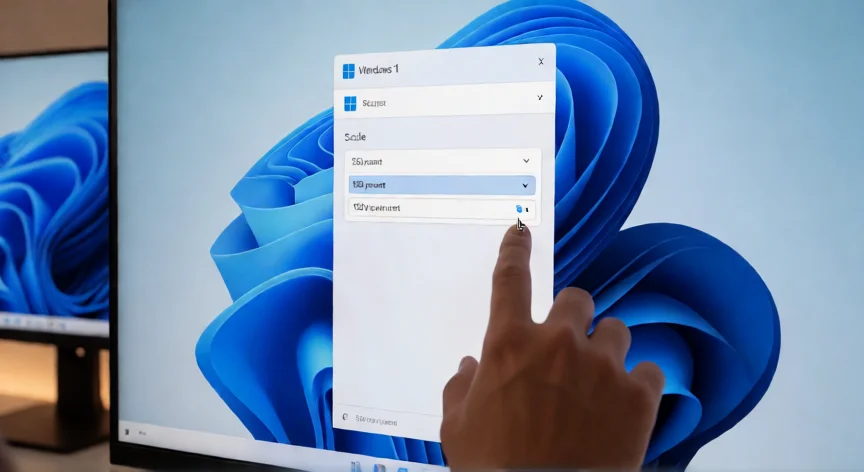

como aumentar o disminuir el zoom de la pantalla, Pantalla mostrando la configuración de escala de zoom del sistema operativo en ajustes de pantalla
Imagen

Pantalla mostrando la configuración de escala de zoom del sistema operativo en ajustes de pantalla

02

Métodos rápidos para ajustar el tamaño de la pantalla en Windows, Mac y navegadores

Más allá de los atajos básicos, cada sistema operativo ofrece opciones avanzadas para usuarios con necesidades específicas de visualización. En Windows, puedes activar el Lector de pantalla (Narrator) combinado con el zoom de accesibilidad desde Configuración → Accesibilidad → Zoom. Allí podrás elegir entre varios métodos de activación: tecla Windows + Esc, o un toque triple en pantallas táctiles.

En iPad y iPhone, el gesto de zoom es simplemente desplegar dos dedos sobre la pantalla para acercar o juntarlos para alejar. Para activar el zoom a nivel de sistema, ve a Ajustes → Accesibilidad → Zoom y actívalo. Una vez activado, el triple toque con tres dedos abre el control de zoom con opciones de tamaño y estilo de lente.

En tabletas Android y teléfonos Android, el gesto es el mismo: pellizcar para acercar o separar para alejar. El ajuste permanente se realiza en Ajustes → Accesibilidad → Tamaño y simplicidad del texto, donde puedes aumentar el tamaño de la fuente de todo el sistema.

Si trabajas con presentaciones, documentos o diseño gráfico, muchas aplicaciones específicas incluyen su propio control de zoom independiente del sistema. En Adobe Acrobat, por ejemplo, puedes hacer doble clic en el icono de lupa de la barra lateral para alternar entre vistas de página completa y 100%. En programas de diseño como Photoshop o GIMP, el atajo es Ctrl + + y Ctrl + -, o bien el Ctrl + rueda del ratón para un zoom fluido centrado en el cursor.

Un error común es confundir el zoom (que agranda lo que ya está en pantalla) con la resolución o el tamaño de fuente del sistema. El zoom no cambia la calidad ni la nitidez: simplemente muestra más o menos píxeles por zona. Si notas el texto borroso al hacer zoom, el problema suele ser una resolución de pantalla demasiado baja para el tamaño físico del monitor.

Para usuarios que alternan entre varios monitores, cada uno puede tener su propia escala en Windows (accesible desde clic derecho en el escritorio → Configuración de pantalla). Esto permite, por ejemplo, un 100% en el monitor principal de 27" y un 150% en un portátil con pantalla de 13", optimizando la legibilidad en cada superficie.

En resumen, dominar los atajos de zoom te ahorra tiempo y reduce la fatiga visual. Empieza con Ctrl + rueda para ajustes rápidos, y reserva la escala del sistema para cambios estructurales que quieras mantener de forma permanente.

Conclusión:

¿como aumentar o disminuir el zoom de la pantalla?

Ajustar el zoom de la pantalla es una habilidad básica que mejora significativamente la productividad y el confort visual. Los atajos de teclado combinados con la rueda del ratón ofrecen un control instantáneo, mientras que la escala del sistema garantiza una configuración permanente adaptada a tu espacio de trabajo. Prueba ambos métodos y encuentra la combinación que mejor se adapte a tus necesidades diarias.

Fuentes: soportemicrosoft, apple.com, adobehelp —
Redacción: editorial NexusCurioso.com
Guía completa para ajustar el zoom de pantalla en tu ordenador Guía completa para ajustar el zoom de pantalla en tu ordenador Cómo cambiar el zoom en cualquier dispositivo Cómo cambiar el zoom en cualquier dispositivo
¿Quieres ver más respuestas sobre como aumentar o disminuir el zoom de la pantalla?
Más preguntas de tecnologia
De otras categorías