Instagram

Cómo ahorrar al máximo la batería del iPhone: guía práctica y ajustes avanzados
La autonomía de la batería es el tiempo que un iPhone permanece encendido sin recargarse, y la vida útil es lo que tarda en degradarse hasta necesitar sustitución. Aprovechar ambas dimensiones es lo que permite exprimir el dispositivo al máximo día tras día. El primer paso, a menudo olvidado, es mantener iOS siempre actualizado. Las mejoras de Apple integran tecnologías avanzadas de gestión energética que no son visibles al instante, pero se notan a medio plazo en la eficiencia interna. Se comprueba en Ajustes > General > Actualización de software; si hay una versión pendiente, se conecta el móvil a la corriente o al ordenador y se deja instalar por Wi-Fi.
El brillo de la pantalla es, junto con la pantalla encendida, el mayor consumidor de energía. Atenuar la iluminación desde el Centro de Control arrastrando el regulador hacia abajo es lo más rápido. También conviene activar el Brillo Automático, que adapta la luminosidad a las condiciones lumínicas del entorno y evita que la pantalla quede clavada demasiado alta cuando no hace falta. Se configura en Ajustes > General > Accesibilidad > Ajustes de Visualización. El rendimiento de esta medida es notable, sobre todo en exteriores soleados donde la pantalla trabaja al 100 % sin que el usuario lo note.
El Wi-Fi consume menos energía que las redes móviles al acceder a datos. Lo ideal es tenerlo siempre activo y conectado a una red fiable. En iOS recientes existe además el modo Ahorrar datos, aplicable tanto a datos móviles como a Wi-Fi, que reduce el tráfico de red y alivia procesos en segundo plano. Se activa desde Ajustes > Datos móviles > Opciones, o desde la "i" junto a la red en Ajustes > Wi-Fi. Al activarlo, las apps se vuelven más conservadoras: dejan de usar datos en segundo plano, baja la calidad del streaming, se pausan descargas automáticas y la fototeca de iCloud deja de subir fotos en tiempo real.
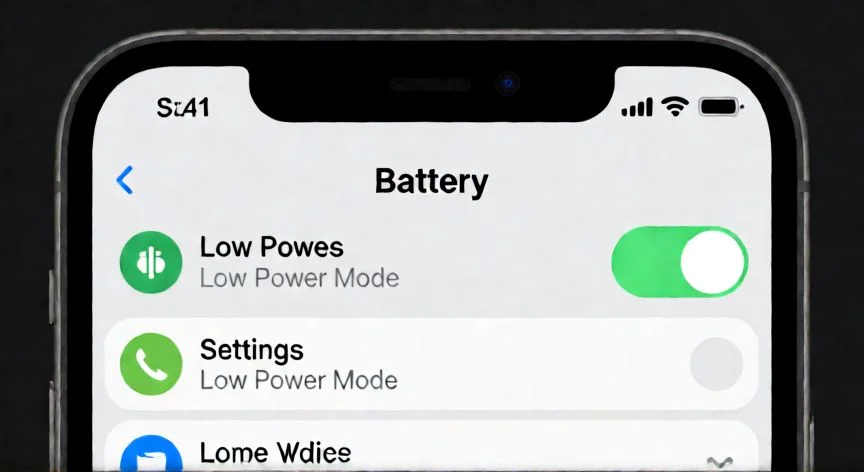
El Modo Ahorrar batería o Modo de Bajo Consumo es la función estrella para prolongar la autonomía cuando queda poca carga. El iPhone avisa al 20 % y al 10 %, permitiendo activarlo con un toque. También se puede encender desde Ajustes > Batería, desde el Centro de Control tocando el icono de la batería, o pidiéndoselo a Siri. En iPhone 15 y posteriores la ruta es Configuración > Batería > Ahorrar batería; en iPhone 14 y anteriores es un interruptor directo dentro de Ajustes > Batería.
Cuando el modo de bajo consumo está activo, el sistema limita funciones concretas:
- Reduce el brillo de la pantalla.
- Desactiva algunos efectos visuales.
- Establece el bloqueo automático en 30 segundos.
- Pausa temporalmente Fotos de iCloud y descargas automáticas.
- Detiene la descarga automática de correos electrónicos.
- Desactiva la actualización en segundo plano.
- En pantallas ProMotion de 120 Hz baja la frecuencia de refresco.
- El procesador pasa a usar los núcleos de eficiencia.
El icono de la batería se vuelve amarillo y el modo se desactiva al cargar al 80 % o más. En la práctica, este modo puede suponer alrededor de un 30 % más de autonomía, es decir, tres o cuatro horas extra.
Con iOS 26 Apple introdujo el Ahorro Adaptativo, disponible en iPhone 15 Pro y modelos posteriores compatibles, activado por defecto en iPhone 17 y en modelos como el iPhone Air. Este modo aprende el patrón de uso diario y ajusta por su cuenta rendimiento, luminosidad y otras características: si detecta que ese día el consumo se dispara, se vuelve más agresivo, reduce ligeramente el brillo, limita la actividad en segundo plano y activa el Ahorrar batería automáticamente cuando baja del 20 %. Se controla desde Ajustes > Batería > Modo de batería.
La pantalla es uno de los grandes consumidores. Conviene reducir el bloqueo automático a 30 segundos en Ajustes > Pantalla y brillo, evitando que permanezca encendida dos minutos sin uso. El modo oscuro en pantallas OLED apaga los píxeles negros y reduce ligeramente el consumo; se activa marcando la apariencia oscura en Ajustes > Pantalla y brillo. Combinarlo con un fondo completamente negro puede sumar entre un 5 % y un 10 % adicional de autonomía a lo largo del día.
“iOS 26 añade el Ahorro Adaptativo: el iPhone aprende tu rutina y ajusta brillo, segundo plano y rendimiento por su cuenta.”
Dato clave