
INICIO
tecnologia · iphone
como iphone restaurar, Cuatro modelos de iPhone de la gama actual alineados mostrando sus cámaras traseras
tecnologia ·#792 ·Lectura 10 min. · Redactor: Redacción Nexuscurioso

¿Como iphone restaurar?

Respuesta corta Verificado
Verificada!

El borrado de fábrica tarda entre 5 y 15 minutos. Cerrar sesión en iCloud antes de vender es obligatorio para evitar el Bloqueo de activación.

01

Cómo restaurar un iPhone: guía práctica y completa

Restaurar un iPhone significa borrar todo el contenido y los ajustes del dispositivo para devolverlo a su estado original de fábrica, con la versión más reciente de iOS instalada. Es la operación que conviene hacer cuando el teléfono va lento, acumula apps que ya no se usan, presenta errores persistentes, o cuando toca venderlo, regalarlo o entregarlo dentro de un programa de recompra. También es la vía recomendada tras un robo o extravío, para eliminar cualquier rastro de acceso a información personal o software espía.


Antes de lanzarse al borrado hay que entender que existen varios niveles de intervención: un reinicio normal, un reinicio forzado y la restauración de fábrica, y no todos borran datos. El primer paso, imprescindible, es crear una copia de seguridad, porque la restauración elimina fotos, vídeos, aplicaciones, cuentas y contenido local, y sin respaldo previo no hay marcha atrás.


Copia en iCloud (la opción más cómoda):

  • Abre Ajustes → toca el nombre del usuario arriba.
  • Entra en iCloud → selecciona Copia en iCloud.
  • Pulsa «Realizar copia ahora» y espera a que termine.

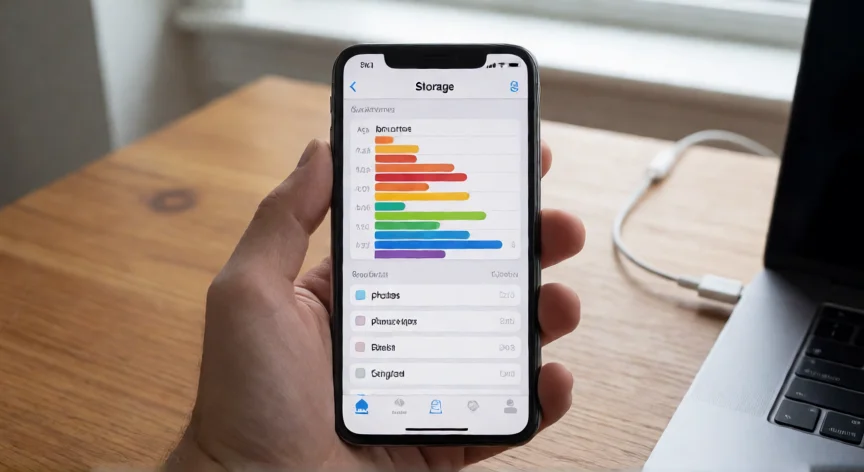
Quedan respaldados ajustes, datos de apps, mensajes, fotos, notas y contactos. Si el espacio contratado es escaso, conviene revisar qué aplicaciones ocupan almacenamiento y desactivar las que no necesiten copia, o liberar espacio borrando archivos y copias antiguas.


Copia local en un ordenador:

  • En Mac con macOS Catalina o posterior: se hace desde Finder.
  • En Windows y macOS Mojave o anteriores: se hace con iTunes.
  • En Windows también existe la app «Dispositivos Apple» descargable desde la Microsoft Store.

El procedimiento general: conectar el iPhone por cable USB, aceptar permisos de confianza en teléfono y equipo, seleccionar el dispositivo en la barra lateral de Finder o de la app, y pulsar «Realizar copia de seguridad ahora». La ventaja es que se restaura más rápido, no depende de internet y permite un control más fino sobre el almacenamiento.


Datos delicados que conviene vigilar:

  • App Salud (peso, entrenamientos, registros médicos): en iCloud se guardan cifrados de extremo a extremo si la sincronización está activada; en copia local solo se incluyen si la copia está cifrada.
  • WhatsApp: crea su copia manualmente desde los ajustes de la app, porque si no, es posible que no se sincronice y se pierdan chats y archivos compartidos.
  • Apple Watch: al desvincularlo del iPhone desde la app Watch se genera automáticamente una copia del reloj en el teléfono, útil después para restaurar esferas, ajustes y datos asociados.

Cerrar sesión en iCloud y desactivar «Buscar mi iPhone»: paso crítico que mucha gente pasa por alto. Si se borra el móvil sin salir del Apple ID, el iPhone queda asociado a la cuenta y, al intentarlo configurar, se pedirá el usuario y contraseña del antiguo propietario: es el Bloqueo de activación, que deja el dispositivo inutilizable para quien lo reciba. Para cerrarla correctamente: Ajustes → nombre (Apple ID) → Cerrar sesión, introduciendo la contraseña para desactivar Buscar y confirmando. Buscar se desactiva automáticamente al cerrar sesión, aunque también puede apagarse manualmente en Ajustes → nombre → Buscar → Buscar mi iPhone.


Gestión de la línea móvil antes del borrado:

  • SIM física: extraerla antes de entregar o vender el teléfono. No conviene dejarla dentro porque podrían usar la línea, recibir llamadas y SMS de verificación, o intentar acceder a cuentas con códigos. Después, colocar la SIM en el nuevo teléfono y el número seguirá funcionando sin trámites.
  • eSIM: muchos operadores admiten la transferencia rápida eSIM Quick Transfer. Hay que iniciar sesión con la misma cuenta de Apple en ambos iPhone, ir en el nuevo a Ajustes → Datos móviles → Añadir eSIM → seleccionar el plan → «Transferir desde un iPhone cercano». Ambos dispositivos deben tener iOS 16 o posterior. Si el operador no admite la transferencia rápida, conviene contactarlo antes de borrar el iPhone.

“Restaurar desde ordenador no elimina la eSIM, a diferencia del borrado desde el propio iPhone, donde sí puedes elegir guardarla o borrarla.”

Dato clave
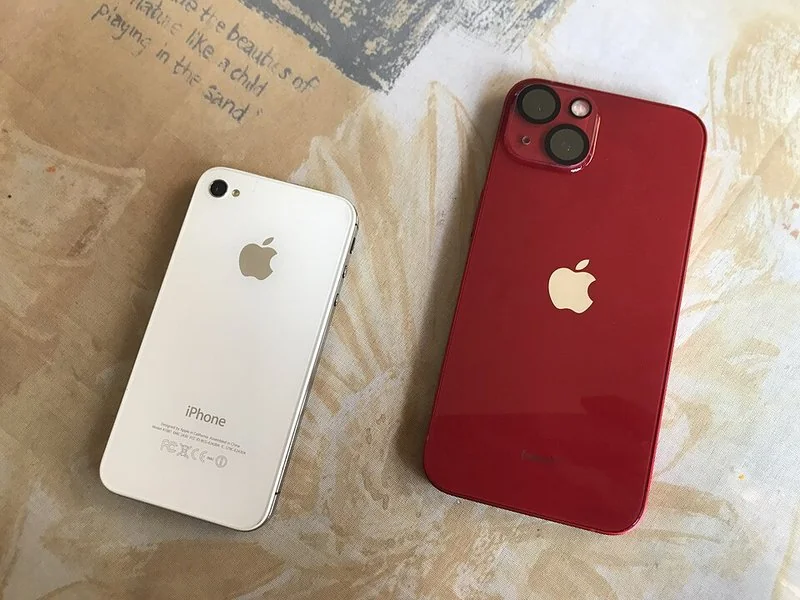
como iphone restaurar, Vista trasera de un iPhone 13 rojo junto a un iPhone 4s blanco sobre una mesa
Imagen

Vista trasera de un iPhone 13 rojo junto a un iPhone 4s blanco sobre una mesa

02

Métodos, copias de seguridad y protección de datos antes del borrado

Método 1: restauración desde el propio dispositivo. Es el más simple cuando se tiene acceso al móvil y se recuerda el código. La ruta es:

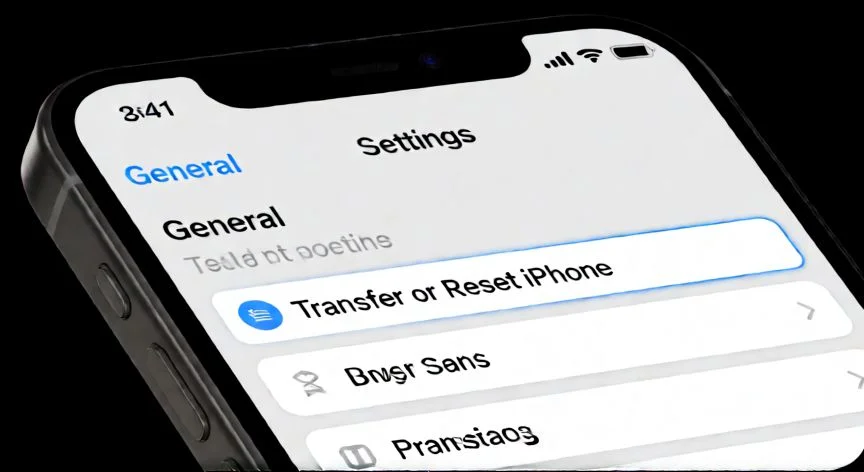
  • Abrir Ajustes → General → «Transferir o restablecer el iPhone».
  • Pulsar «Borrar contenidos y ajustes» → Continuar.
  • Elegir guardar o eliminar la eSIM, introducir el código del dispositivo.
  • Esperar a que termine la copia de seguridad previa, introducir la contraseña de la Cuenta de Apple.
  • Tocar OK en el teclado y esperar a que el dispositivo se restablezca.

Cuando se completa aparece la pantalla «Hola», lista para configurar el teléfono como nuevo o desde una copia. El proceso suele tardar entre 5 y 15 minutos según modelo y almacenamiento ocupado. Conviene no confundir «Borrar contenidos y ajustes» con las opciones de «Restablecer» del mismo menú, que solo afectan a partes concretas (ajustes de red, teclado, privacidad) y no vacían el dispositivo.


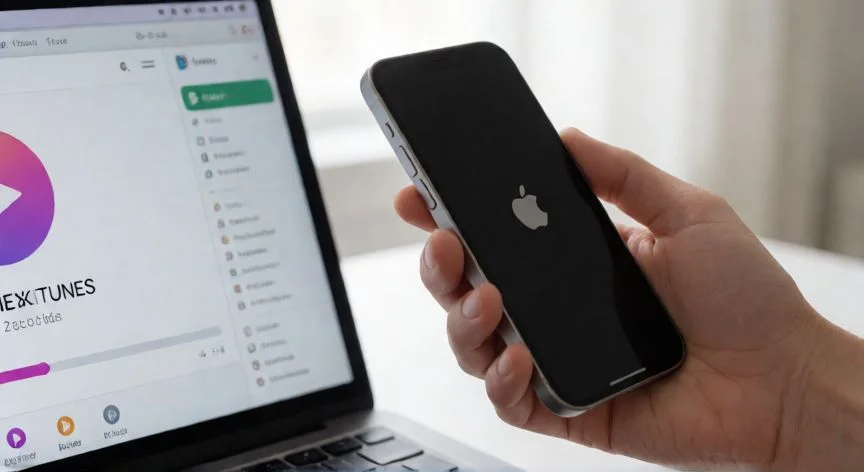
Método 2: restauración con un ordenador. Útil si el dispositivo da errores, no deja navegar por Ajustes, necesita reinstalar iOS por completo o se quieren gestionar copias desde el equipo. Preparación: actualizar Mac o PC, crear respaldo, desactivar Buscar mi iPhone. Después, conectar el dispositivo, permitir el accesorio, abrir Finder (Mac) o la app Dispositivos Apple (PC), seleccionar el dispositivo, pulsar Confiar, tocar Confiar en el propio iPhone, introducir el código y pulsar «Restaurar iPhone». Durante el proceso hay que revisar y aceptar términos, elegir «Realizar respaldo» o «No realizar respaldo», y confirmar «Restaurar». El programa descarga la última versión de iOS, el iPhone se reinicia varias veces y al terminar muestra la pantalla de configuración inicial. Una ventaja: es de los métodos más fiables y permite, en un solo paso, resetear y actualizar el sistema. Además, restaurar desde ordenador no elimina la eSIM, algo a tener en cuenta si se va a cambiar de dispositivo.


Método 3: borrado remoto. Pensado para cuando el móvil se ha perdido o robado, solo funciona si «Buscar mi iPhone» estaba activado. Se entra en icloud.com/find desde cualquier navegador, o se abre la app Buscar en otro dispositivo Apple, se inicia sesión con el Apple ID, se selecciona el iPhone y se pulsa «Borrar este dispositivo». Si el teléfono está conectado, el borrado se ejecuta al momento; si está apagado, se activará en cuanto vuelva a conectarse.


Modo de recuperación (olvido de código):

ModeloCombinación de botones
iPhone 8 y posteriores (incluidos SE 2ª/3ª gen.)Pulsar y soltar subir volumen → pulsar y soltar bajar volumen → mantener pulsado el botón lateral hasta la pantalla de recuperación
iPhone 7 / 7 PlusMantener pulsados a la vez botón lateral y bajar volumen
iPhone 6s y anterioresMantener pulsados botón de inicio y superior o lateral

Cuando el ordenador detecta el dispositivo se elige Restaurar. En modelos modernos no existe método 100% manual sin ordenador. El segundo procedimiento para un iPhone bloqueado es el borrado remoto con Buscar: si se tenía activado y se recuerda el Apple ID, es la forma más limpia de restablecer sin contraseña.


Flujos a no mezclar dentro del ecosistema Apple:

  • Recuperar: reinstala iOS intentando mantener intactos datos y ajustes. Se usa cuando el dispositivo no arranca.
  • Restablecer (Apple Configurator): reinstala iOS conservando datos y ajustes; en dispositivos gestionados mantiene la supervisión.
  • Restaurar: recupera ajustes de fábrica, no conserva datos del usuario, reinstala la última versión. No es lo mismo que un borrado de contenidos y ajustes.

Reinicio normal y forzado (no borran datos): Apagar y encender sirve si el teléfono va raro o una app se queda pillada. En iPhone X o posterior se mantiene pulsado el botón lateral junto con un volumen; en modelos anteriores basta con el botón de bloqueo. Si la pantalla se congela, el reinicio forzado se hace pulsando y soltando rápido subir volumen, luego bajar volumen, y manteniendo el botón lateral hasta ver el logo de Apple (iPhone X/11/12/13 y posteriores); en iPhone 7, mantener bajar volumen y activación; en iPhone 6s/SE 1ª gen., botón de inicio y activación.


Preparación para la venta o entrega:

  • Hacer copia completa en iCloud o local.
  • Transferir datos al nuevo iPhone por Inicio rápido, iCloud o copia en ordenador.
  • Cerrar sesión en iCloud y desactivar Buscar mi iPhone.
  • Retirar la SIM física o transferir la eSIM.
  • Borrar contenidos y ajustes para devolver a valores de fábrica.
  • Limpiar con paño de microfibra, reunir caja y accesorios originales.

Entregar el iPhone con embalaje y en buen estado visual genera más confianza y en algunos casos aumenta la tasación en un programa de recompra.


Seguridad: un restablecimiento de fábrica es una herramienta de protección digital. Sin borrado completo, el siguiente propietario podría acceder a contraseñas guardadas, fotos, mensajes, apps bancarias y credenciales. También es la vía con más garantías para eliminar malware o un sistema comprometido. Una vez configurado de nuevo, es buen momento para construir hábitos de seguridad más sólidos desde el principio.


iPad y iPod touch: el proceso es prácticamente idéntico. Desde Ajustes → General → Transferir o restablecer el iPad → Borrar contenidos y ajustes; con ordenador, Finder o iTunes y «Restaurar iPad»; de forma remota desde icloud.com/find. En iPod touch los pasos son los mismos que en iPhone, aunque el menú puede mostrar simplemente «Restablecer». Si aparece un error genérico, suele deberse a iOS no actualizado; si la copia se declara dañada, hay que instalar actualizaciones de Windows o macOS y probar con otra; si el iPhone no se reconoce, probar con otro cable certificado por Apple y no desconectarlo hasta que el icono del dispositivo vuelva a aparecer.

Conclusión:

¿como iphone restaurar?

Restaurar un iPhone no es solo pulsar un botón: es un pequeño ritual que protege tus datos, tu línea móvil y tu tranquilidad a la hora de entregar el dispositivo a otra persona. Dedica esos quince minutos a respaldar, cerrar sesión y retirar la SIM, y el teléfono llegará limpio, seguro y listo para su siguiente vida. Si el objetivo es empezar de cero en el mismo dispositivo, la restauración desde ordenador te deja además con la última versión de iOS instalada, un buen punto de partida para construir hábitos de seguridad más sólidos desde el primer arranque.


Fuentes: 1º support.apple.com, 2º support.apple.com, 3º applesfera.com, 4º soydemac.com, 5º nordvpn.com
IMAGEN1-AUTOR:Ka Kit Pang|Licencia:CC BY-SA 4.0|Url:creativecommons.org/licenses/by-sa/4.0/
IMAGEN2-AUTOR:CGBR|Licencia:CC BY-SA 4.0|Url:creativecommons.org/licenses/by-sa/4.0/
Redacción: Redacción Nexuscurioso · Actualizado en: 18/10/2026
Valoración para Respuesta Valoración para Respuesta Valoración para Respuesta Valoración para Respuesta Valoración para Respuesta Valoración para Respuesta Valoración para Respuesta Valoración para Respuesta Valoración para Respuesta Valoración para Respuesta
4.2 / 5 · 54 valoraciones Valorar

¿Tienes algo que aportar? Envíanos tu respuesta

Guía definitiva para resetear tu iPhone sin complicaciones Guía definitiva para resetear tu iPhone sin complicaciones Cómo aumentar la memoria del iPhone 8 Plus: guía completa paso a paso Cómo aumentar la memoria del iPhone 8 Plus: guía completa paso a paso
¿Quieres ver más respuestas sobre como iphone restaurar?
Más preguntas de tecnologia