
INICIO
tecnologia · iphone
como ahorrar maxima bateria iphone, iPhone mostrando ajustes de batería con gráficas de uso y modo bajo consumo activado
tecnologia ·#646 ·Lectura 9 min. · Redactor: Redacción Nexuscurioso

¿Como ahorrar maxima bateria iphone?

Respuesta corta Verificado
Verificada!

Activar el modo bajo consumo ANTES de un viaje o jornada larga, no esperar a la alerta del 20 %, marca la diferencia entre llegar a casa con 15 % o apagarse a media tarde.

01

Cómo ahorrar máxima batería en iPhone: ajustes, hábitos y salud de la celda

La batería es, probablemente, el componente más sensible de cualquier iPhone. No solo por lo que cuesta reemplazarla, sino porque su rendimiento diario depende tanto del modelo y del estado de salud de la celda como de la configuración que cada usuario aplica. Con las apps y el propio iOS demandando cada vez más recursos, la clave para llegar al final del día con carga suficiente está en una combinación inteligente de ajustes: pantalla, conectividad, servicios del sistema, gestión de aplicaciones y, sobre todo, hábitos de carga.

El primer paso es abrir Ajustes > Batería. Ahí iOS despliega gráficas de uso diario, sugerencias personalizadas y una lista detallada de actividad por app o por tarea del sistema. Conviene fijarse en si el consumo se produce con la app abierta y visible, en segundo plano (sincronización, navegación, descargas), por cobertura móvil débil, por notificaciones que despiertan la pantalla o por tareas temporales como la indexación tras una actualización.

El modo de bajo consumo es la herramienta más directa para ganar autonomía al instante. Reduce la actividad en segundo plano, las descargas automáticas, la comprobación Push del correo y ciertos efectos visuales. Baja el brillo y, en pantallas ProMotion, limita la frecuencia a 60 fotogramas por segundo. En iPhone 14 y anteriores se activa desde Ajustes > Batería; en iPhone 15 y posteriores, desde Ajustes > Batería > Modo de consumo, y puedes añadirlo al Centro de control. Se apaga solo al alcanzar el 80 % de carga. La recomendación es activarlo antes de un viaje o una jornada larga sin enchufes, no esperar a que salte la alerta del 20 %.

En modelos compatibles con iOS 26 (iPhone 15 Pro y posteriores, con activación por defecto en iPhone 17, 17 Pro, 17 Pro Max y iPhone Air) existe el consumo adaptativo o Adaptive Power. Usa la inteligencia local del dispositivo para aprender tus patrones de uso, predecir cuándo necesitarás batería extra y ajustar rendimiento, brillo y actividad en segundo plano de forma invisible. Llega a activar el modo bajo consumo automáticamente al 20 % y avisa con notificaciones los días que la batería se vacía más rápido. No sustituye los ajustes manuales, pero trabaja de fondo sin que te enteres.

La pantalla es el mayor devorador de energía, así que controlar el brillo es prioritario. Mantenlo en un nivel medio, bájalo al mínimo en interiores oscuros y regúlalo desde el Centro de control o desde Ajustes > Pantalla y brillo. El brillo automático suele ofrecer un nivel algo mayor del necesario; si quieres desactivarlo del todo, ve a Accesibilidad > Pantalla y tamaño de texto > Brillo automático. iOS también puede sugerir reducir un brillo excesivo o acortar el bloqueo automático si el teléfono queda encendido sin uso (Ajustes > Pantalla y brillo > Bloqueo automático).

En iPhone con pantalla OLED, el modo oscuro reduce de forma notable el consumo porque los píxeles negros prácticamente no se iluminan. Combinarlo con fondos de pantalla negros y evitar fondos animados multiplica el efecto. Otras opciones visuales que ahorran: activar Reducir movimiento (Accesibilidad > Movimiento) para limitar animaciones, desactivar True Tone en Pantalla y brillo, reducir el punto blanco en Accesibilidad > Pantalla y tamaño del texto para bajar la intensidad de los colores vivos, y desactivar la pantalla siempre encendida (Always On Display) en los iPhone Pro, que consume un pequeño porcentaje cada día. En modelos con ProMotion de 120 Hz, limitar a 60 Hz desde Accesibilidad > Movimiento rascas minutos extra en situaciones críticas.

La conectividad influye de forma directa en el drenaje. Prioriza una red Wi-Fi estable para que el módem no se esfuerce buscando torres de telefonía. En zonas sin cobertura, activar el Modo Avión es inteligente: la búsqueda constante de señal vacía la batería muy rápido. Con cobertura débil, cambiar manualmente de 5G a LTE o 4G (o usar 5G Automático en modelos compatibles) reduce el estrés del módem.

ConectividadImpacto en bateríaConsejo
Wi-Fi con buena señalBajoPriorizar siempre que exista
Datos móviles / 5GAltoCambiar a LTE si la señal es débil
Modo Avión (sin cobertura)Ahorra muchoActivar en zonas sin señal
Bluetooth / AirDrop encendidosEscaneo silenciosoApagar cuando no se usen
Always On Display (iPhone Pro)Pequeño % diarioDesactivar si priorizas autonomía

“Mantener la batería entre 20 % y 80 % es la regla de oro: evita el 0 % y las horas prolongadas al 100 % para frenar el envejecimiento químico de la celda.”

Dato clave
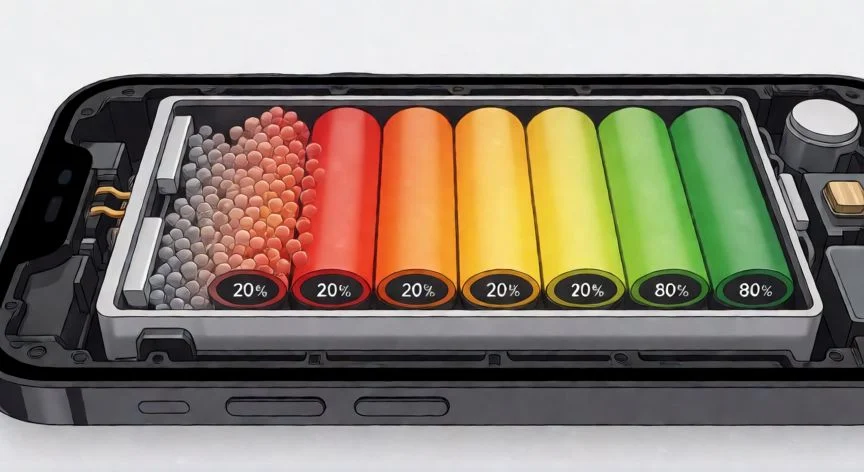
como ahorrar maxima bateria iphone, iPhone cargando con carga optimizada al 80 % sobre superficie ventilada
Imagen

iPhone cargando con carga optimizada al 80 % sobre superficie ventilada

02

De la pantalla al GPS, del modo bajo consumo a los 80 %: todo lo que puedes hacer hoy mismo

Los servicios de localización son un punto crítico que mucha gente pasa por alto. El GPS constante consume muchos recursos, así que en Ajustes > Privacidad y seguridad > Localización conviene dejar activas solo las apps imprescindibles y configurar el permiso como "Al usar la app". Dentro de Servicios del sistema puedes desactivar funciones que trabajan sin parar: calibración de la brújula, ubicaciones importantes, publicidad personalizada de Apple. Limita el micrófono a las apps que realmente lo necesitan y desactiva la actividad física en Privacidad y seguridad.

La actualización en segundo plano es una de las mayores fugas silenciosas de energía. Muchas apps siguen refrescando contenido aunque no estén visibles. Se desactiva globalmente o por aplicación en Ajustes > General > Actualización en segundo plano, y lo recomendable es limitar el acceso solo a las apps que no necesitan datos al día. En el correo, cambiar la obtención de datos de Push a intervalos de 15-30 minutos o a Manual (Ajustes > Apps > Mail > Cuentas > Obtener datos) es uno de los ajustes que más batería ahorra. Desactiva las notificaciones de apps no imprescindibles (Ajustes > Notificaciones): cada vibración y encendido de pantalla activa el procesador y el motor háptico. Reduce también las actividades en directo que mantienen notificaciones permanentes en la pantalla de bloqueo o en la Isla Dinámica.

Otros ajustes con impacto real incluyen:

  • Desactivar "Oye Siri" y el dictado continuo (el micrófono queda escuchando).
  • Desactivar "Levantar para activar" en Pantalla y brillo.
  • Desactivar Handoff en General > AirPlay y Continuidad.
  • Quitar la vibración del teclado en Sonido y vibraciones > Respuesta del teclado.
  • Desactivar actualizaciones automáticas de apps en Instalación de apps.
  • Eliminar perfiles de terceros de origen desconocido en Ajustes > General.
  • Quitar widgets de la pantalla de bloqueo y del inicio (se actualizan constantemente en segundo plano).
  • Desactivar Face ID si prefieres el código, y limitar Live Photos y Fototeca Compartida de iCloud.

Hablando de mitos y hábitos: dejar las apps abiertas en la multitarea NO consume más batería. De hecho, cerrarlas todas obliga a recargarlas desde cero. La pantalla de apps recientes no indica que todas estén consumiendo; hay que usar la sección Batería para identificar actividad real y limitar solo la app problemática. El widget de porcentaje solo muestra información, no ahorra. Tras actualizar iOS, restaurar una copia o transferir datos, el consumo sube temporalmente por indexación y sincronización: deja pasar unos días con el iPhone conectado a corriente y Wi-Fi antes de juzgar la autonomía.

La salud química de la batería es un capítulo aparte. La celda es un componente consumible que envejece con la temperatura y los ciclos de carga. La regla de oro es mantenerla entre el 20 % y el 80 %, evitando llegar al 0 % y las horas prolongadas al 100 %. La Carga optimizada aprende tu rutina y detiene la carga en el 80 % durante la noche para completarla justo antes de despertar. En modelos recientes puedes fijar un límite estricto de carga para reducir el estrés de los iones de litio.

El calor es el peor enemigo. Apple sitúa el uso recomendado entre 0 y 35 °C. No juegues a juegos exigentes mientras cargas, no dejes el teléfono al sol o en el coche en verano, carga sobre superficies planas y ventiladas, y retira la funda si acumula calor.

AcciónRuta rápida
Modo bajo consumoAjustes > Batería > Modo de consumo
Actualización en segundo planoAjustes > General > Actualización en segundo plano
Localización por appAjustes > Privacidad > Localización
Correo (Push a Manual)Ajustes > Apps > Mail > Cuentas > Obtener datos
Salud de la batería (iPhone 15+)Ajustes > Batería > Salud de la batería
Salud de la batería (iPhone 14-)Ajustes > Batería > Salud y carga

Para diagnosticar el estado real, la capacidad máxima es una estimación. Si iOS muestra "Reparación", el iPhone se apaga inesperadamente o la autonomía ya no cubre el uso normal, la solución es el servicio técnico: ningún ajuste devuelve capacidad química perdida. Mantener iOS actualizado importa, porque las nuevas versiones incluyen mejoras en la gestión energética del chip. Para uso intensivo fuera de casa ayudan las baterías externas, los cargadores de coche potentes y las bases inalámbricas con gestión térmica.

Conclusión:

¿como ahorrar maxima bateria iphone?

Si sientes que el iPhone no te rinde como antes, antes de pensar en una celda agotada, repasa la pantalla, la conectividad, las notificaciones y los widgets: la mayoría de las fugas están ahí, silenciosas, consumiendo sin que lo notes. Y cuando la salud de la batería baje del 80 % de capacidad máxima, ningún truco software va a devolver esos ciclos de química perdidos; ahí toca pasar por servicio técnico o, directamente, valorar un reemplazo.

Fuentes: 1º support.apple.com,2º applesfera.com,3º apperlas.com,4º guiahardware.es,5º tuapppara.com
IMG1-AUTOR:Nexuscurioso | Licencia:Todos los derechos reservados | URL:---
IMG2-AUTOR:Nexuscurioso | Licencia:Todos los derechos reservados | URL:---
Redacción: Redacción Nexuscurioso · Actualizado en: 15/10/2026
Valoración para Respuesta Valoración para Respuesta Valoración para Respuesta Valoración para Respuesta Valoración para Respuesta Valoración para Respuesta Valoración para Respuesta Valoración para Respuesta Valoración para Respuesta Valoración para Respuesta
4.5 / 5 · 53 valoraciones Valorar

¿Tienes algo que aportar? Envíanos tu respuesta

Cómo ahorrar al máximo la batería del iPhone: guía práctica y ajustes avanzados Cómo ahorrar al máximo la batería del iPhone: guía práctica y ajustes avanzados Cómo ahorrar batería en iPhone: todos los ajustes que marcan la diferencia Cómo ahorrar batería en iPhone: todos los ajustes que marcan la diferencia
¿Quieres ver más respuestas sobre como ahorrar maxima bateria iphone?
Más preguntas de tecnologia