Cómo poner una imagen en 4 hojas en Word
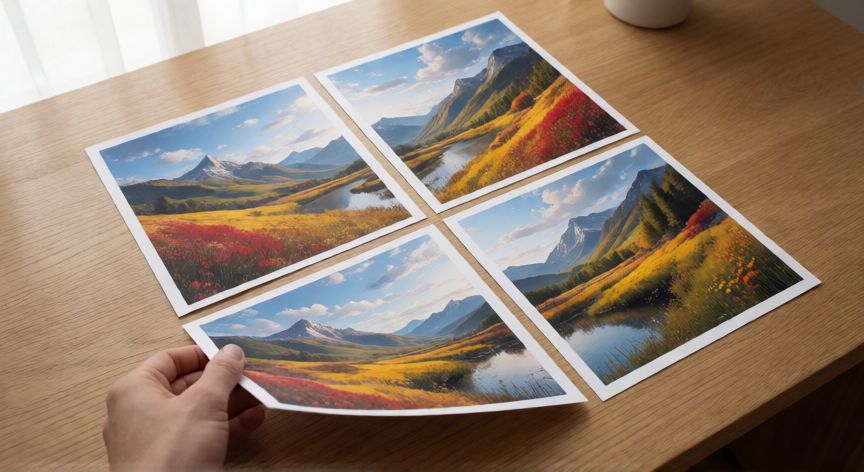
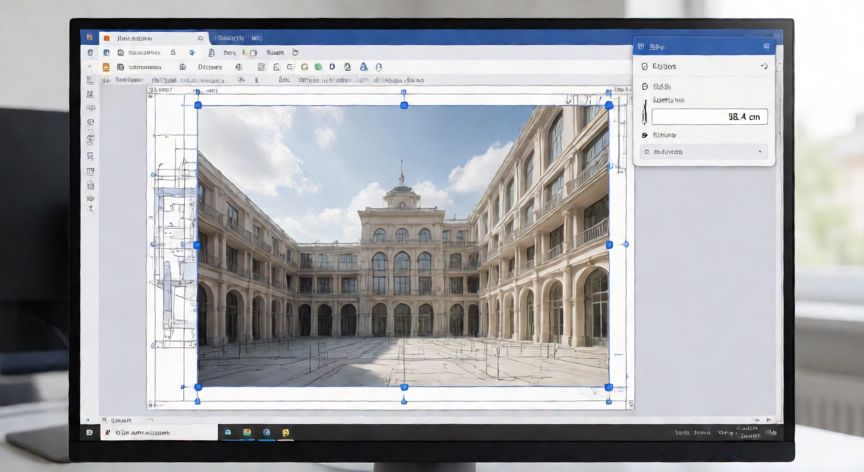
Insertar una imagen que ocupe varias hojas en Microsoft Word es una tarea común cuando necesitas imprimir planos, fotografías grandes, mapas o documentos escaneados en varias partes. A continuación te explico los métodos más efectivos para lograr que una sola imagen se distribuya a lo largo de 4 páginas. Método 1: Redimensionar la imagen manualmente (el más directo) Paso 1: Abre Word y ve a la pestaña Insertar > Imágenes y selecciona tu archivo de imagen. Paso 2: Haz clic sobre la imagen para seleccionarla. En la pestaña Formato de imagen (o Formato), verás el grupo Tamaño con los campos de Alto y Ancho. Paso 3: Calcula el alto total disponible en 4 páginas. Para una hoja A4 (29,7 cm de alto) con márgenes predeterminados de 2,54 cm arriba y abajo, el área útil por página es de aproximadamente 24,6 cm. Multiplicado por 4 páginas: ≈ 98,4 cm de alto total. Paso 4: En el campo Alto, escribe 98,4 cm (o el valor que necesites). Si la casilla Bloquear relación de aspecto está activada, el ancho se ajustará proporcionalmente. Si no lo está, puedes fijar también el ancho para que la imagen ocupe el ancho completo de la hoja (unos 16 cm con márgenes en A4 horizontal, o 16 cm en vertical). Paso 5: Ve a Diseño de página > Márgenes y ponlos a estrecho (1,27 cm) si quieres aprovechar al máximo el espacio. Método 2: Usar la ventana Tamaño y posición Haz clic derecho sobre la imagen > Tamaño y posición > pestaña Tamaño. Aquí puedes desactivar Bloquear relación de aspecto e introducir valores exactos en centímetros para el alto y el ancho. También en la pestaña Posición puedes fijar la imagen respecto al margen o a la página para que no se desplace. Método 3: Dividir la imagen en 4 partes (cuadrícula) Si tu imagen es un plano o mapa rectangular, puedes: 1. Cortar la imagen en 4 cuadrantes con un editor de imágenes (Paint, GIMP, Foto de Windows). 2. En Word, crear una tabla de 2 columnas × 2 filas que ocupe cada página. 3. Insertar cada cuadrante en su celda correspondiente, ajustando el tamaño de la tabla para que llene la hoja. 4. Imprimir con Imprimir como aparece en lugar de "Ajustar a página". Método 4: Usar una caja de texto anclada Inserta una Caja de texto (Insertar > Forma > Rectángulo o Caja de texto en línea). Dentro, inserta la imagen y rediménasala. En Posición de la caja, elige No reenvolver texto y fija la anclaje a Página. Esto permite que la imagen fluya visualmente entre páginas aunque técnicamente la caja de texto se queda en una sola; por ello este método es menos recomendable para más de 1 página.
| Método | Idoneo para | Dificultad |
|---|---|---|
| Redimensionar a 98 cm de alto | Fotos, planos continuos | ★☆☆ |
| Tamaño y posición manual | Control exacto | ★★☆ |
| Dividir en 4 cuartos | Mapas, láminas grandes | ★★★ |
| Caja de texto | Imágenes decorativas | ★★☆ |
Usa Ctrl + P antes de imprimir para verificar en vista previa que la imagen se distribuye correctamente entre las 4 hojas.
Dato clave