INICIO
tecnologia · microsoft office
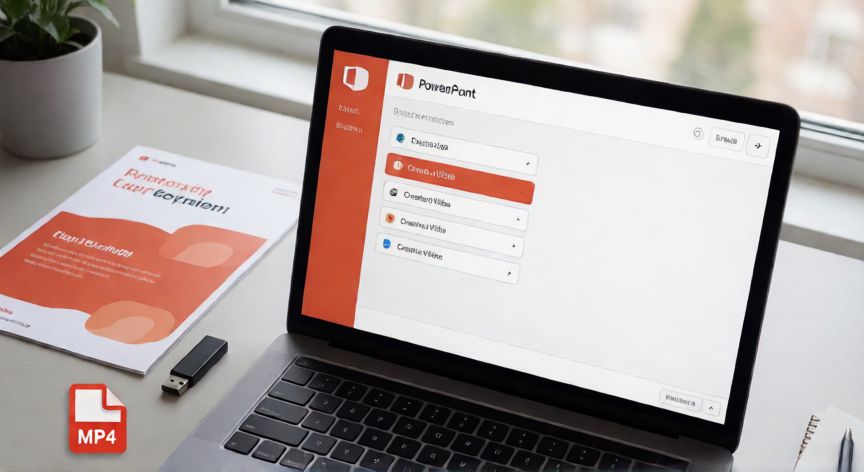
como poner un powerpoint en video, Pantalla de laptop mostrando el menú de exportar a video en Microsoft PowerPoint sobre un escritorio de oficina
tecnologia ·#9495 ·Lectura 5 min

¿Como poner un powerpoint en video?

Respuesta corta

Desde PowerPoint: Archivo → Exportar → Crear video. Eliges resolución (720p/1080p/4K) y duración por diapositiva, y obtienes un MP4 con animaciones incluidas.

01

Cómo poner un PowerPoint en video

Convertir una presentación de PowerPoint en un archivo de video es más sencillo de lo que muchos imaginan, ya que la propia aplicación de Microsoft PowerPoint incluye una función nativa para ello. Este proceso te permite compartir tu presentación sin que el destinatario tenga instalado el software de Office, algo muy útil para envíos por correo, publicaciones en redes sociales o incrustación en páginas web.


Para hacerlo directamente desde PowerPoint, sigue estos pasos: abre tu presentación, ve a la pestaña Archivo (esquina superior izquierda), selecciona Exportar y luego elige la opción Crear un video. Verás un panel donde podrás configurar la resolución y la duración de cada diapositiva.


En cuanto a la resolución, PowerPoint te ofrece tres opciones: 720p (HD), 1080p (Full HD) y 4K (Ultra HD). Para la mayoría de usos, 1080p es el estándar recomendado por su buen equilibrio entre calidad y tamaño de archivo. Si el video se verá en una tele grande o en un evento presencial, valdrá la pena subir a 4K, aunque el archivo pesará significativamente más.


La segunda configuración importante es la duración de cada diapositiva. Puedes establecer un tiempo fijo (por defecto 5 segundos) o, si has grabado narración, que el video se ajuste automáticamente a la duración de tu audio. También puedes cambiar el tiempo de forma individual en la pestaña Transiciones, donde indicas los segundos de permanencia de cada slide.


Una vez configurados los parámetros, haz clic en Crear video. PowerPoint te pedirá un nombre y una ubicación para guardar el archivo. El proceso puede tardar de unos segundos a varios minutos dependiendo del número de diapositivas, la resolución elegida y la potencia de tu equipo.


Es importante tener en cuenta que todas las animaciones y transiciones que hayas programado se reproducirán en el video tal como aparecen en la presentación. Si alguna animación está mal sincronizada, es mejor corregirla antes de exportar. También se incluirá cualquier audio de fondo, narración en voz alta o vídeos embebidos en las diapositivas.


Si tu presentación contiene diapositivas con contenido dinámico, como tablas de Excel enlazadas o gráficos que se actualizan, asegúrate de que todo se vea correctamente antes de generar el video, porque una vez exportado no podrás modificarlo sin volver a convertir desde el archivo .pptx original.


El formato de salida por defecto es .mp4, compatible con prácticamente cualquier reproductor, navegador y red social. Si necesitas el formato .mov (estándar Apple), puedes seleccionar esa opción en el desplegable del panel de exportación, disponible en versiones de PowerPoint para Windows y macOS.


Un consejo práctico: antes de generar el video final, haz una reproducción en pantalla completa (F5) de toda la presentación para verificar tiempos, sonidos y transiciones. Esto te ahorrará regenerar el archivo si detectas algún error. Guarda siempre una copia de tu .pptx original, ya que el video es un archivo plano sin editar.

Si has grabado narración con 'Grabar presentación', el video ajustará automáticamente la duración de cada diapositiva a la duración exacta de tu voz.

Dato clave
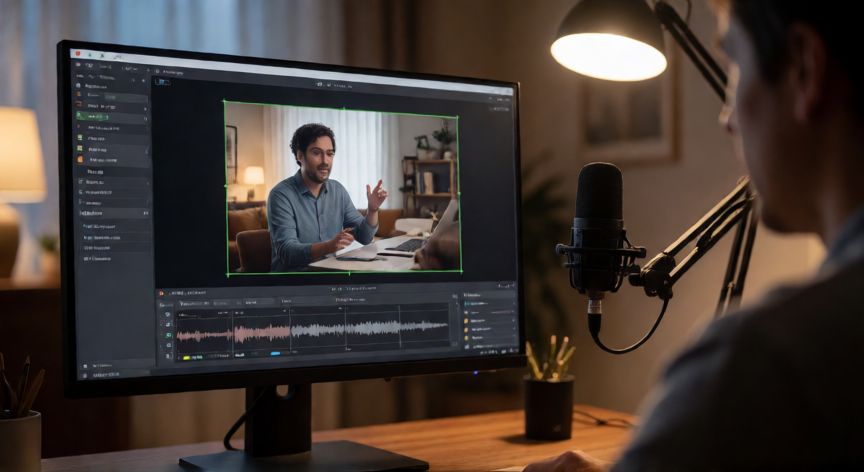

como poner un powerpoint en video, Persona grabando una presentación con OBS Studio en un escritorio doméstico con micrófono y monitor secundario
Imagen

Persona grabando una presentación con OBS Studio en un escritorio doméstico con micrófono y monitor secundario

02

Métodos para convertir tu presentación de PowerPoint a archivo de video

Si por cualquier motivo no puedes usar la función nativa de PowerPoint (por ejemplo, tienes una versión muy antigua o quieres más control sobre el resultado), existen alternativas válidas. Una opción es grabar la pantalla con herramientas como OBS Studio (gratuito) mientras reproduces la presentación en modo pantalla completa. Esto te permite añadir tu voz en tiempo real y realizar cortes posteriores.


Otra vía es convertir primero el PowerPoint a PDF y luego usar un editor de video como DaVinci Resolve, CapCut o Canva, importando cada página como imagen de fondo y añadiendo texto, transiciones y audio. Este método ofrece mayor flexibilidad creativa, aunque requiere más tiempo de trabajo.


Para quienes prefieren soluciones online sin instalar nada, plataformas como iConvverter, CloudConvert o el propio editor de Canva permiten subir un archivo .pptx, previsualizar las diapositivas y exportar a MP4 directamente desde el navegador. La calidad puede ser inferior al método nativo, pero es una opción rápida para presentaciones sencillas.


Si tu objetivo es crear un video tipo "explicación" con narración, la mejor práctica es grabar tu voz diapositiva a diapositiva usando la función Grabar presentación (pestaña Presentación) antes de exportar a video. Así el archivo final tendrá tu voz sincronizada y el tiempo de cada slide se ajustará automáticamente al audio.


Un error común es olvidar que el video generado no incluye las notas del orador. Si necesitas que aparezcan, inserta el texto en la propia diapositiva antes de exportar. Del mismo modo, los hipervínculos no funcionarán en un archivo .mp4, así que si tu presentación usa navegación no lineal, conviene reorganizarla en secuencia lineal.


Para compartir el video, las redes sociales tienen limitaciones: YouTube acepta MP4 hasta 12 horas, Instagram Reels exige 9:16 (vertical) y menos de 90 segundos, mientras que LinkedIn permite MP4 de hasta 10 minutos en formato horizontal. Ajusta la orientación y duración según la plataforma destino antes de exportar.


En resumen, para la mayoría de usuarios la ruta Archivo → Exportar → Crear video dentro de PowerPoint es suficiente, rápida y de calidad profesional. Resérvala como opción principal y guarda las alternativas para casos que requieran mayor edición creativa.

Conclusión

¿como poner un powerpoint en video?

Convertir un PowerPoint en video es un proceso de pocos clics que transforma tu presentación en un archivo multimedia listo para compartir en cualquier plataforma. Aprovecha la función nativa para la mayoría de casos, y recurre a editores externos solo si necesitas una edición más avanzada. Recuerda siempre previsualizar en pantalla completa antes de exportar para evitar sorpresas.

Fuentes: Microsoft Support PowerPoint, Adobe Help Center, OBS Project documentation.
4.6 / 5 · 44 valoraciones Valorar
Más preguntas de tecnologia
De otras categorías