Cómo aplicar transiciones a todas las diapositivas de PowerPoint de una sola vez
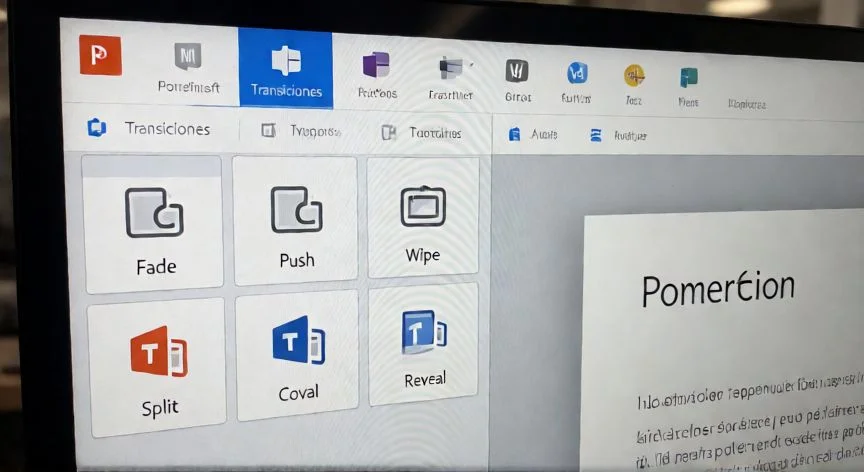
Una de las tareas más repetitivas al crear una presentación en PowerPoint es ir diapositiva a diapositiva aplicando la misma transición. La buena noticia es que Microsoft incluyó hace años una función que te ahorra ese tiempo: el botón Aplicar a todas. Con un solo clic puedes propagar la transición elegida a las 50, 100 o 500 diapositivas de tu documento. Para empezar, abre tu presentación en PowerPoint (2016, 2019, 2021 o Microsoft 365). Haz clic en cualquier diapositiva del panel izquierdo para seleccionarla. Luego ve a la pestaña Transiciones en la cinta de opciones superior. Allí verás una galería con efectos como Fundido, Empuje, Cortar, Revestimiento, Cubo, entre otros. Elige la transición que más te guste haciendo clic sobre ella. En ese momento, solo se aplicará a la diapositiva activa. Aquí viene el paso clave: en el grupo Timing, que aparece a la derecha de la galería de transiciones, busca y pulsa el botón 'Aplicar a todas' (en inglés: 'Apply To All'). Al instante, todas las diapositivas de tu presentación heredarán esa transición. Si quieres afinar el comportamiento, justo debajo del botón 'Aplicar a todas' encontrarás tres campos de ajuste: Duración (cuánto tarda la transición en completarse, por defecto 0,5 s), Velocidad de sonidos (si has añadido un efecto de audio) y Avance de diapositiva, donde puedes marcar 'En hacer clic con el ratón' o 'Tras [segundos]' para que avance automáticamente.
| Opción | Qué hace |
|---|---|
| Aplicar a todas | Copia la transición activa a todo el documento |
| Duración | Controla los segundos de la animación (mín. 0,1 s, máx. 10 s aprox.) |
| Avance automático | Hace que la diapositiva pase sin clic, tras X segundos |
| Sonido de transición | Añade un efecto sonoro (soplido, golpe, etc.) |
Las transiciones solo se reproducen en Modo Presentación (F5); en modo edición solo verás una mini-previsualización.
Dato clave