INICIO
tecnologia · microsoft office
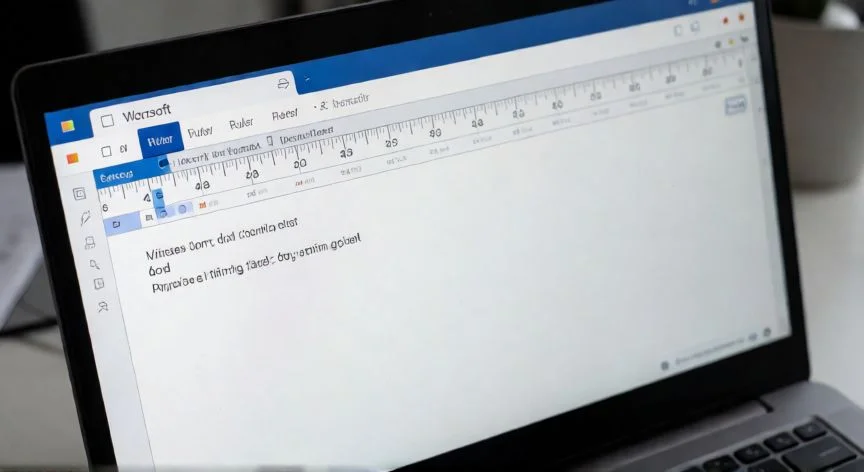
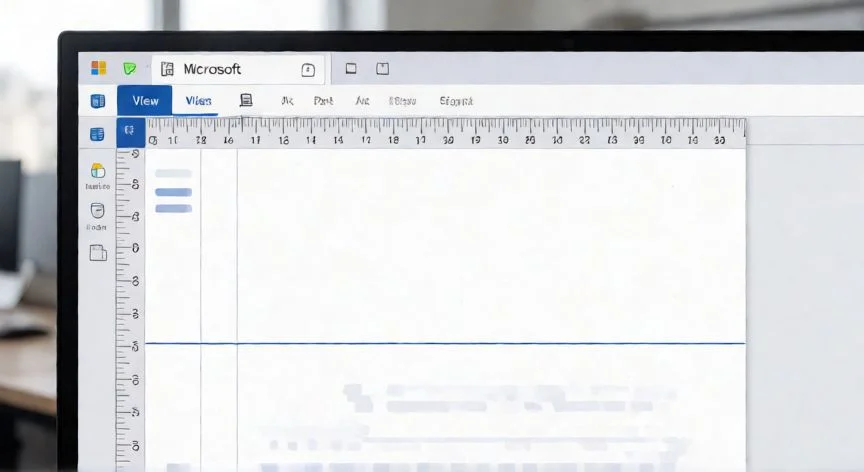
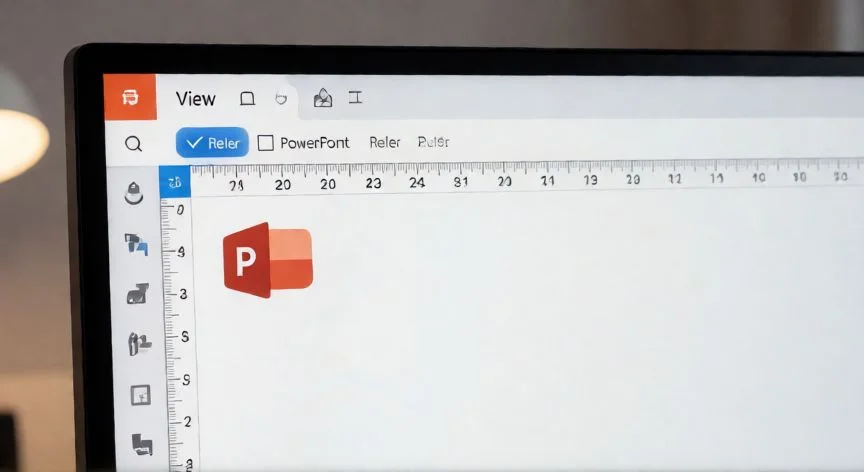
como poner regla en powerpoint, Interfaz de PowerPoint con la pestaña Vista activa y la regla de medida visible en la diapositiva
tecnologia ·#9477 ·Lectura 4 min. Redacción de respuesta: Editorial NexusCurioso.com

¿Como poner regla en powerpoint?

Respuesta corta

Para mostrar la regla de medida: pestaña Vista → marca la casilla 'Regla'. Para insertar una línea: Insertar → Formas → Línea (mantén Mayús para que quede recta).

01

Cómo poner una regla en PowerPoint: guía completa

El término "regla" en PowerPoint puede referirse a dos cosas distintas: la regla de medida (la barra con marcas numéricas que aparece arriba y a la izquierda del área de trabajo) o una línea horizontal decorativa que se inserta como figura. A continuación te explico ambas opciones paso a paso para que elijas la que necesitas.

Opción 1: Mostrar la regla de medida

Si lo que quieres es ver las marcas de medición en centímetros o pulgadas para alinear elementos con precisión, sigue estos pasos:

1. Abre tu presentación en PowerPoint.
2. Ve a la pestaña Vista (en inglés, View).
3. En el grupo Mostrar (o Show), marca la casilla Regla (o Ruler).
4. Inmediatamente verás una regla horizontal en la parte superior y una vertical en el lateral izquierdo del área de diapositiva.

Para cambiar la unidad de medida, ve a Archivo → Opciones → Avanzadas (en Windows) o PowerPoint → Preferencias → General (en Mac) y selecciona la unidad deseada: centímetros, pulgadas, milímetros o puntos.

Opción 2: Insertar una línea horizontal (regla decorativa)

Si tu objetivo es trazar una línea recta que separe secciones de texto en una diapositiva:

1. Ve a la pestaña Insertar.
2. Haz clic en Formas (o Shapes).
3. En la sección Líneas, selecciona la primera opción: una simple línea recta.
4. Mantén pulsada la tecla Mayús y arrastra el ratón de forma horizontal para garantizar que la línea quede perfectamente recta.
5. Una vez dibujada, puedes modificar su grosor, color y estilo desde el menú contextual de Diseño de forma.

Como alternativa rápida, PowerPoint ofrece una función integrada: en la pestaña Insertar, dentro del grupo Texto, no hay un botón directo de "regla horizontal" como en Word, pero puedes simularla con una línea de forma de grosor 1 pt y color gris claro.

Consejos útiles para trabajar con la regla de medida:

- Puedes arrastrar las marcas de sangrado (los pequeños triángulos en la esquina donde se cruzan ambas reglas) para crear guías de alineación personalizadas.
- Si la regla aparece deshabilitada, comprueba que no estés en modo Pantalla completa o Modo presentación; vuelve a la vista Normal (F5 para salir).
- En versiones antiguas (2007/2010), la casilla Regla también está en el menú desplegable de la pestaña Vista.

“

Mantener pulsada la tecla Mayús mientras dibujas la línea garantiza que quede perfectamente horizontal, sin necesidad de corregirla después.

Dato clave
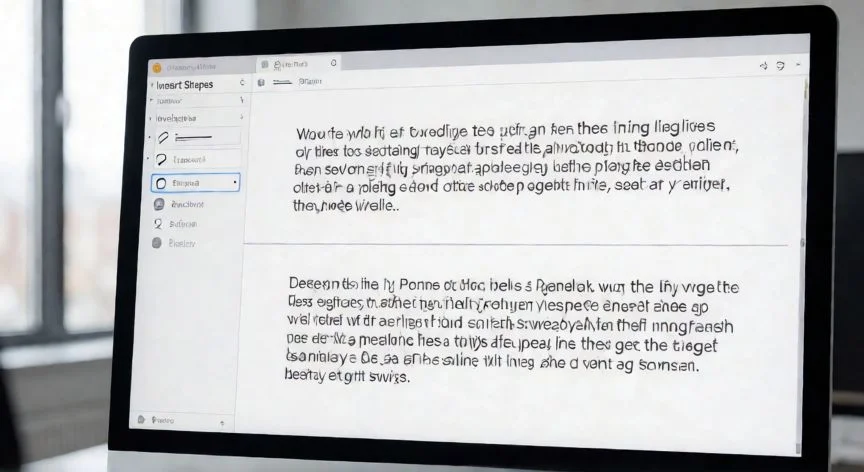
como poner regla en powerpoint, Diapositiva de PowerPoint con una línea horizontal insertada como separador de contenido
Imagen

Diapositiva de PowerPoint con una línea horizontal insertada como separador de contenido

02

Mostrar la regla de medida e insertar líneas horizontales

Resolver problemas comunes con la regla en PowerPoint:

Si al activar la opción Regla no aparece, puede deberse a que la diapositiva está en un tamaño personalizado muy pequeño. Ve a Diseño → Tamaño de diapositiva y asegúrate de que el tamaño sea estándar (16:9 o 4:3). También verifica que no tengas activado el Modo de compatibilidad con versiones muy antiguas.

Para insertar varias líneas horizontales de forma uniforme, lo más eficiente es:

1. Dibuja una línea horizontal.
2. Selecciónala y cópiala (Ctrl+C / Ctrl+V).
3. Con la línea recién pegada, ve a Diseño de forma → Tamaños y ajusta el grosor al valor deseado (por ejemplo, 1,5 pt).
4. Duplica tantas veces como necesites y alínalas con la regla de medida o con las guías (Vista → Guías).

Diferencia entre regla de medida y línea insertada:

Regla de medidaLínea insertada
No aparece en la presentación finalSí aparece en la diapositiva
Sirve para alinear elementosSirve como separador visual
Se activa desde Vista → ReglaSe crea con Insertar → Formas
No se puede imprimirSí se imprime y proyecta

Si lo que buscas es una separación elegante entre bloques de texto, la línea insertada es la opción correcta. Si necesitas precisión milimétrica para posicionar objetos, activa la regla de medida y usa las guías laterales.

En resumen: la regla de medida es una herramienta de trabajo invisible en la presentación, mientras que la línea horizontal es un elemento gráfico visible. Ambas se combinan a menudo: usas la regla para colocar la línea en la posición exacta y luego la ajustas a tu gusto.

Conclusión:

¿como poner regla en powerpoint?

En definitiva, PowerPoint ofrece dos formas de "poner regla": activar la regla de medida desde la pestaña Vista para alinear con precisión, o insertar una línea horizontal como elemento gráfico visible en la diapositiva. Elige según necesites: una es herramienta de trabajo invisible, la otra es diseño visible en tu presentación.

Fuentes: Microsoft Support PowerPoint, Microsoft Learn, Comunidades de usuarios Microsoft —
Redacción: editorial NexusCurioso.com
4.5 / 5 · 42 valoraciones Valorar
Cómo colocar y mostrar la regla en Microsoft Word Cómo colocar y mostrar la regla en Microsoft Word Cómo poner una regla o línea en Microsoft Word Cómo poner una regla o línea en Microsoft Word
¿Quieres ver más respuestas sobre como poner regla en powerpoint?
Más preguntas de tecnologia
De otras categorías