INICIO
ofimatica · microsoft word
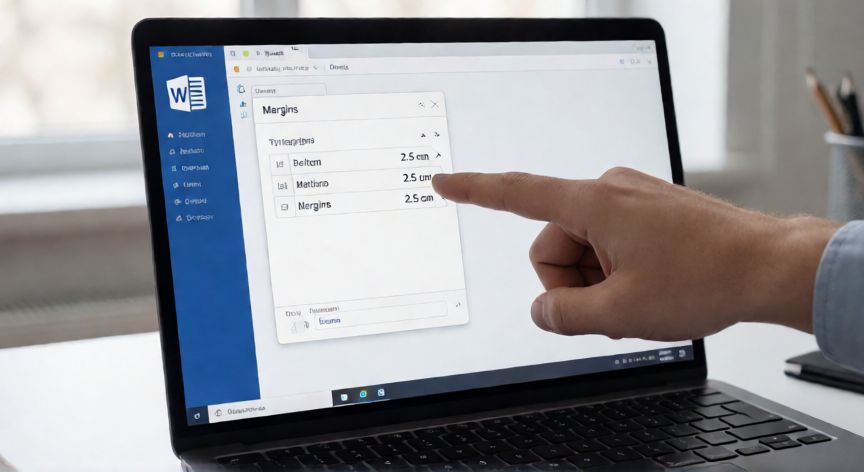
como poner margen en word de 2.5, Cuadro de diálogo de configuración de márgenes en Microsoft Word mostrando 2.5 cm en los cuatro lados
ofimatica ·#9132 ·Lectura 5 min

¿Como poner margen en word de 2.5?

Respuesta corta

El margen de 2.5 cm en Word es la opción 'Normal', disponible en Diseño > Márgenes.

01

Cómo poner un margen de 2.5 cm en Microsoft Word

Configurar los márgenes en Microsoft Word es una tarea básica pero esencial para dar un aspecto profesional a cualquier documento, ya sea un informe académico, una carta formal o un trabajo de oficina. Cuando necesitas establecer un margen de 2.5 cm, que es de hecho el valor predeterminado de Word, debes asegurarte de que está correctamente aplicado en las cuatro caras de la página: superior, inferior, interno y externo (o izquierdo y derecho). Para acceder a la configuración de márgenes, sigue estos pasos: abre tu documento en Word y dirígete a la pestaña Diseño (en versiones más antiguas puede llamarse 'Disposición' o 'Formato'). Allí verás un grupo llamado Página donde se encuentra el botón Márgenes. Al hacer clic, se desplegará un menú con opciones rápidas como 'Normal', 'Estrecho', 'Amplio' y 'Personalizar márgenes'. Si el margen de 2.5 cm ya es la opción 'Normal', simplemente selecciónala. Sin embargo, si necesitas verificar o ajustar cada lado individualmente, haz clic en 'Personalizar márgenes…' al final del menú desplegable. Se abrirá un cuadro de diálogo con las opciones de configuración detallada. En ese cuadro de diálogo, encontrarás los siguientes campos que debes completar:

LadoValor
Superior2.5 cm
Inferior2.5 cm
Interno (o Izquierdo)2.5 cm
Externo (o Derecho)2.5 cm
Una vez introducidos los valores, en la sección inferior del cuadro verás el desplegable 'Aplicar a'. Si solo quieres cambiar los márgenes de una sección concreta, elige 'Solo esta sección'. Si deseas que todos los párrafos y páginas del documento reflejen el cambio, selecciona 'Todo el documento'. Es importante distinguir entre los términos interno/externo e izquierdo/derecho. Word utiliza 'interno y externo' cuando la opción 'Volante' está activada (útil para documentos que se imprimirán por ambas caras). Si no necesitas impresión a doble cara, puedes cambiar en la pestaña 'Diseño' la opción de orientación o simplemente usar los valores de izquierdo y derecho directamente. Otra forma rápida de verificar tus márgenes es ir a Disposición > Márgenes y observar el pequeño diagrama visual que aparece junto a cada opción. El margen 'Normal' muestra exactamente 2.5 cm en todos los lados, lo que confirma que es la configuración que buscas. Si trabajas con una plantilla o un documento largo con varias secciones, recuerda que cada sección puede tener márgenes independientes. Para acceder a las secciones, usa el menú Referencias > Tabla de ilustraciones o simplemente divide tu documento con saltos de sección en 'Disposición > Saltos'. Por último, si al aplicar el margen de 2.5 cm notas que el texto se ve desfasado o que hay sangrías adicionales, revisa que no tengas pestañas o sangrías personalizadas en la pestaña Inicio > Párrafo. A veces, una sangría de primera línea o un tabulador puede simular un margen mayor del establecido.

Para cambiar solo una sección: en el cuadro 'Configurar página', selecciona 'Solo esta sección' en 'Aplicar a'.

Dato clave
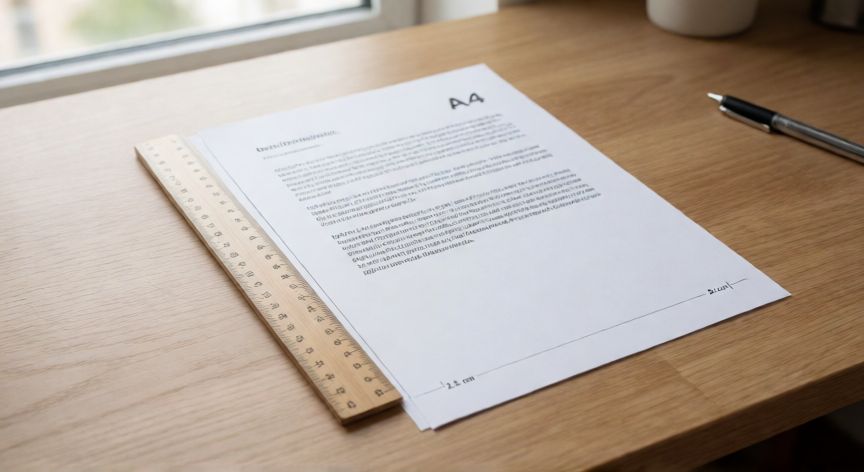

como poner margen en word de 2.5, Documento impreso con margen de 2.5 cm verificado con una regla sobre la mesa
Imagen

Documento impreso con margen de 2.5 cm verificado con una regla sobre la mesa

02

Configuración paso a paso del margen personalizado en Word

Además del método estándar desde la pestaña Diseño, existen atallos y trucos que pueden ahorrarte tiempo al trabajar frecuentemente con márgenes específicos. Uno de los más útiles es el doble clic en la zona de margen en la regla superior o lateral: haz doble clic en cualquier punto del área gris que aparece fuera del texto en la regla, y se abrirá directamente el cuadro de diálogo de 'Configurar página' con la pestaña 'Márgenes' activa. Si usas Word para Mac, el camino es ligeramente diferente: ve a Formato > Márgenes o accede desde el menú superior con 'Formato > Página'. El cuadro de diálogo es prácticamente idéntico al de Windows, por lo que los valores de 2.5 cm se introducen de la misma forma. Un detalle importante: Word puede mostrar las unidades en centímetros, pulgadas o puntos según tu configuración regional. Si ves '1 in' en lugar de '2.5 cm', ve a Archivo > Opciones > Avanzadas y cambia 'Unidades de medición' a 'Centímetros'. Esto te evitará confusiones a la hora de introducir el valor exacto. Para documentos que requieren un margen distinto en una sola cara (por ejemplo, 3 cm a la izquierda para encuadernación), puedes combinar el margen de 2.5 cm en tres lados con un valor superior en el cuarto. En el cuadro 'Configurar página', simplemente modifica el campo correspondiente y mantén 2.5 cm en los demás. Si trabajas con tablas, imágenes o cuadros de texto que se extienden más allá del margen, recuerda que estos elementos pueden sobresalir visualmente sin alterar el margen del texto. Para que una imagen respete el margen, selecciónala y ajusta su posición en 'Posición > Alinear con: Márgenes'. En caso de que el documento tenga encabezados o pies de página con valores distintos, accede a ellos haciendo doble clic en la zona superior o inferior de la página. Desde ahí, en la pestaña 'Diseño de encabezado y pie', puedes ajustar la distancia del encabezado al margen (normalmente 1.25 cm desde el borde) de forma independiente al margen general. Conclusión práctica: el margen de 2.5 cm es el 'Normal' de Word, así que en la mayoría de los casos solo necesitas asegurarte de que no se ha modificado accidentalmente. Si tu documento muestra otro valor, un clic en 'Diseño > Márgenes > Normal' lo resolverá al instante.

Conclusión

¿como poner margen en word de 2.5?

Configurar un margen de 2.5 cm en Word es una operación que toma menos de diez segundos si conoces la ruta: pestaña Diseño, botón Márgenes, y opción Normal o personalización manual. Dominar esta configuración te permitirá tener el total control sobre el aspecto final de cualquier documento sin depender de plantillas preestablecidas.

Fuentes: Microsoft Support Word, Microsoft Learn, Universidad de Navarra - Guía de Word
4.7 / 5 · 51 valoraciones Valorar
Más preguntas de ofimatica
De otras categorías
