INICIO
tecnologia · microsoft office
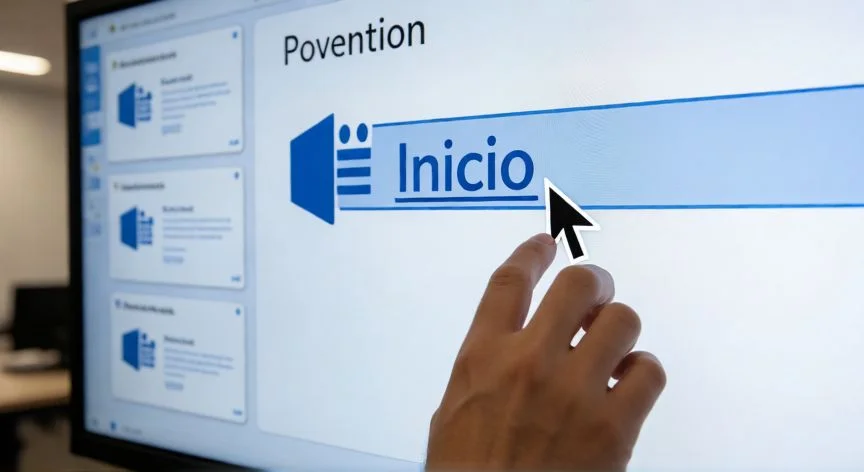
como poner hipervínculos en powerpoint de una diapositiva a otra, Cursor seleccionando un texto enlazado en una diapositiva de PowerPoint
tecnologia ·#9385 ·Lectura 4 min. Redacción de respuesta: Editorial NexusCurioso.com

¿Como poner hipervínculos en powerpoint de una diapositiva a otra?

Respuesta corta

Atajo rápido: selecciona el elemento y pulsa Ctrl + K para abrir el cuadro de diálogo de hipervínculo al instante.

01

Cómo poner hipervínculos entre diapositivas en PowerPoint

Los hipervínculos entre diapositivas son una de las funciones más útiles de PowerPoint para crear presentaciones interactivas y no lineales. Permiten saltar directamente de una diapositiva a otra sin tener que avanzar con las flechas, lo que resulta ideal para presentaciones de gran volumen, catálogos de productos, menús interactivos o talleres donde se quiere que el público navegue libremente. El proceso es sorprendentemente sencillo. Lo primero que debes hacer es seleccionar el elemento de origen: puede ser una palabra, una frase completa, una imagen, un icono o una forma geométrica. Haz clic sobre él para activarlo y que aparezca el recuadro de selección. Una vez seleccionado, tienes tres métodos principales para insertar el hipervínculo:

Método 1 – Menú contextual: Haz clic derecho sobre el elemento seleccionado y elige la opción «Vínculo» o «Hipervínculo» (en inglés: *Link* / *Hyperlink*). Se abrirá el cuadro de diálogo «Insertar hipervínculo».

Método 2 – Cinta de opciones: Ve a la pestaña Insertar en la parte superior y haz clic en el botón «Hipervínculo» (icono de cadena). Se abrirá el mismo cuadro de diálogo.

Método 3 – Atajo de teclado: Mientras el elemento esté seleccionado, pulsa Ctrl + K. Es el método más rápido si enlazas muchas diapositivas. En el cuadro de diálogo «Insertar hipervínculo», en el panel izquierdo verás varias categorías. Haz clic en «Lugar en este documento». Ahí se desplegará una lista con todas las diapositivas de tu presentación, organizadas por título o número. Selecciona la diapositiva de destino y pulsa Aceptar. El texto o imagen quedará resaltado (normalmente en azul con subrayado) y funcionará como enlace clicable.

AcciónAtajo / Ruta
Abrir cuadro de diálogoCtrl + K o clic derecho → Vínculo
Ir a diapositiva concretaLugar en este documento → nº de diapositiva
Quitar hipervínculoClic derecho → Quitar vínculo
Probar enlaceMantener Ctrl + clic (en modo presentación)
Un truco muy práctico: si quieres crear un botón de «Volver al inicio» que aparezca en todas las diapositivas, coloca una pequeña flecha o la palabra «Inicio» en la misma posición de cada lámina y enlázala a la diapositiva 1. Así el público puede regresar al menú principal en cualquier momento. Recuerda que los hipervínculos solo funcionan en modo presentación (F5). En la vista normal o de estructura, el enlace se ve pero no es clicable. Si mantienes pulsada la tecla Ctrl mientras haces clic en el enlace durante la presentación, el salto se ejecutará correctamente. Si en algún momento necesitas eliminar un hipervínculo, simplemente haz clic derecho sobre el texto enlazado y selecciona «Quitar vínculo». El texto volverá a su formato original instantáneamente.

“

Los hipervínculos entre diapositivas solo son clicable en modo Presentación (F5), nunca en vista de edición normal.

Dato clave
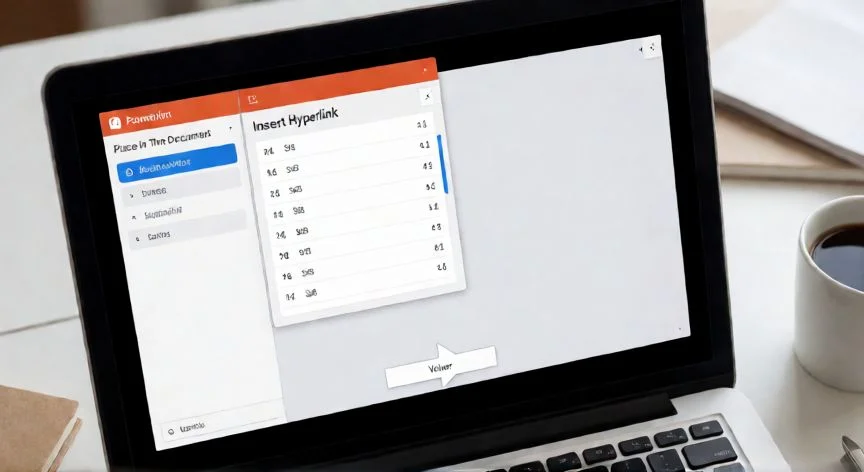
como poner hipervínculos en powerpoint de una diapositiva a otra, Cuadro de diálogo Insertar hipervínculo abierto en PowerPoint con la opción Lugar en este documento
Imagen

Cuadro de diálogo Insertar hipervínculo abierto en PowerPoint con la opción Lugar en este documento

02

Enlaza cualquier elemento de una diapositiva a otra de la presentación en segundos

Personalización visual del hipervínculo: por defecto, PowerPoint aplica el color azul y subrayado a los elementos enlazados. Si quieres cambiar esa apariencia, ve a Inicio → Fuente y modifica el color de fuente o la subraya del texto seleccionado. También puedes asignar un color distinto al pasar el cursor (estado «al pasar el ratón») desde Inicio → Fuente → Hipervínculo en versiones más recientes. Para presentaciones muy estructuradas, te conviene usar el Panel de Navegación (vista «Vistas» → «Vistas de presentación» → «Panel de Navegación»). Así ves todas las diapositivas en miniatura y te resulta más fácil decidir de dónde a dónde quieres enlazar.

Elemento de origen¿Se puede enlazar?
Texto (una o varias palabras)Sí
Imagen completa o recortadaSí
Forma, figura o SmartArtSí
Video o audio incrustadoSí (al contenedor)
Fondo de la diapositivaNo directamente
Un consejo adicional: si tu presentación tiene más de 40-50 diapositivas, combina los hipervínculos con la función «Acciones» (Pestaña Insertar → Acciones) sobre formas. Las acciones permiten definir qué ocurre al clic y qué ocurre al pasar el ratón, ofreciendo un control más fino que el hipervínculo estándar. Finalmente, antes de presentar, dedica un minuto a probar todos los enlaces en modo presentación (F5). Un solo enlace roto puede romper la fluidez de tu charla. Si notas que un enlace no responde, verifica que el elemento esté realmente seleccionado y no «soldado» dentro de un grupo que impida la interacción individual.

Conclusión:

¿como poner hipervínculos en powerpoint de una diapositiva a otra?

Crear hipervínculos entre diapositivas en PowerPoint es un proceso de tres clics que transforma una presentación lineal en una herramienta interactiva y profesional. Con el atajo Ctrl + K, la vista de Panel de Navegación y un poco de organización previa, podrás enlazar cualquier elemento a cualquier lámina en cuestión de segundos. Recuerda probar siempre los enlaces en modo presentación antes de salir al escenario.

Fuentes: Microsoft Support - Insertar hipervínculo, Microsoft Learn - PowerPoint Actions and Hyperlinks, Microsoft Community Forums —
Redacción: editorial NexusCurioso.com
4.2 / 5 · 50 valoraciones Valorar
Cómo poner un enlace en PowerPoint paso a paso Cómo poner un enlace en PowerPoint paso a paso Cómo pegar un link en PowerPoint: métodos completos paso a paso Cómo pegar un link en PowerPoint: métodos completos paso a paso
¿Quieres ver más respuestas sobre como poner hipervínculos en powerpoint de una diapositiva a otra?
Más preguntas de tecnologia
De otras categorías