Cómo poner márgenes en Word: guía completa paso a paso
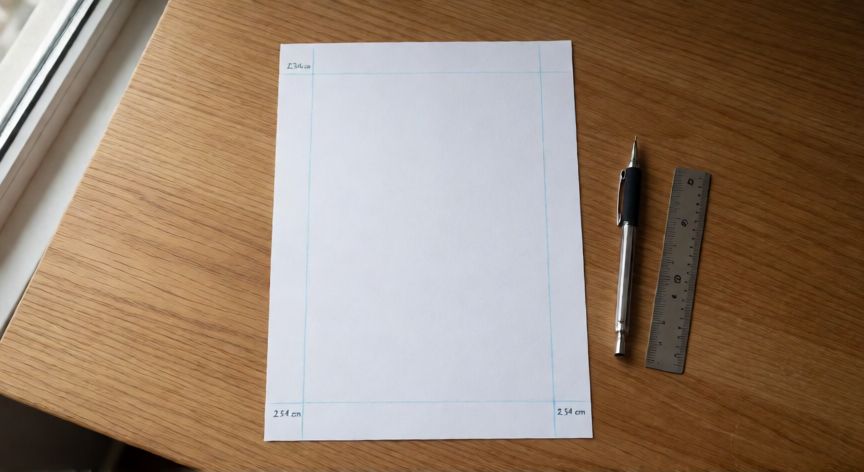
Configurar los márgenes en Microsoft Word es una de las tareas más frecuentes al maquetar cualquier tipo de documento, ya sea un trabajo académico, un informe profesional o un currículum. Los márgenes son los espacios en blanco que separan el texto de los bordes de la hoja, y su correcta configuración es esencial para cumplir con normas APA, ISO o cualquier estándar editorial que exija una presentación concreta. Para acceder a la configuración de márgenes, abre tu documento de Word y dirígete a la pestaña Diseño de página (en versiones recientes) o a la pestaña Disposición / Formato de página, según la versión que utilices. Dentro de esa pestaña verás un grupo llamado Márgenes. Al hacer clic en él se despliega un menú con varias opciones predeterminadas: Normal (2,54 cm en todos los lados), Estrecho (1,27 cm), Amplio (3,18 cm) y moderados. Si necesitas unos valores exactos, selecciona la opción Márgenes personalizados... al final del menú desplegable. Se abrirá el cuadro de diálogo Formato de página con la pestaña Márgenes activa. Ahí podrás introducir valores numéricos en cuatro campos: Superior, Inferior, Interior (o Izquierdo) y Exterior (o Derecho). También puedes elegir la unidad de medida (centímetros, pulgadas, puntos, líneas) desde el menú desplegable Unidades. Un punto importante que muchos usuarios pasan por alto es la opción Párrafo dentro del mismo cuadro de diálogo. Cuando activas la casilla "Aplicar márgenes a los párrafos", Word no solo mueve el bloque de texto completo, sino que ajusta cada párrafo individualmente, lo cual es útil si has mezclado estilos con sangrías distintas. Además de los cuatro márgenes básicos, Word permite configurar el sangrado de lomo (también llamado sangrado interno o encADERNACIÓN). Esto se hace en el mismo cuadro de diálogo, en la pestaña Trabajos compuestos o en la sección inferior del cuadro de márgenes, donde aparece el campo Sangrado de lomo. Este valor desplaza el margen interior (izquierdo en páginas impares) hacia el centro de la página, dejando espacio para la encuadernación. Es muy útil para tesis, libros o documentos que se van a imprimir y coser. | Margen | Valor predeterminado (Normal) | Uso habitual | |---|---|---| | Superior | 2,54 cm | Encabezados, número de página | | Inferior | 2,54 cm | Pie de página, notas al pie | | Izquierdo (Interior) | 2,54 cm | Sangrado de lomo si aplica | | Derecho (Exterior) | 2,54 cm | Espacio para anotar a mano | Si trabajas con documentos de varias secciones (por ejemplo, portada sin número de página, índice con margen distinto, cuerpo principal), puedes aplicar márgenes diferentes por sección. Para ello, inserta un separador de sección (pestaña Diseño de página → Separadores → Continuo / Página impar / Página par) y luego cambia los márgenes solo en la sección deseada. No olvides desmarcar la casilla Vincular al anterior en el cuadro de diálogo de márgenes para que el cambio no afecte a las demás secciones. En versiones más antiguas de Word (2003, 2007) el acceso es ligeramente distinto: en 2003 vas a Archivo → Diseño de página, y en 2007 a la pestaña Diseño de página. La lógica es idéntica, solo cambian las ubicaciones de los botones. En Word para la web (versión en línea) el acceso es: pestaña Disposición → Márgenes. Un truco práctico: si quieres que los márgenes aparezcan visiblemente en pantalla para alinear tablas o cuadros de texto, activa la vista Borrador o usa Ver → Reglas. Las marcas de margen se mostrarán como líneas finas alrededor del área de texto, lo que facilita la colocación precisa de elementos gráficos.
Para aplicar márgenes distintos por sección, inserta un separador de sección y desmarca 'Vincular al anterior' antes de cambiar los valores.
Dato clave