INICIO
ofimatica · microsoft word
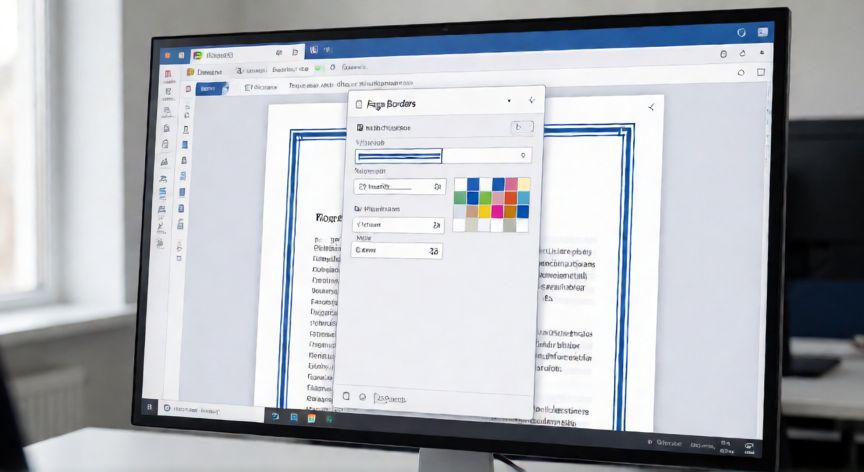
como poner en word marco, Diálogo de bordes de página en Microsoft Word con opciones de estilo, color y grosor
ofimatica ·#9039 ·Lectura 2 min

¿Como poner en word marco?

Respuesta corta

Ruta rápida para borde de página: Diseño → Bordes de página → elige estilo, grosor y color.

01

Cómo poner un marco en Microsoft Word

El término marco en Microsoft Word puede referirse a varias cosas: un bordo alrededor de la página, un marco de texto, un borde de celda en una tabla o incluso un objeto tipo frame heredado de versiones antiguas. A continuación te explico las formas más comunes de añadir un marco a tu documento.


1. Bordes de página (el más habitual):

Ve a la pestaña Diseño (en versiones anteriores se llamaba Diseno de página) y haz clic en el botón Bordes de página, que suele estar en el grupo

Para un marco alrededor de texto: selecciona → Inicio → icono Bordes (flecha desplegable) → Bordes y sombreado → pestaña Párrafo.

Dato clave
como poner en word marco, Documento impreso con marco doble azul alrededor de un bloque de texto
Imagen

Documento impreso con marco doble azul alrededor de un bloque de texto

02

Opciones para añadir bordes y marcos a documentos de Word

Si lo que necesitas es un marco alrededor de una selección de texto, el proceso es similar pero más localizado:


Selecciona el texto o párrafo al que quieras aplicar el borde. Luego dirígete a la pestaña Inicio, en el grupo Párrafo, y busca el pequeño icono de una caja con líneas (se llama Bordes, el mismo que usas en tablas). Al hacer clic en la flecha desplegable verás opciones como:


• Sin borde: quita cualquier marco previo.
• Bordes y sombreado: te lleva al cuadro de diálogo completo donde puedes definir grosor, estilo (sólido, punteado, doble, triple) y color por cada lado de forma independiente. También puedes añadir sombreado dentro del marco para crear un efecto de recuadro relleno.


Si prefieres un enfoque más visual, selecciona el texto y ve a Diseño → Bordes de página → Bordes y sombreado, pero en la pestaña Párrafo (en lugar de Página). Ahí verás una previsualización en vivo de cómo quedará el marco alrededor de tu selección.


Para un efecto más elaborado, puedes combinar un borde doble con un relleno de color suave. Por ejemplo, un borde de 3 pt en azul oscuro con sombreado azul muy claro da un aspecto de caja destacada ideal para avisos, citas o resúmenes en trabajos académicos o informes profesionales.


Recuerda que los marcos de párrafo se guardan como formato directo, por lo que si cambias la aplicación de un Estilo, el borde puede desaparecer. Para mayor control, aplica los bordes después de asignar el estilo correspondiente o guárdalos en una regla de formato personalizada.

Conclusión

¿como poner en word marco?

En resumen, la forma más rápida de poner un marco en Word es a través de la pestaña Diseño → Bordes de página para el documento completo, o seleccionando texto y usando el icono de Bordes en la pestaña Inicio para marcos parciales. El cuadro de diálogo Bordes y sombreado es la herramienta central donde puedes afinar cada detalle: estilo de línea, grosor, color, aplicación a página, párrafo o selección, e incluso añadir imágenes como parte del borde. Si vienes de Word 2003 o anterior, los objetos Marco (Insertar → Marco) ya no existen como tal; su función la cubren los cuadros de texto y los bordes de párrafo con las mismas capacidades y mucha más flexibilidad.

Fuentes: Microsoft Support Word, Microsoft Learn, Universidad Nacional OpenCourseWare Word básico
4.4 / 5 · 44 valoraciones Valorar
Más preguntas de ofimatica
De otras categorías



