
INICIO
ofimatica · microsoft word
como poner en word la firma, Persona insertando una firma manuscrita en un documento de Microsoft Word desde su portátil
ofimatica ·#9035 ·Lectura 5 min

¿Como poner en word la firma?

Respuesta corta

Truco rápido: guarda tu firma como objeto en el Portapapeles de Word (Inicio > Guardar en portapapeles de Word) para insertarla en cualquier documento con un solo clic.

01

Cómo poner la firma en Microsoft Word: métodos completos

Insertar una firma en Microsoft Word es una tarea frecuente tanto en el ámbito profesional como académico. Existen varias formas de lograrlo, cada una con sus ventajas según el tipo de documento que estés elaborando: un contrato, una carta formal, un informe o simplemente un correo electrónico en formato .docx.

Método 1: Insertar una imagen de tu firma. Esta es la opción más utilizada cuando necesitas que la firma se vea idéntica a la manuscrita real. Primero, firma sobre una hoja de papel en blanco con bolígrafo negro. Luego, escanea o fotografía el papel con buena iluminación y recorta la imagen dejando solo la firma. En Word, ve a la pestaña Insertar, selecciona Imágenes (o 'Este dispositivo' en versiones recientes) y elige tu archivo recortado. Ajusta el tamaño arrastrando las esquinas manteniendo la proporción.

Método 2: Usar la herramienta de firma digital de Word. En la pestaña Insertar, haz clic en Firma (icono de pluma). Se abrirá una ventana donde podrás dibujar tu firma directamente con el ratón, la tableta digitalizadora o el dedo si usas una pantalla táctil. También puedes cargar una imagen previamente recortada desde esta misma ventana. Una vez dibujada, pulsa OK y se insertará en el cursor.

Método 3: Dibujo libre con la herramienta Dibujar. Si tu versión de Word es 2016 o superior, verás la pestaña Dibujar en la cinta de opciones. Elige un bolígrafo negro y dibuja tu firma directamente sobre la hoja del documento. Es rápido, aunque menos preciso que los métodos anteriores.

Método 4: Usar una fuente manuscrita. Si solo necesitas un nombre con aspecto de caligrafía, escribe tu nombre y selecciónalo. Luego cambia la fuente a una manuscrita como Segoe Script, Brush Script MT o Lucida Handwriting. No es una firma real, pero puede servir para documentos internos o borradores.

Una vez insertada la firma, es recomendable fijarla como objeto en el fondo para que no se mueva al redactar. Haz clic derecho sobre la firma, elige Formato de imagen y en la sección 'Orden' selecciona Enviar al fondo. También puedes activar la opción Bloquear tamaño y proporción para evitar deformaciones accidentales.

Si trabajas con frecuencia y quieres tener tu firma siempre a mano, guárdala como objeto reutilizable: con la imagen seleccionada, ve a Inicio > Portapapeles de Word (o 'Guardar en portapapeles de Word'). Así podrás insertarla en cualquier documento con un solo clic desde la misma sección.

Para documentos que requieren firma electrónica con valor legal, Word permite usar la función de Firmar dentro de la pestaña 'Revisar' o mediante add-ins como Adobe Acrobat. En ese caso, la firma queda vinculada a la identidad digital del firmante y el documento se protege contra modificaciones posteriores.

Recuerda que si vas a imprimir el documento, verifica en Vista previa de impresión que la firma se vea nítida y bien posicionada. Ajusta el contraste de la imagen si está escaneada con poca calidad, o aumenta ligeramente su tamaño para que las trazas sean legibles.

En resumen, elige el método según tu necesidad: imagen recortada para máxima fidelidad, firma digital integrada para rapidez, o fuente manuscrita para documentos informales.

Para que la firma no se mueva al escribir: clic derecho sobre la imagen > Formato > Orden > 'Enviar al fondo' y activa 'Bloquear tamaño y proporción'.

Dato clave
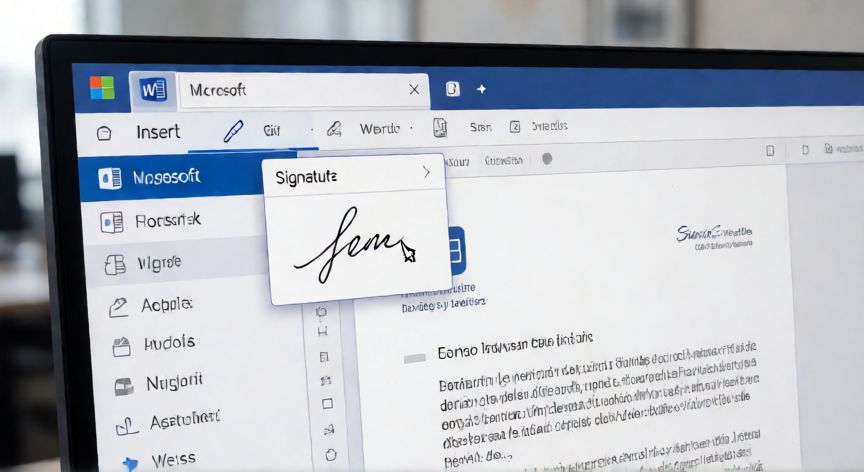

como poner en word la firma, Interfaz de Microsoft Word mostrando la herramienta de firma digital en la pestaña Insertar
Imagen

Interfaz de Microsoft Word mostrando la herramienta de firma digital en la pestaña Insertar

02

Opciones para insertar tu firma en documentos de Word

Al trabajar con firmas en Word, hay algunos consejos prácticos que marcan la diferencia en el resultado final. El primero es siempre recortar la imagen de la firma dejando un margen transparente o blanco uniforme; esto evita que al redimensionarla se pierdan trazos por los bordes.

Si usas una tableta gráfica o pantalla táctil, la herramienta de dibujo de Word permite capturar las variaciones de presión del trazo, lo que da un aspecto mucho más natural que dibujar con el ratón. Activa la opción de 'Sensibilidad a la presión' en el panel de Herramientas de Dibujado si tu dispositivo lo soporta.

Para correspondencia oficial (cartas, memorandos, contratos internos), la posición estándar de la firma es en la parte inferior derecha del documento, dejando al menos dos líneas en blanco entre el cuerpo del texto y la línea de firma. Si el documento tiene membrete, la firma suele ir debajo del cuerpo, alineada con el margen derecho.

Un error común es insertar la firma como texto normal sin convertirla en objeto flotante. Si al escribir nuevo texto la firma se desplaza, haz clic derecho > Editar texto (si es imagen) o reinserta la imagen con la opción 'En línea con el texto' desmarcada, eligiendo 'Detrás del texto' o 'A través del texto' como tipo de ajuste.

Si tu empresa usa plantillas (.dotx), lo ideal es insertar la firma directamente en la plantilla de manera que todo documento nuevo la herede automáticamente. Abre la plantilla con Ctrl + Q (en modo diseño de plantilla), inserta la firma, guarda y cierra.

Para quienes usan Word en línea (Office 365 / Microsoft 365), el proceso es similar: pestaña Insertar > Imagen o Firma. Sin embargo, la herramienta de dibujo libre no está disponible en la versión web; en ese caso, lo más práctico es tener la firma recortada guardada como PNG con fondo transparente para arrastrarla directamente al documento.

Finalmente, si necesitas que la firma no sea editable por otros usuarios que reciban el archivo, protege el documento con contraseña en Archivo > Información > Proteger documento, o convierte el PDF final con la marca de agua correspondiente antes de compartirlo.

Conclusión

¿como poner en word la firma?

Poner una firma en Word es sencillo una vez conoces los métodos disponibles: imagen recortada para máxima fidelidad, firma digital integrada para rapidez y fuentes manuscritas para documentos informales. Elige el que mejor se adapte al nivel de formalidad que requiere tu documento y, si trabajas a menudo con plantillas corporativas, inserta la firma directamente en la plantilla .dotx para automatizar el proceso.

Fuentes: soportetecnico-microsoft, microsoft-support, comoexplicarlo
4.3 / 5 · 46 valoraciones Valorar
Más preguntas de ofimatica
De otras categorías


