INICIO
tecnologia · microsoft office
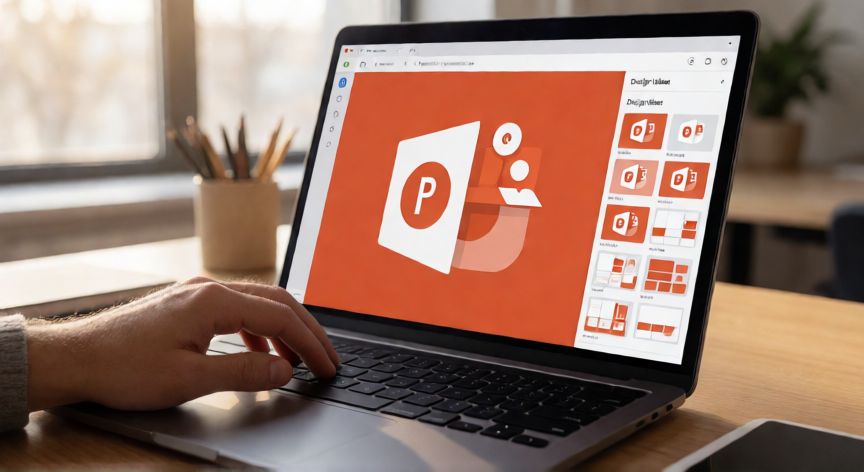
como poner en powerpoint ideas de diseño, Persona usando la función Ideas de Diseño en PowerPoint en un portátil
tecnologia ·#9422 ·Lectura 4 min

¿Como poner en powerpoint ideas de diseño?

Respuesta corta

La función 'Ideas de Diseño' requiere conexión a Internet y está disponible en Microsoft 365 o PowerPoint 2019/2021.

01

Cómo poner ideas de diseño en PowerPoint

La función Ideas de Diseño (conocida como Designer en versiones más recientes) es una de las herramientas más potentes que incorpora Microsoft PowerPoint para simplificar el proceso creativo. Se encuentra disponible desde la versión 2019 y, de forma nativa e ilimitada, en Microsoft 365. Para activarla, simplemente abre tu presentación y dirígete a la pestaña Diseño en la cinta de opciones; verás un icono con una chispa o un destello en el extremo derecho que dice Ideas de Diseño o Designer.


Una vez que seleccionas esta herramienta, PowerPoint analiza automáticamente el contenido de tu diapositiva actual —texto, imágenes, tablas, gráficos— y te genera múltiples propuestas de maquetación profesional en tiempo real. No necesitas ser diseñador gráfico: el algoritmo sugiere distribución de elementos, paletas de color, tipografías armoniosas y composiciones equilibradas que puedes aceptar con un solo clic.


Para obtener los mejores resultados, sigue estos pasos prácticos:


1. Redacta primero el contenido. Antes de abrir Designer, asegúrate de que cada diapositiva tenga su texto, títulos y elementos clave ya colocados. El motor funciona mejor cuando ya hay material sobre el que trabajar.
2. Selecciona la diapositiva que quieres rediseñar haciendo clic en ella en el panel izquierdo.
3. Haz clic en 'Ideas de Diseño' en la pestaña Diseño. Se abrirá un panel lateral derecho con varias opciones.
4. Explora las sugerencias. Navega entre las miniaturas haciendo clic en cada una para previsualizar cómo quedaría tu diapositiva.
5. Personaliza. Una vez elijas una propuesta, puedes ajustar colores, fuentes, reemplazar imágenes o mover elementos manualmente.


Es importante destacar que Designer también te sugiere imágenes de stock integradas (a través de la biblioteca de Office) cuando detecta que una diapositiva necesita un visual. Si escribes el tema de la diapositiva, puede proponerte fotografías relevantes automáticamente, lo que ahorra búsquedas manuales.


Si no ves la opción Ideas de Diseño, verifica que: (a) tengas una cuenta Microsoft 365 activa o PowerPoint 2019/2021, (b) estés conectado a Internet (las sugerencias se procesan en la nube), y (c) el archivo no esté protegido ni en modo lectura. En algunos entornos corporativos, el administrador de TI puede haber desactivado las funciones en la nube.


Un truco avanzado: puedes combinar Designer con Temas y Variaciones. Primero aplica un tema corporativo (Diseño → Temas), después usa Designer para maquetar cada diapositiva individualmente. Así mantienes coherencia de marca mientras obtienes composiciones variadas.


Recuerda que las ideas de diseño son sugerencias, no reglas. La herramienta acelera el 80 % del trabajo visual, pero el último 20 % de refinamiento (ajustar márgenes, cambiar una foto concreta, alinear un texto) sigue siendo tarea tuya. Úsala como punto de partida creativo, no como resultado final inamovible.

Aplica la regla 60-30-10 (dominante/secundario/acento) para lograr equilibrio visual profesional en cada diapositiva.

Dato clave
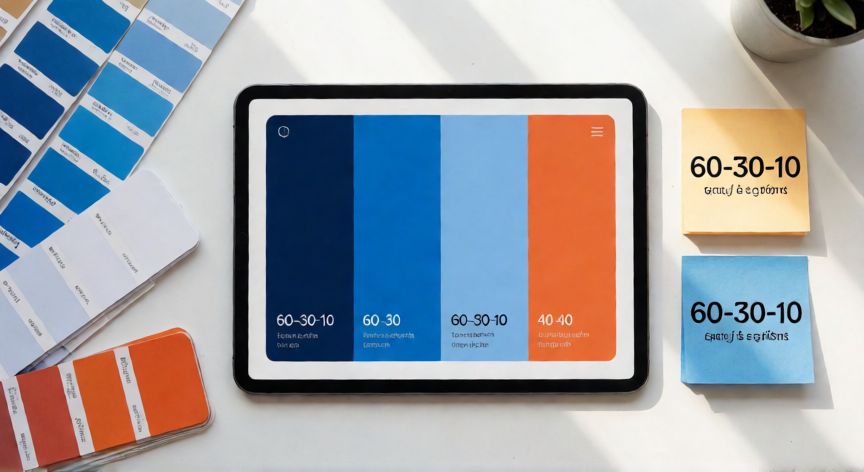

como poner en powerpoint ideas de diseño, Espacio de trabajo de diseño con muestra de la regla de color 60-30-10 aplicada a una diapositiva
Imagen

Espacio de trabajo de diseño con muestra de la regla de color 60-30-10 aplicada a una diapositiva

02

Guía completa para activar y utilizar la función Designer en tus presentaciones

Más allá del panel lateral de Designer, PowerPoint ofrece otras formas de incorporar ideas de diseño que muchas personas pasan por alto. La primera es la función Guías de alineación: ve a Archivo → Opciones → Opciones de presentación y activa 'Mostrar guías de alineación'. Esto te permite distribuir elementos con precisión milimétrica sin usar reglas manuales.


La segunda es el uso de SmartArt para representar procesos, jerarquías o relaciones de forma visual. En la pestaña Insertar → SmartArt, encontrarás decenas de diagramas predefinidos que puedes personalizar con los mismos colores y fuentes del tema activo. Es especialmente útil para diapositivas de contenido denso donde un simple bullet list resulta abrumador.


La tercera estrategia es trabajar con tramas visuales y fondos. En Diseño → Variantes, puedes cambiar el patrón de fondo de toda la presentación. Para diapositivas que necesiten contraste (por ejemplo, una cita destacada o un dato clave), aplica un fondo oscuro con texto blanco: selecciona la diapositiva, ve a Formato del fondo → Relleno sólido → negro o azul marino, y ajusta el color del texto.


Si tu presentación incluye datos numéricos, convierte las tablas en gráficos nativos de PowerPoint (Insertar → Gráfico). Estos se vinculan a Excel y se actualizan automáticamente, además de que puedes aplicar los colores del tema con un clic en el menú contextual.


Por último, una regla de oro que los diseñadores profesionales aplican y que Designer también respeta: la regla 60-30-10. Un 60 % del área visual debe ser el color dominante (fondo o elementos principales), un 30 % un color secundario (títulos, barras) y solo un 10 % un color de acento (botones, datos clave). Mantener esta proporción evita la sobrecarga visual y guía la atención del espectador hacia lo importante.


Combinar estas técnicas con las Ideas de Diseño te permite pasar de una diapositiva en blanco a una presentación con aspecto profesional en minutos, sin necesidad de conocimientos avanzados de maquetación.

Conclusión

¿como poner en powerpoint ideas de diseño?

En resumen, PowerPoint ya no es solo una herramienta para escribir viñetas: con Designer, guías de alineación, SmartArt y un buen uso del color, puedes crear presentaciones que compiten con las de un estudio de diseño. Empieza por redactar, deja que Designer proponga, y luego pule a mano.

Fuentes: Microsoft Support, Microsoft 365 Blog, Canva Design School
4.7 / 5 · 55 valoraciones Valorar
Más preguntas de tecnologia
De otras categorías