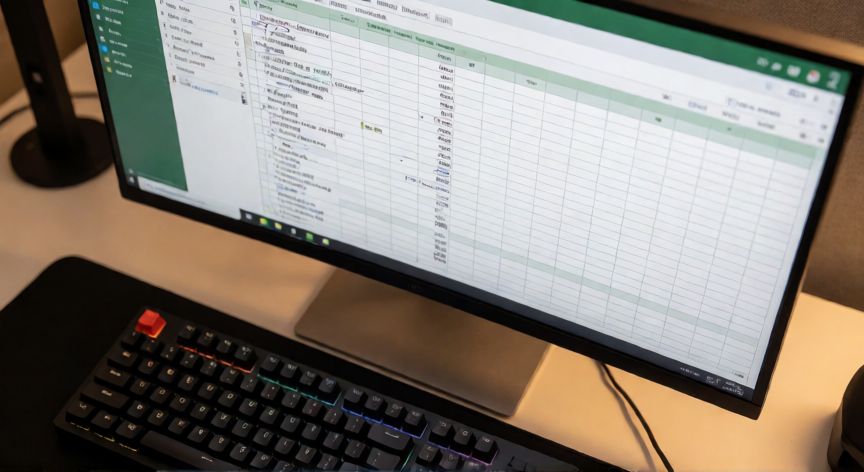
Cómo poner o usar el teclado en Excel: atajos, símbolos e imágenes
Cuando hablamos de "poner el teclado en Excel" podemos referirnos a varias cosas muy prácticas: usar los atajos de teclado para trabajar más rápido, insertar símbolos del teclado que no vemos en la letra, o incluso colocar una imagen de un teclado dentro de la hoja. Vamos a cubrir todas las opciones para que elijas la que necesitas.
La forma más común de "poner el teclado" en Excel es dominar los atajos de teclado. Por ejemplo, Ctrl + B resalta en negrita, Ctrl + I aplica cursiva, y Ctrl + C / Ctrl + V copian y pegan. Estos atajos te ahorran ir al menú con el ratón y aceleran cualquier tarea.
Si lo que buscas es insertar un símbolo o carácter especial del teclado (como ñ, ¿, ¢, §), en Excel puedes usar la combinación Alt + código numérico con el teclado numérico activado (Num Lock). Por ejemplo, Alt + 0161 da la "ñ" y Alt + 0191 da la interrogación invertida "¿".
Otra opción muy útil es la fórmula =UNICAR(). Si escribes en una celda =UNICAR(8212) obtendrás un guion largo (—). Esto te permite "poner" en Excel cualquier carácter que exista en la tabla Unicode del sistema.
Si tu intención literal es insertar una imagen de un teclado dentro de la hoja (por ejemplo, para hacer una guía visual o un formulario), sigue estos pasos: ve a la pestaña Insertar, haz clic en Imágenes, elige Imágenes de este equipo y selecciona un archivo PNG o JPG con la imagen de un teclado que tengas guardada. Podrás redimensionarla y colocarla donde quieras.
También puedes dibujar un teclado simple directamente en Excel usando formas geométricas: ve a Insertar → Formas, elige rectángulos redondeados y colócalos en una cuadrícula para simular teclas. Añade texto a cada forma con un clic derecho → Editar texto. Es la mejor opción si quieres un teclado interactivo o editable.
Para crear un teclado virtual sobre Excel (útil si no tienes teclado físico), en Windows abre la aplicación Teclado en pantalla (escribe "osk" en el buscador de inicio) y mantén esa ventana mientras trabajas en Excel. También puedes activarla con Win + Ctrl + O en Windows 11.
Si necesitas asignar atajos personalizados, ve a Archivo → Opciones → Personalizar → Teclado. Ahí puedes asociar cualquier combinación de teclas a una macro o comando específico, "poniendo" tu propio teclado de atajos a medida.
Un truco avanzado: usa Ctrl + G (Ir a) para saltar entre celdas, F2 para editar la celda activa, y Alt + F4 para cerrar. Conocer estos atajos es lo que realmente significa "dominar el teclado en Excel" y puede duplicar tu productividad.
En Windows, Win + Ctrl + O abre el teclado virtual sobre cualquier aplicación, incluida Excel.
Dato clave