Cómo poner opciones para seleccionar (listas desplegables) en Excel
Para crear una lista desplegable (también llamada dropdown) en Excel, el método más directo es utilizar la herramienta Validación de Datos. Esta función te permite restringir el contenido de una celda a un conjunto predefinido de opciones, evitando errores de escritura y agilizando la introducción de información repetitiva.
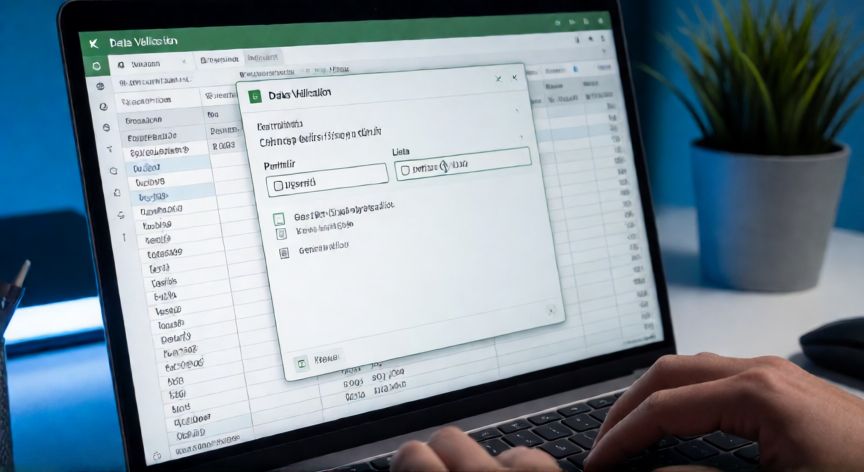
El procedimiento básico es el siguiente: primero, selecciona la o las celdas donde deseas que aparezca la lista desplegable. A continuación, ve a la pestaña Datos en la cinta de opciones y haz clic en Validación de datos. En la ventana que se abre, en la pestaña Permitir, elige la opción Lista.
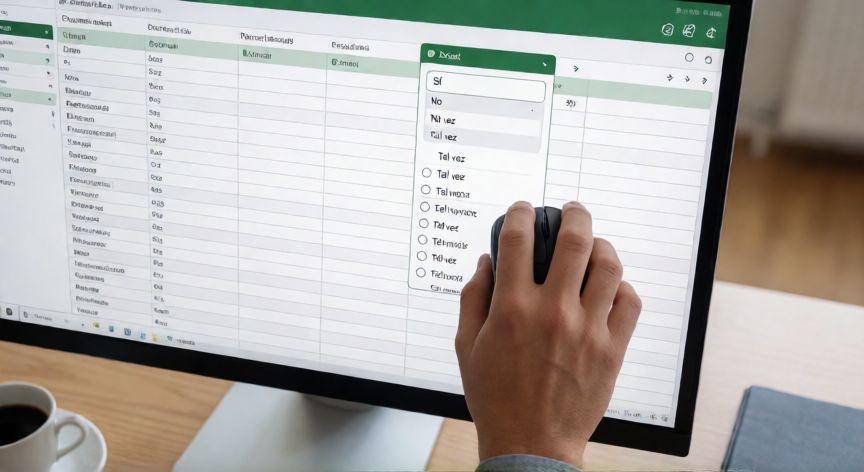
Ahora tienes dos caminos principales. El primero es escribir directamente las opciones separadas por comas (o puntos y coma, según tu configuración regional) en el campo Origen. Por ejemplo: Sí, No, Tal vez. El segundo, y más profesional, es hacer referencia a un rango de celdas que contenga tus opciones. Por ejemplo, si tienes las opciones en A1:A5 de otra hoja, escribirías: =Hoja2!$A$1:$A$5.
Si prefieres un rango dinámico que se adapte cuando añadas o quites opciones, te recomiendo convertir tu lista en una Tabla (Ctrl+T) y referenciarla por nombre. Así, al añadir una fila nueva a la tabla, la lista desplegable se actualiza automáticamente sin que tengas que tocar la validación.
Una vez configurado, haz clic en Aceptar. Al hacer clic en la celda validada, aparecerá una pequeña flecha ▼ que despliega las opciones. Si el usuario intenta escribir algo que no está en la lista, Excel mostrará un mensaje de error personalizado.
Un consejo práctico: si tu lista es muy larga (más de 20-30 elementos), considera crear un menú en cascada (dependiente). Se logra con dos listas donde la segunda depende del valor elegido en la primera, usando la función INDIRECTO() como origen de la validación de la segunda lista.
Recuerda que la validación de datos solo restringe la selección, no impide borrar el contenido. Si necesitas más control, combina con protección de hoja (Revisión → Proteger hoja) para que el usuario solo pueda interactuar con las celdas habilitadas.
Convierte tu lista en Tabla (Ctrl+T) y referénciala por nombre para que las opciones se actualicen automáticamente al añadir filas nuevas.
Dato clave