Cómo poner 1/8 en Excel: guía completa paso a paso
Uno de los problemas más frecuentes al trabajar con fracciones en Excel es que, al escribir 1/8 directamente en una celda, el programa lo interpreta como una fecha (8 de enero) en lugar de la fracción numérica que necesitas. Esto ocurre porque Excel aplica automáticamente el formato de fecha cuando detecta el patrón número/número. Para evitarlo, existen varias estrategias seguras que te permiten introducir la fracción exactamente como la necesitas.
Método 1: Formatear la celda antes de escribir
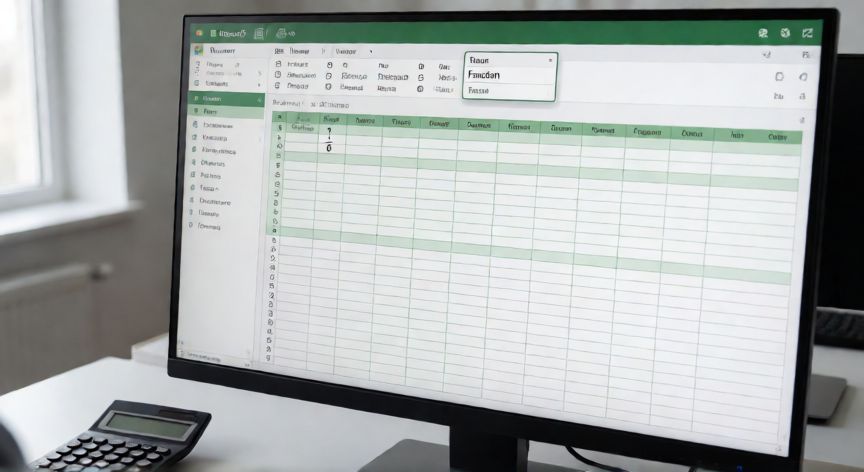
Selecciona la celda o rango donde quieres la fracción y ve a Inicio → Formato de celdas → Número → Fracción. Elige el subtipo que prefieras: "Denominador con un dígito" (para 1/8), "Denominador con dos dígitos" o "General". Una vez aplicado el formato, escribe 1/8 y Excel la mostrará correctamente como fracción, no como fecha.
Método 2: Escribir con cero delante
Si no quieres cambiar el formato de la celda, puedes escribir 0 1/8 (cero, espacio, uno, barra, ocho). Excel interpretará esto como la fracción completa y la mostrará como 1/8. Es el truco más rápido si solo necesitas una o dos fracciones puntuales.
Método 3: Usar una fórmula
Escribe =1/8 en la celda. El resultado será 0,125 (o 0.125 según tu configuración regional). Si quieres que se muestre como fracción y no como decimal, aplica después el formato de celda "Fracción" con el método del paso a paso.
Método 4: Insertar como texto
Si solo necesitas que aparezca visualmente como "1/8" sin que tenga valor numérico (por ejemplo, en una etiqueta o descripción), antepón un apóstrofo: '1/8. Excel lo guardará como texto plano. Ten en cuenta que no podrás usar esa celda en operaciones matemáticas.
¿Por qué es importante elegir bien el método?
Si estás haciendo cálculos de medidas (carpintería, cocina, ingeniería), necesitas que la celda tenga valor numérico con formato de fracción. Si usas el método de texto, no podrás sumar, restar ni comparar esas celdas. El método recomendado para tablas de datos es siempre el Método 1: formatear antes de escribir.
Consejo extra: trabajar con fracciones en fórmulas
Si necesitas operaciones más complejas, como =1/8 + 3/8, escribe la fórmula directamente y aplica el formato de fracción al resultado. Excel calcula internamente en decimal pero muestra la fracción redondeada al denominador que hayas elegido.
En resumen, la clave está en separar el formato de la entrada: primero defines cómo se verá el número (fracción), y después escribes el valor. Este pequeño orden evita el 90% de los errores con fracciones en Excel.
Aplica el formato Fracción (Ctrl+1 → Número → Fracción) ANTES de escribir el valor en la celda.
Dato clave