INICIO
ofimatica · microsoft excel
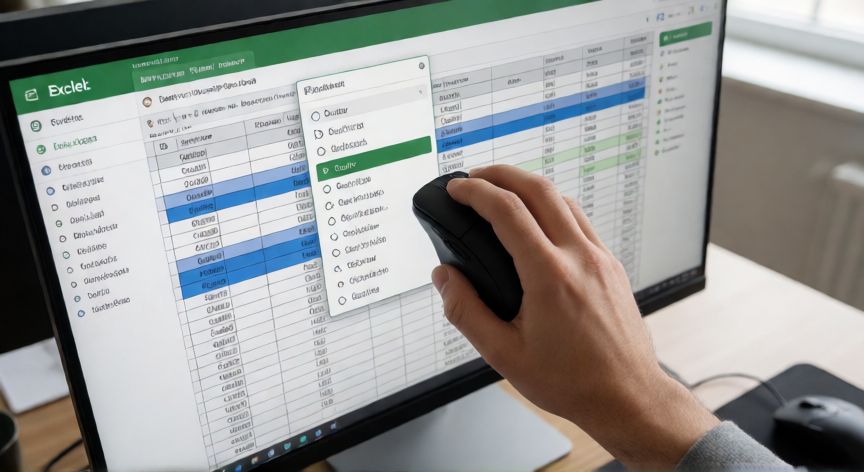
como ocultar en excel celdas, Menú contextual de Excel mostrando la opción de ocultar filas en una hoja de cálculo
ofimatica ·#8177 ·Lectura 3 min

¿Como ocultar en excel celdas?

Respuesta corta

Atajo rápido: Ctrl + Mayús + 0 oculta filas y Ctrl + 9 oculta columnas en Excel.

01

Cómo Ocultar Celdas en Excel: Métodos Rápidos y Efectivos

Excel ofrece varias formas de ocultar información para mantener tu hoja de cálculo organizada y proteger datos sensibles. La forma más rápida de ocultar celdas es seleccionarlas (una o varias) y hacer clic derecho, donde encontrarás la opción "Ocultar". Este método funciona tanto en Windows como en Mac.


Para ocultar filas completas, selecciona los encabezados de las filas que deseas ocultar (los números en la parte superior izquierda) y haz clic derecho > "Ocultar". Si necesitas ocultar varias filas no contiguas, mantén pulsada la tecla Ctrl mientras seleccionas cada fila.


De igual manera, para ocultar columnas, selecciona las letras de las columnas en la parte superior y aplica el mismo proceso: clic derecho > "Ocultar". También puedes usar el atajo de teclado Ctrl + Mayús + 0 (cero) para ocultar filas y Ctrl + 9 para ocultar columnas de forma instantánea.


Si lo que necesitas es ocultar celdas individuales dentro de una fila o columna sin ocultar toda la fila o columna, selecciona las celdas deseadas, ve a la pestaña Inicio, haz clic en la flecha desplegable junto a "Ordenar" o busca el grupo "Formato". En el grupo "Celdas" de la pestaña Inicio, haz clic en Formato > Ocultar y mostrar > Ocultar celdas.


Un método muy útil es combinar la ocultación con la protección de la hoja. Una vez ocultadas las celdas, ve a la pestaña Revisar > Proteger hoja y establece una contraseña. Esto impide que otros usuarios desoculten las celdas sin autorización.


También puedes ocultar hojas completas haciendo clic derecho en la pestaña inferior de la hoja y seleccionando "Ocultar". Si hay varias hojas ocultas, ve a Revisar > Desocultar para recuperarlas.


Es importante recordar que las celdas ocultas sigue existiendo en el archivo; solo no se muestran en pantalla. Esto es útil para mantener fórmulas de cálculo fuera de la vista sin borrarlas.


Si necesitas desocultar celdas, selecciona las filas o columnas adyacentes a las ocultas (verás que los números o letras aparecen en negrita con una línea extra), haz clic derecho y elige "Mostrar". Para desocultar celdas individuales, repite el proceso de Formato > Mostrar celdas.


Un consejo importante: antes de ocultar celdas que contienen datos críticos, asegúrate de tener una copia de seguridad, ya que si olvidas qué celdas ocultaste, puede ser difícil localizarlas en hojas muy grandes. Considera etiquetar las celdas adyacentes con comentarios como referencia.

Protege la hoja con contraseña (Revisar > Proteger hoja) para que nadie desoculte tus celdas sin autorización.

Dato clave
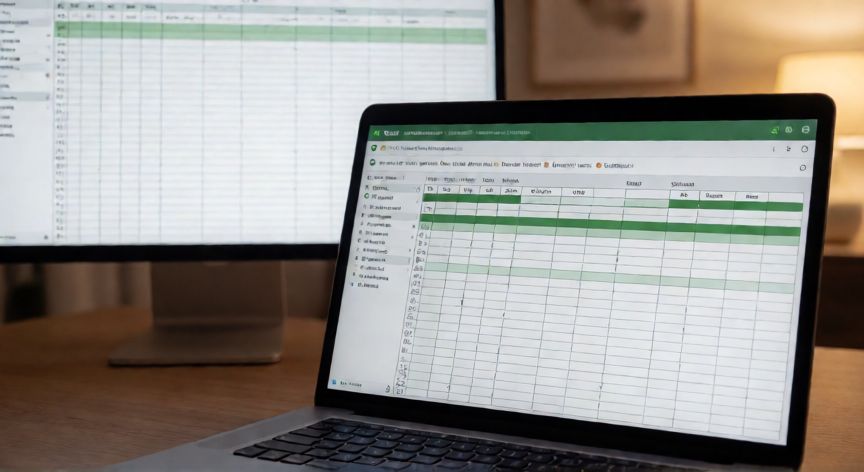
como ocultar en excel celdas, Comparación visual entre una hoja de Excel con celdas ocultas y una totalmente visible
Imagen

Comparación visual entre una hoja de Excel con celdas ocultas y una totalmente visible

02

Ocultar celdas, filas, columnas y hojas en Excel paso a paso

Además de los métodos básicos, Excel permite ocultar celdas condicionalmente usando formato condicional combinado con fórmulas. Por ejemplo, puedes usar la función SE() para mostrar un texto vacío cuando no quieres que un dato aparezca, aunque técnicamente esto no "oculta" la celda sino que la deja en blanco visualmente.


Para trabajar con macromandos (VBA) y ocultar celdas de forma automatizada, puedes usar el siguiente código: selecciona las celdas y ejecuta Selection.Hidden = True. Esto es especialmente útil en macros que procesan grandes volúmenes de datos.


Si usas Excel Online (versión en la nube), el proceso es ligeramente diferente: selecciona las filas o columnas, haz clic derecho y elige "Ocultar". Sin embargo, la ocultación de celdas individuales no está disponible en la versión web, solo en la de escritorio.


La diferencia clave entre ocultar y borrar datos es que al ocultar conservas la integridad de las fórmulas y referencias. Si borras contenido, las celdas que hacen referencia a ellas mostrarán errores como #¡REF! o #N/D.


En contextos de informes y dashboards, ocultar filas o columnas con datos intermedios es una práctica estándar. Permite al usuario final ver solo los resultados limpios mientras el técnico mantiene las fórmulas de cálculo ocultas.


Recuerda que al imprimir, las celdas ocultas no se imprimen por defecto, lo cual es perfecto para generar reportes limpios sin tener que borrar información temporal.


Por último, combina la ocultación con reglas de validación de datos y listas desplegables para crear interfaces más profesionales en tus hojas de cálculo, guiando al usuario a interactuar solo con las celdas visibles.

Conclusión

¿como ocultar en excel celdas?

Ocultar celdas en Excel es una herramienta fundamental para mantener el orden, proteger información sensible y crear presentaciones profesionales. Los métodos van desde un simple clic derecho hasta macros VBA para automatización avanzada. Recuerda siempre combinar la ocultación con la protección de hoja para maximizar la seguridad de tus datos.

Fuentes: soporte de Microsoft Excel, documentación oficial de Microsoft 365, guías técnicas de Excel para usuarios avanzados
4.5 / 5 · 59 valoraciones Valorar
Más preguntas de ofimatica
De otras categorías