INICIO
ofimatica · microsoft excel
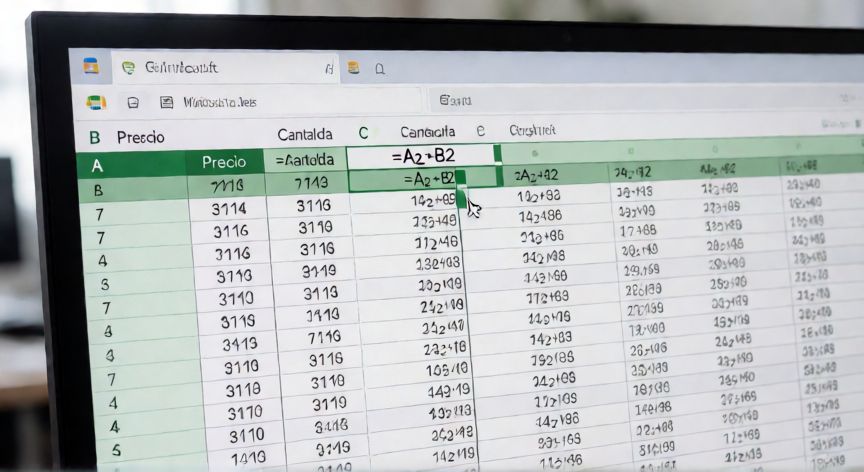
como multiplicar en excel 2 columnas, Hoja de cálculo Excel mostrando la fórmula de multiplicación de dos columnas con el controlador de relleno en uso
ofimatica ·#8365 ·Lectura 4 min

¿Como multiplicar en excel 2 columnas?

Respuesta corta

La fórmula más rápida para multiplicar dos celdas es =A1*B1 seguida de arrastrar el controlador de relleno hacia abajo.

01

Cómo multiplicar 2 columnas en Excel: guía completa con fórmulas y trucos

La operación más básica para multiplicar dos columnas en Excel consiste en escribir una fórmula de multiplicación celda a celda. Si tienes datos en la columna A (A1:A10) y en la columna B (B1:B10), y quieres el producto en la columna C, simplemente escribe en C1 la fórmula =A1*B1 y arrastra el controlador de relleno hacia abajo hasta C10. Cada celda de la columna C contendrá el producto de las dos celdas correspondientes de las columnas A y B.


Un punto importante es el uso de referencias relativas. Cuando arrastras la fórmula, Excel ajusta automáticamente las filas (A1→A2, B1→B2, etc.). Si en cambio necesitas multiplicar toda una columna por un valor fijo que está en una sola celda, debes usar referencias absolutas con el signo $, por ejemplo =A1*$B$1, para que al arrastrar la referencia a B1 se mantenga fija.


Si quieres multiplicar dos columnas enteras y obtener un solo resultado (la suma de todos los productos), la función ideal es SUMAPRODUCTO. En una celda vacía escribe =SUMAPRODUCTO(A1:A10,B1:B10). Esta fórmula multiplica elemento a elemento y devuelve la suma de todos los resultados en una única celda, sin necesidad de una columna auxiliar.


Para versiones más recientes de Excel (2021 y 365), existe una forma aún más directa: escribir =A1:A10*B1:B10 como fórmula dinámica. Esto genera un array con todos los productos sin necesidad de arrastrar. Si solo quieres el resultado escalado (un único número), puedes envolverlo: =SUMA(A1:A10*B1:B10).


Otro caso frecuente es multiplicar dos columnas que no están adyacentes, por ejemplo la columna A y la columna D. El procedimiento es idéntico: en E1 escribes =A1*D1 y arrastras. No hay ninguna restricción sobre la posición de las columnas.


Si tus datos contienen celdas vacías o texto, la fórmula estándar =A1*B1 devolverá el valor 0 para las vacías o un error #¡VALOR! si hay texto. Para evitarlo puedes usar =SI.ERROR(A1*B1,0) o =SI(ESNUMERO(A1)*ESNUMERO(B1),A1*B1,0) para forzar un resultado numérico limpio.


Un truco útil cuando necesitas multiplicar columnas de hoyas de cálculo diferentes es hacer referencia directa: =[Libro2.xlsx]Hoja1!A1*[Libro2.xlsx]Hoja2!B1. Excel resolverá la ruta automáticamente si ambos libros están abiertos.


Para usuarios que trabajan con tablas estructuradas (Insertar → Tabla), las fórmulas se comportan igual pero puedes usar nombres de columna: =[Precio]*[Cantidad] dentro de la tabla, lo que hace la fórmula mucho más legible y mantenible.


Finalmente, recuerda que Excel limita el número de filas a 1.048.576. Si tus columnas superan ese límite, considera dividir el rango en varias operaciones o usar Power Query, que maneja volúmenes mucho mayores sin degradar el rendimiento.

Para obtener la suma de todos los productos en una sola celda, usa =SUMAPRODUCTO(A1:A10,B1:B10).

Dato clave

como multiplicar en excel 2 columnas, Uso de la función SUMAPRODUCTO en Excel para multiplicar y sumar dos columnas a la vez
Imagen

Uso de la función SUMAPRODUCTO en Excel para multiplicar y sumar dos columnas a la vez

02

Métodos para multiplicar celdas de dos columnas en Excel

Muchos usuarios cometen el error de escribir la fórmula y no arrastrar correctamente el controlador de relleno. Recuerda que debes hacer clic en la celda con la fórmula, pasar el cursor a la esquina inferior derecha hasta que aparezca una cruz negra, y entonces arrastrar o hacer doble clic para rellenar automáticamente hasta el último dato contiguo.


Si prefieres no arrastrar, puedes seleccionar todo el rango de destino (C1:C10), escribir la fórmula =A1*B1 y pulsar Ctrl + Shift + Enter en versiones antiguas, o simplemente Enter en Excel 365 donde las fórmulas dinámicas se rellenan solas.


Una alternativa visual es usar el menú Datos → Obtener datos → De otro libro para importar columnas de otras fuentes y luego aplicar la multiplicación. Esto es especialmente útil en flujos de trabajo con datos que se actualizan periódicamente desde CSV o bases de datos.


Para auditoría, activa Formularios → Trazar dependencias (o la techa F3) para ver gráficamente qué celdas alimenta cada producto. Esto te ayuda a detectar errores de referencias cuando trabajas con rangos extensos.


Si necesitas multiplicar más de dos columnas a la vez, por ejemplo A, B y C, simplemente encadena los operadores: =A1*B1*C1. No hay límite práctico en el número de factores, aunque la legibilidad se reduce a partir de cuatro o cinco.


En Power Query, disponible desde Excel 2016, puedes añadir una columna personalizada con la expresión =[Precio] * [Cantidad] dentro del editor. Esto es ideal para operaciones repetitivas porque la transformación se graba y se replica al actualizar los datos.


Por último, ten en cuenta el orden de precedencia si combinas multiplicación con suma o resta en la misma fórmula. La multiplicación siempre se evalúa antes; si necesitas otro orden, usa paréntesis: =(A1+B1)*C1.

Conclusión

¿como multiplicar en excel 2 columnas?

Multiplicar dos columnas en Excel es una tarea que se resuelve en segundos con la fórmula básica =A1*B1 y el arrastre, o en una única celda con SUMAPRODUCTO cuando solo necesitas el resultado agregado. Dominar las referencias relativas y absolutas, así como las fórmulas dinámicas de Excel 365, te permitirá escalar esta operación a cualquier tamaño de datos sin esfuerzo.

Fuentes: soporte.microsoft.com, exceljet.net, contextures.com
4.1 / 5 · 57 valoraciones Valorar
Más preguntas de ofimatica
De otras categorías