INICIO
tecnologia · solución de problemas
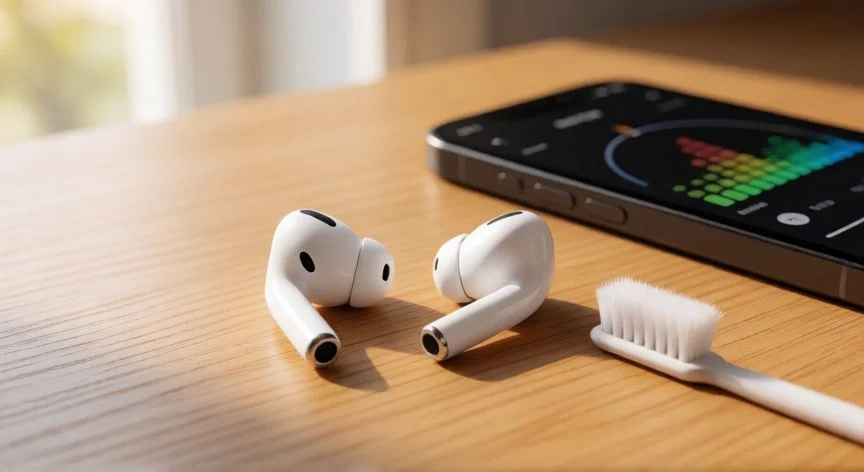
como mejorar el audio de mis airpods 4, AirPods 4 sobre escritorio con cepillo de limpieza y teléfono mostrando EQ de audio
tecnologia ·#10600 ·Lectura 6 min. Redacción de respuesta: Editorial NexusCurioso.com

¿Como mejorar el audio de mis airpods 4?

Respuesta corta

El 80% de los problemas de audio en AirPods 4 se resuelven con una limpieza de rejillas + actualización de firmware + ajuste de EQ. No necesitas cambiar de dispositivo.

01

Cómo mejorar el audio de tus AirPods 4 al máximo

Los AirPods 4 cuentan con un sistema de audio notable para su tamaño, con driver de diafragma flexible y procesador H2, pero como cualquier dispositivo, su rendimiento puede verse afectado por configuraciones, suciedad o hábitos de uso. Antes de pensar en un fallo, la mayoría de las veces el problema se resuelve con ajustes simples que muchos usuarios pasan por alto. El primer paso es actualizar el firmware. Conecta tus AirPods a un iPhone o Mac y déjalos en el estuche de carga cerca del dispositivo. Apple emite actualizaciones silenciosas que corrigen errores de audio, mejoran la cancelación de ruido y optimizan la respuesta de frecuencia. Ve a Ajustes > General > Actualización de software y comprueba que todo esté al día. El segundo punto clave es el Equalizador (EQ). En tu iPhone ve a Ajustes > Música > EQ y prueba perfiles como "Bass Boost", "Rock" o "Acoustic". Si escuchas mucho género electrónico o hip-hop, un ligero refuerzo en graves hará una diferencia enorme. También puedes usar apps de terceros como SoundSource (en Mac) o la función de EQ integrada en Spotify y Apple Music para afinar según tu preferencia personal. El Audio Espacial con personalización es una de las grandes novedades aprovechadas por los AirPods 4. Actívalo desde Ajustes > Sonidos y vibración > Audio espacial. Realiza el escaneo facial con Face ID para que el sonido se adapte a la geometría de tu canal auditivo. Esto crea una sensación de inmersión mucho más realista, especialmente en películas y música grabada en Dolby Atmos. Un aspecto que casi nadie menciona: la limpieza física de los AirPods. El cerumen y la suciedad taponan la rejilla del driver y reducen drásticamente los agudos y la claridad. Utiliza un pincel de cerdas suaves o una perilla de algodón ligeramente húmeda con alcohol isopropílico al 70%. Jamás introduzcas objetos metálicos. Hazlo una vez al mes como mínimo. En cuanto a la conexión Bluetooth, asegúrate de que no hay interferencias. Si usas AirPods 4 con un Mac, mantén el dispositivo a menos de 10 metros y lejos de routers Wi-Fi 2.4 GHz. Desactiva momentáneamente otros dispositivos Bluetooth cercanos para descartar colisiones de señal.

AjusteCómo activarloBeneficio
EQ personalizadoAjustes > Música > EQRefuerzo de graves/medios/agudos
Audio EspacialSonidos y vibración > Audio espacialInmersión 3D personalizada
Límite de volumenSonidos y vibración > Seguridad auricularProtección y claridad
Cancelación activaAuto / Cancelar ruidoMenos ruido ambiental, más detalle
Prueba también a desactivar el limitador de volumen (Ajustes > Sonidos y vibraciones > Seguridad auricular). Aunque existe para proteger tu oído, a veces comprime la dinámica del sonido y lo hace menos nítido. Si escuchas a volúmenes moderados, puedes desactivarlo temporalmente. Por último, verifica que el modo de audio esté en "Cancelación de ruido" y no en "Transparencia" si buscas máxima inmersión. El modo de cancelación activa el sistema de micrófonos para eliminar ruido externo, lo que permite que el procesador H2 dedique más recursos a renderizar el sonido con mayor fidelidad.

“

Combina distintos tamaños de puntas S/M/L/XL entre el AirPod izquierdo y derecho: la asimetría anatómica del oído es la causa nº1 de diferencia de graves entre lados.

Dato clave
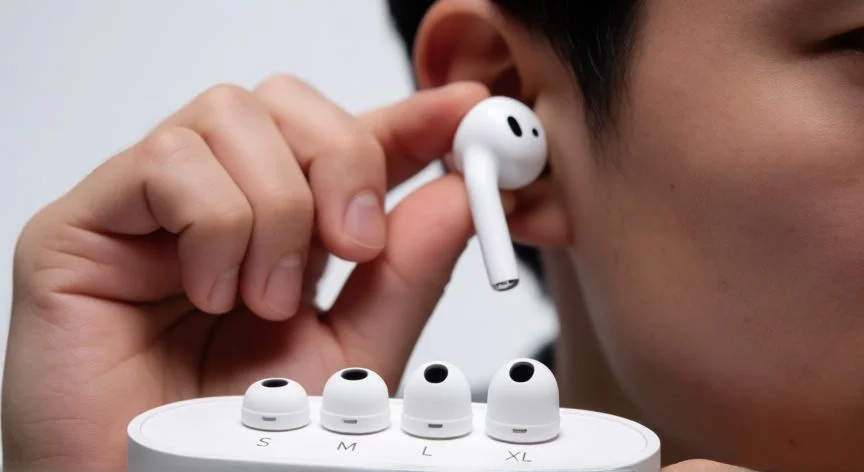
como mejorar el audio de mis airpods 4, Manos sujetando AirPod 4 con punteras de silicona de distintos tamaños en bandeja
Imagen

Manos sujetando AirPod 4 con punteras de silicona de distintos tamaños en bandeja

02

Ajustes, trucos y mantenimiento para una experiencia sonora superior

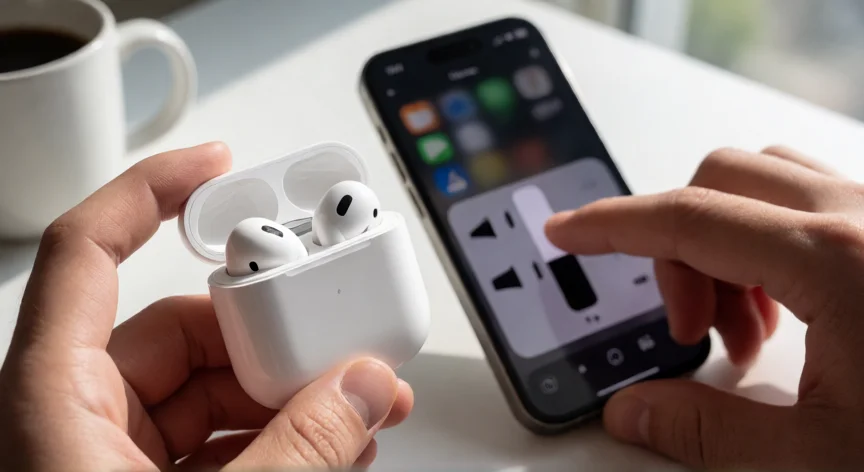
Si después de todos los ajustes anteriores sigues notando un audio plano o distorsionado, es probable que exista una asimetría física. Los AirPods 4 se ajustan de forma ligeramente distinta a cada oído según tu anatomía. Un mal sellado en uno de los auriculares hace que ese lado suene con menos graves y más "hollow". Prueba los cuatro tamaños de puntas de silicona que incluye el estuche (S, M, L y XL) y combina distintas tallas entre el izquierdo y el derecho hasta lograr sellado hermético en ambos. Otro truco avanzado: reemparear los AirPods. A veces la sincronización entre ambos auriculares se descalibra. Ve a Ajustes > Bluetooth, toca la "i" junto a tus AirPods, elige "Olvidar este dispositivo" y vuelve a emparejarlos desde cero. Esto reinicia la calibración interna del audio estéreo. En Mac, abre la app Control de volumen (icono de altavoz en la barra de menús) y arrastra la barra para ajustar el balance izquierda-derecha. Si uno de los lados suena más bajo, un pequeño ajuste de 2-3 mm en el balance lo compensa de forma inmediata. Si escuchas chasquidos o cortes intermitentes, el culpable suele ser la batería degradada de una de las celdas. Con el uso intensivo, una pila puede decaer antes que la otra. Apple ofrece sustitución individual de un solo AirPod por un coste reducido frente a comprar el par completo, así que visita un Genius Bar o un centro autorizado si el problema persiste tras la limpieza y el reempareado. Para exprimir al máximo el procesador H2 que llevan los AirPods 4, habilita la función "Adaptar audio" (en versiones recientes de iOS): analiza tu entorno en tiempo real y ajusta dinámicamente el nivel de cancelación y la respuesta de frecuencia. Lo activas desde el menú de control de audio al pulsar y mantener el área de volumen del iPhone con los AirPods conectados. Mantén los perfiles de sonido por app: en iOS 17+ puedes asignar perfiles EQ distintos para Spotify (música), podcasts (voz, más medios) o llamadas. Esto evita tener que cambiar manualmente cada vez que cambias de contenido. Con estos pasos combinados —firmware al día, EQ afinado, Audio Espacial personalizado, limpieza mensual y buen sellado físico— vas a notar una mejora perceptible en claridad, profundidad y separación de instrumentos. Los AirPods 4 están muy bien diseñados de fábrica; la clave está en que la configuración por defecto no siempre es la óptima para tu oído y tu tipo de música favorita.

Conclusión:

¿como mejorar el audio de mis airpods 4?

Mejorar el audio de tus AirPods 4 no requiere gastar en accesorios caros ni cambiar de modelo: con firmware actualizado, EQ personalizado, Audio Espacial calibrado con tu rostro, limpieza mensual de rejillas y el sellado correcto de puntas, vas a extraer el 100% del potencial que Apple ha metido dentro de esos pequeños auriculares. Si tras todo esto el problema persiste, lo más probable es un deterioro de celda y un centro autorizado te lo resolverá.

Fuentes: Apple Support (AirPods troubleshooting), Apple Developer Documentation (H2 chip audio processing), Tom's Guide AirPods 4 review, Whathifi.com AirPods 4 sound test. —
Redacción: editorial NexusCurioso.com
¿Quieres ver más respuestas sobre como mejorar el audio de mis airpods 4?
Más preguntas de tecnologia
De otras categorías