Instagram

Cómo aumentar el volumen de tus AirPods 4: todas las vías reales que funcionan
Los AirPods 4 son una generación particular dentro de la familia de Apple. Incorporan el chip H2 sin llevar el apellido "Pro" en el nombre, lo que les da acceso a funciones de audio de iOS 18 como el enrutamiento inteligente, el Audio adaptativo y el audio espacial personalizado. Pero hay un detalle que condiciona toda la experiencia de volumen: no tienen botones físicos ni controles táctiles deslizantes en el vástago. A diferencia de los AirPods Pro 2, aquí no hay sensores de fuerza calibrados para gestos discretos de subida o bajada. Apple ha decidido que el control del nivel sonoro viva a nivel de sistema operativo, no en el auricular. Así que si quieres subir el volumen, tienes que hacerlo desde el dispositivo conectado o desde Siri, sin más.
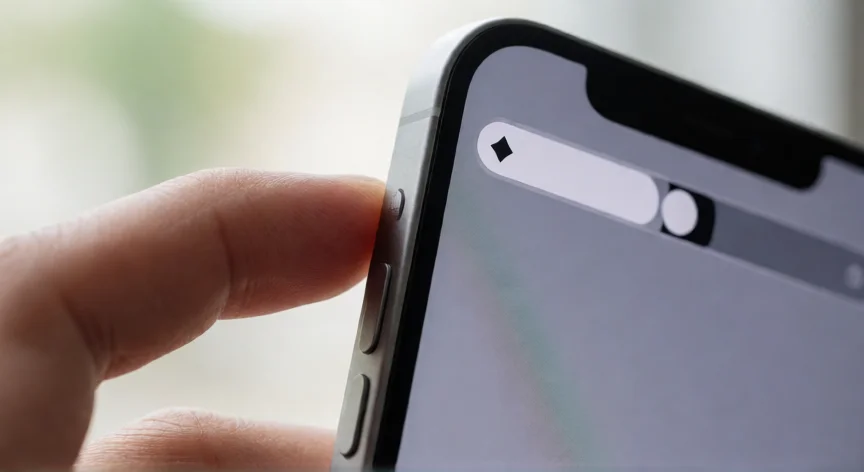
La vía más directa es la que todos deberían usar en el día a día: los botones físicos del iPhone, iPad o Mac. En el iPhone, el botón lateral izquierdo sube volumen con cada pulsación; en el iPad está en la esquina superior, y en un MacBook se encuentra en la fila superior del teclado. Cada toque incrementa la salida de lo que estés reproduciendo, ya sea música, un pódcast o una llamada telefónica. Para ajustes finos, basta con toques ligeros, casi roces. Este método funciona con cualquier modelo de AirPods, es instantáneo y no exige configuración previa. Es rápido, es preciso y no depende de conexión a internet.
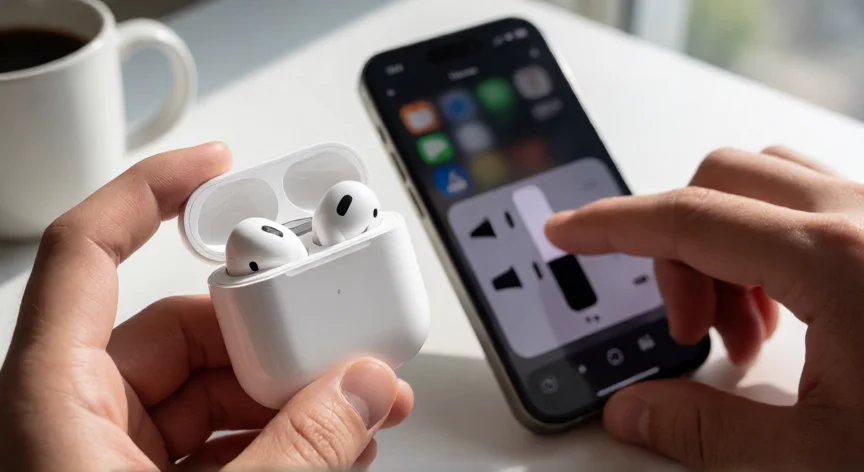
Si necesitas afinar con más detalle, por ejemplo a mitad de un audiolibro, el Centro de control del iPhone te da una barra deslizable específica. Desliza desde la esquina superior derecha hacia abajo, aparece el icono de los AirPods sobre el control de volumen, y arrastras el dedo hacia arriba para subirlo. Si no ves el icono de los auriculares en ese deslizador, los AirPods no están conectados: revisa que tengan carga y que el Bluetooth esté activado. El único inconveniente es que necesitas desbloquear la pantalla, lo que añade un pequeño retardo frente a los botones físicos.
Para la tercera vía, Siri es la única forma de subir volumen sin tocar nada. Con los AirPods puestos y reproduciendo, mantén pulsado el vástago o di "Oye Siri" y pronuncia "Sube el volumen". También puedes fijar un nivel exacto diciendo "Volumen 50". El requisito es que haya un medio activo sonando, así que primero abre la app de música o vídeo. Ten en cuenta que en ambientes ruidosos Siri a veces malinterpreta el comando y abre una app en vez de subir el nivel. Además, requiere conexión a internet y acceso al micrófono, así que no es infalible.
Una cuarta vía que mucha gente desconoce pasa por el Apple Watch. Mientras suena audio por los AirPods, toca el icono de AirPlay en la esfera del reloj para abrir "Ahora suena", y gira la Digital Crown con calma para subir o bajar el volumen. También puedes pulsar el botón lateral del reloj y arrastrar el deslizador. Con watchOS 11 y modelos recientes de AirPods, funciona desde el Centro de control del reloj, siempre que los auriculares estén reproduciendo activamente. El consejo práctico: gira la corona despacio, porque un giro brusco te deja el volumen al máximo sin avisar.
Si la barra ya está al 100% y aun así suena bajo, el primer sospechoso es el límite de seguridad para auriculares. iOS impone un tope de decibelios en Ajustes > Sonidos y vibraciones > Seguridad para auriculares. Si la opción "Reducir sonidos fuertes" está activada, recorta el nivel máximo y hace que los AirPods 4 suenen más bajos de lo esperado incluso al cien por cien. Sube el deslizador hasta 100 decibelios o desactívalo temporalmente y prueba. En algunos países estos controles son obligatorios por ley y no se pueden desactivar. Apple advierte, con razón, que escuchar a volumen alto durante periodos prolongados daña la audición.
El segundo factor silencioso es el Volumen personalizado, disponible en los AirPods 4 con cancelación activa de ruido. Esta función ajusta automáticamente el nivel según tu entorno y tus hábitos previos de escucha, y puede estar reduciendo tu volumen de forma continua sin que te des cuenta. Para comprobarlo: con los AirPods puestos y conectados, ve a Ajustes > Bluetooth, pulsa la "i" junto a tus auriculares, entra en Audio y rutas y desactiva temporalmente "Volumen personalizado". Si la música recupera su nivel normal de golpe, iOS estaba modificando tu escucha sin permiso explícito.
El tercero es la Conciencia de conversaciones, también en el modelo con ANC. Cuando detecta que estás hablando, baja automáticamente el volumen de los medios y deja pasar las voces del entorno. Al terminar la charla, el nivel vuelve. Para revisarlo, abre el Centro de control, mantén pulsado el control de volumen y desactiva temporalmente "Conciencia de conversaciones". Prueba la misma canción: si el volumen ya no se desploma cada vez que hablas, esa era la causa.
Un bloque importante vive dentro de la propia app de música. La Comprobación de sonido de Apple Music normaliza la sonoridad entre canciones, lo que hace que algunos temas suenen más bajos para evitar saltos bruscos. Ve a Ajustes > Apps > Música y desactiva esa opción. Después entra en "Ecualizador" y ponlo en Desactivado: presets como el de realce de graves reducen el volumen global percibido mientras suben otras frecuencias. Si usas Spotify, revisa su normalización y su ecualizador en Ajustes y privacidad > Reproducción, y desactívalos para comparar con la misma pista.
Los modelos más recientes añaden un ecualizador propio del auricular, independiente del de Apple Music. En iOS 27 existe un ecualizador personalizado de tres bandas para AirPods 4 o posteriores, AirPods Pro 2 y AirPods Max 2. Conecta los AirPods, entra en Ajustes, toca el nombre de tus auriculares arriba, ve a "Audio y rutas" y entra en "Ecualizador". Selecciona "Recomendado" en lugar de "Personalizado", o mueve los deslizadores de graves, medios y agudos a tu gusto. Apple indica que estos ajustes se guardan en los propios AirPods y viajan a otros dispositivos emparejados, así que es la vía a revisar si el sonido cambia al saltar de un aparato a otro.
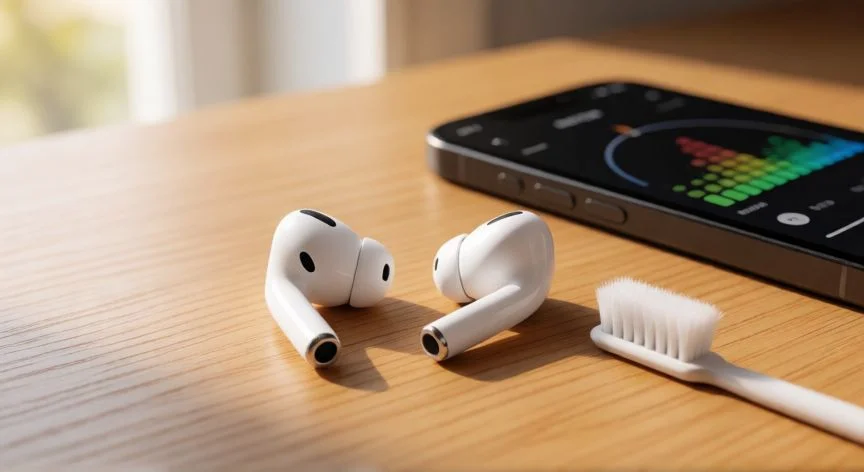
“Limpia la malla del altavoz con un cepillo seco: es la causa más frecuente y la más ignorada de volumen bajo.”
Dato clave