
INICIO
tecnologia · solución de problemas
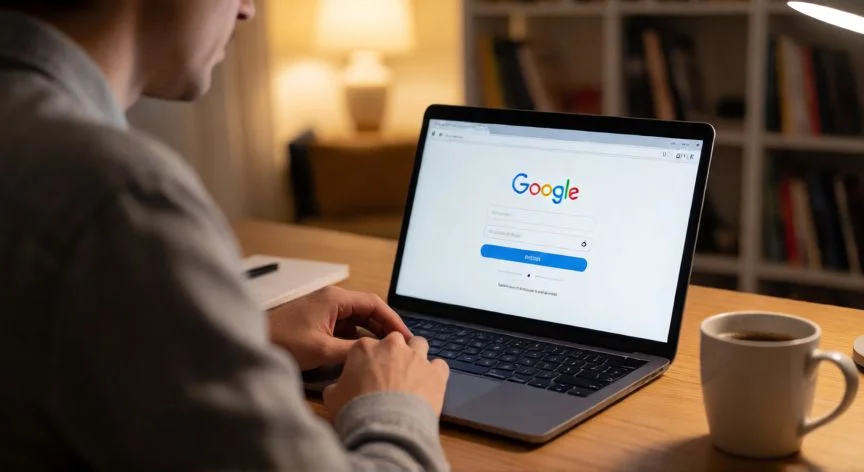
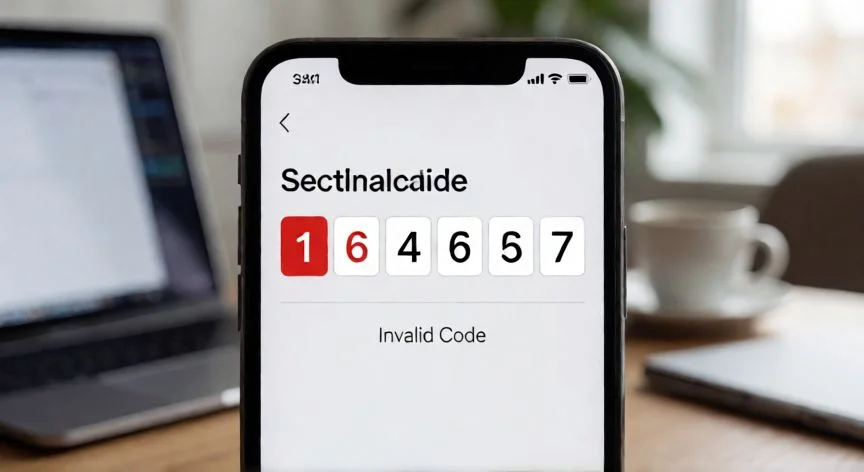
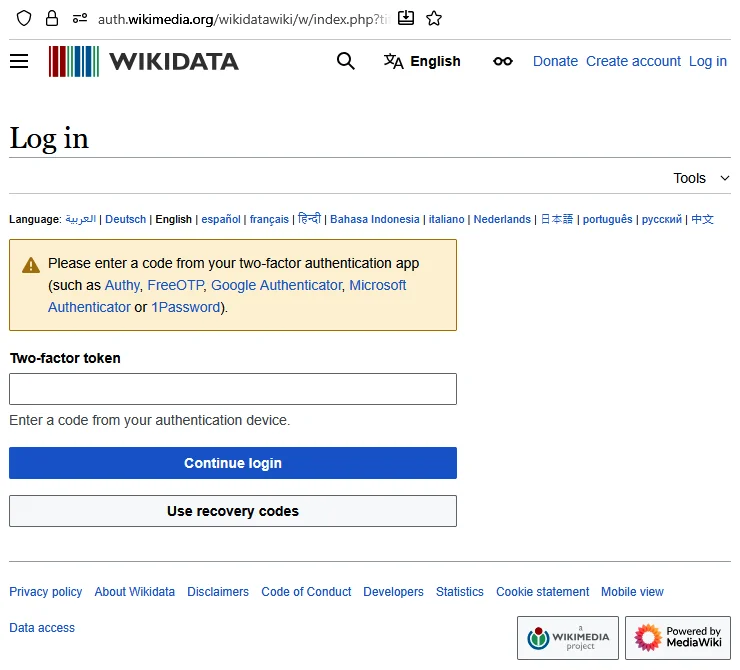
porque google authenticator no funciona, Pantalla de inicio de sesión que pide el código de una app autenticadora como Google Authenticator
tecnologia ·#7766 ·Lectura 7 min. · Redactor: Gonzalo E.Garcia

🔐 ¿Por qué Google Authenticator no funciona? Mis claves

Respuesta corta
Verificado
Redactado por Humanos!

El 90% de los fallos de código TOTP se deben a un desajuste de solo 1 o 2 minutos en el reloj del móvil

01

Me pasó lo mismo: te explico por qué Google Authenticator deja de funcionar y cómo lo arreglo yo

Llevo más de tres décadas metido en entornos de seguridad IT, y si algo he aprendido es que los problemas de autenticación casi nunca son tan graves como parecen. El pánico inicial cuando tu código de seis dígitos aparece en rojo es completamente desproporcionado. La inmensa mayoría de las veces la app no está rota, tu cuenta no ha sido hackeada y el servidor no se ha caído. Simplemente hay una pequeña desincronización que puedes resolver tú mismo en menos de un minuto.


Recuerdo una noche en la que, en plena revisión de accesos remotos a un proyecto, me vi bloqueado por un código que no entraba. Llevaba casi toda la vida gestionando infraestructura y configuraciones, pero aquel fallo me hizo dudar por un instante. En realidad, era un mero ajuste horario mal calibrado. Entender cómo funciona el mecanismo te quita el miedo de encima.


Google Authenticator no genera números al azar ni necesita internet para producirlos. Lo que hace es ejecutar un algoritmo llamado TOTP (Time-based One-Time Password), que mezcla una clave secreta, esa que se creó la primera vez que escaneaste el código QR, con la hora exacta de tu teléfono. El resultado es un número de seis dígitos que cambia cada 30 segundos. El servidor al que intentas entrar hace exactamente la misma operación con la misma clave y su propio reloj. Si ambos relojes coinciden, ambos generan el mismo número y te dejan pasar. Si no, te rechazan.


De ese principio se desprende la causa número uno de todos los fallos: el desajuste horario. Un minuto o dos de desviación en el reloj del móvil y el teléfono produce un código que corresponde a una ventana temporal equivocada. No hay corrupción, no hay intrusión. Las dos partes están calculando en momentos distintos.


En mis tareas de soporte técnico, siempre pido lo primero al usuario: revisa la configuración de fecha y hora. Es el paso más obvio y el más olvidado.


  • Android: Ajustes → Sistema (o Ajustes adicionales / Gestión general en Samsung) → Fecha y hora → activa «Establecer la hora automáticamente» y «Establecer la zona horaria automáticamente».
  • iPhone: Ajustes → General → Fecha y hora → comprueba que «Ajustar automáticamente» esté marcado.

Si la opción automática ya estaba activada pero el reloj se ha desviado igualmente, un truco que nunca falla es desactivarla, esperar unos segundos y volver a encenderla. Eso fuerza una resincronización completa con la red del operador. También ayuda cambiar de zona horaria manualmente, regresar a la automática, conectarse a una Wi-Fi fiable o simplemente reiniciar el teléfono.


El escenario clásico donde aparece este problema es un viaje internacional. Al aterrizar en otro país el móvil puede tardar en actualizar la zona horaria, y muchas personas ajustan la hora a mano para que coincida con el reloj local. Ese gesto aparentemente inofensivo rompe silenciosamente los códigos TOTP sin avisar. Dejar de fijar la hora manualmente y volver al ajuste automático lo soluciona en segundos.


Un apunte importante sobre las versiones de la app: las antiguas para Android traían una opción interna llamada «Corrección de hora para códigos» (Time correction for codes → Sincronizar ahora), accesible desde el menú de tres puntos. Reconectaba con los servidores de Google y corregía solo el reloj interno de la app. Sin embargo, desde v7.0 en adelante esa opción ya no existe. Las versiones actuales usan directamente la hora del sistema operativo, así que la corrección se hace en los ajustes de Android o iOS, no dentro de Google Authenticator.


En mi trabajo diario con distintos entornos de gestión de identidades, he comprobado que reinstalar la aplicación jamás es una solución válida para códigos inválidos. Solo borra datos locales y puede empeorar el problema.

“Desde la versión 7.0, Google Authenticator ya no incluye la opción interna de sincronizar hora”

Dato clave
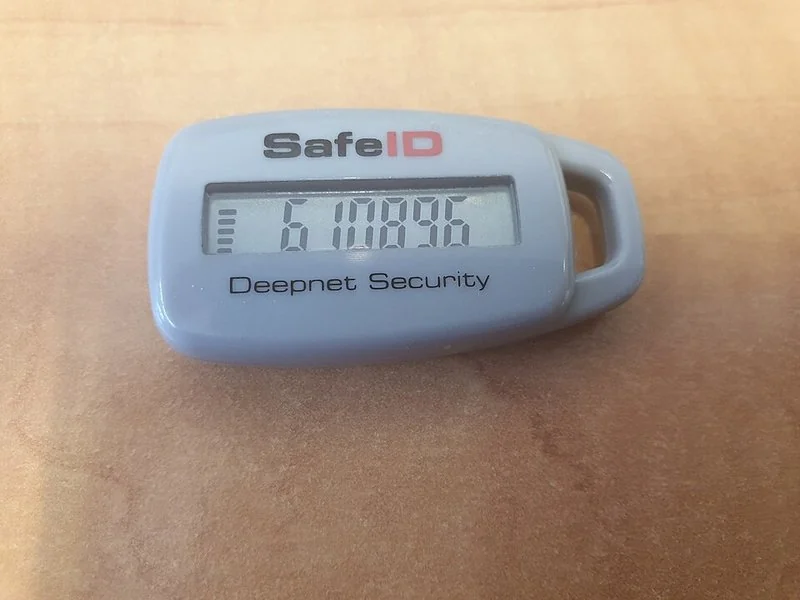
porque google authenticator no funciona, Token físico SafeID que genera códigos de un solo uso basados en el tiempo (TOTP)
Imagen

Token físico SafeID que genera códigos de un solo uso basados en el tiempo (TOTP)

02

Causas reales del fallo en los códigos TOTP y soluciones que de verdad funcionan

Como persona que ha pasado años configurando y auditando sistemas de verificación en dos pasos, tengo claro que el factor humano supera al técnico en la mayoría de los incidentes que gestiono. No es que la app esté rota; es que el usuario introduce el código equivocado, espera demasiado o confunde cuentas.


Si tienes varias cuentas configuradas, dos de Google, una de GitHub, un exchange de criptomonedas, un panel corporativo, es muy fácil copiar sin querer el número de la entrada incorrecta. Abre Google Authenticator y compara el nombre o la descripción que aparece junto al código con la dirección de correo o el servicio donde estás intentando entrar. Parece obvio, pero en la carrera por acceder rápido se pasa por alto.


Otro detalle que subestimamos: la rapidez al teclear. Cada código solo dura 30 segundos, lo marca esa barra circular de color que gira junto al número. Si empiezas a escribir cuando quedan dos o tres segundos para que caduque, es muy probable que el código expire antes de pulsar «Enviar» y el sitio lo rechace. Mi consejo es siempre esperar a un código recién generado, justo al inicio de su ciclo, e introducirlo de inmediato sin distracciones.


Merece un matiz la cuestión de la conexión a internet. Google Authenticator genera los códigos completamente offline, no necesita datos móviles ni Wi-Fi para funcionar. Ahora bien, el teléfono sí requiere red para mantener su reloj preciso. Con el modo avión activo, una Wi-Fi de hotel sin autorizar (ese molesto portal cautivo) o una zona sin cobertura, el reloj puede desviarse y el fallo se parecerá exactamente al de un código incorrecto. No es que la app necesite internet para generar; es que el sistema operativo necesita sincronizar la hora.


Si la hora es correcta y los códigos siguen fallando, piensa si has migrado la cuenta a otro dispositivo o reinstalado la app recientemente. Una transferencia incompleta explica muchos de estos fallos. La solución es iniciar sesión en Google Authenticator con la cuenta de Google sincronizada (cierra y vuelve a entrar si ya estabas dentro) o usar la función de transferencia: Ajustes → Transferir cuentas → Exportar cuentas, seleccionar las entradas y escanear el QR con el móvil nuevo.


Cuando los códigos han desaparecido tras cambiar de teléfono o cerrar sesión, suele deberse a que se guardaron bajo otra cuenta de Google o solo localmente. Abre la app, toca el icono de perfil arriba a la derecha y confirma que estás en la cuenta correcta. El buscador interno de la aplicación también ayuda a localizar entradas por nombre de usuario.


Si nada de lo anterior resuelve el problema, siempre quedan los métodos alternativos. La mayoría de servicios entregan códigos de respaldo de un solo uso al activar el 2FA. En la pantalla de inicio de sesión busca «Usar un código de respaldo» o «Probar de otra manera». También puedes usar SMS, correo, una llave de seguridad o un aviso en otro dispositivo de confianza. En cuentas corporativas o de centros educativos, la organización controla la verificación: contacta con el administrador de la consola de Google, que puede generar códigos temporales o desactivar el reto unos minutos.


Para mantenimiento rutinario, te recomiendo cerrar la app por completo desde multitarea y reabrirla, reiniciar el móvil, borrar la caché (Ajustes → Aplicaciones → Google Authenticator → Almacenamiento → Borrar memoria caché) y actualizar la aplicación desde la tienda, sobre todo tras una gran actualización del sistema operativo.


Una advertencia crucial que repito cada vez que alguien me pregunta: no borres y reinstales Google Authenticator si no tienes copias de seguridad. Si tus cuentas no están sincronizadas con tu cuenta de Google ni guardaste códigos de respaldo, desinstalar la app destruye las claves secretas y te deja fuera de todo. Es mil veces preferible actualizar desde Play Store o App Store antes que eliminar la aplicación.


Reconfigurar una entrada concreta solo tiene sentido si está asociada a una clave obsoleta o si un sitio se ha vuelto a vincular. Antes de hacerlo, asegúrate de poder entrar por otro método. Y ten en cuenta que en una cuenta de Google, Authenticator puede tardar hasta 7 días en reaparecer como opción disponible tras una nueva configuración.


Medida preventivaPor qué importa
Hora automática siempre activaEvita desajustes TOTP tras viajes o reinicios
Nunca ajustar el reloj a manoUn minuto de desvío ya invalida el código
Guardar códigos de respaldo al activar 2FAVida extra si pierdes el dispositivo
Sincronización en la nube activadaLos códigos se recuperan al cambiar de teléfono
Usar «Transferir cuentas» antes de migrarEvita claves huérfanas en el dispositivo viejo

Conclusión:

¿porque google authenticator no funciona?

Si me preguntas a mí, lo primero que haría al ver un código rechazado sería mirar el reloj del teléfono y activar la hora automática. En mis años tocando infraestructura de seguridad he visto que el pánico ante un fallo de autenticación casi nunca está justificado. Es complicado dar una única receta universal porque cada servicio tiene sus matices, pero en la inmensa mayoría de los casos que he gestionado, un reinicio del reloj y revisar que tecleas la entrada correcta resolvían el asunto en menos de un minuto. No borres la app sin tener respaldo a mano, y guarda esos códigos de recuperación al activar el 2FA, no cuando ya los necesites.

Fuentes:
1º TheDroidGuy.com,
2º Tecnobits.com,
3º TechnoBezz.com,
4º Appuals.com,
5º Androidphoria.com

IMAGEN1-AUTOR:User:Taylor_49|Licencia:CC BY-SA 4.0|Url:Creative Commons CC BY-SA 4.0
IMAGEN2-AUTOR:Jeffery Birks|Licencia:CC BY-SA 4.0|Url:Creative Commons CC BY-SA 4.0
Redacción: Gonzalo E.Garcia · Actualizado en: 15/11/2026
Valoración para Respuesta Valoración para Respuesta Valoración para Respuesta Valoración para Respuesta Valoración para Respuesta Valoración para Respuesta Valoración para Respuesta Valoración para Respuesta Valoración para Respuesta Valoración para Respuesta
4.5 / 5 · 56 valoraciones Valorar

¿Tienes algo que aportar? Envíanos tu respuesta

Por qué Google cierra la sesión automáticamente y cómo evitarlo Por qué Google cierra la sesión automáticamente y cómo evitarlo Qué es el Error OTP y por qué aparece al iniciar sesión Qué es el Error OTP y por qué aparece al iniciar sesión
¿Quieres ver más respuestas sobre porque google authenticator no funciona?