Instagram
Configurar monitores independientes en Windows
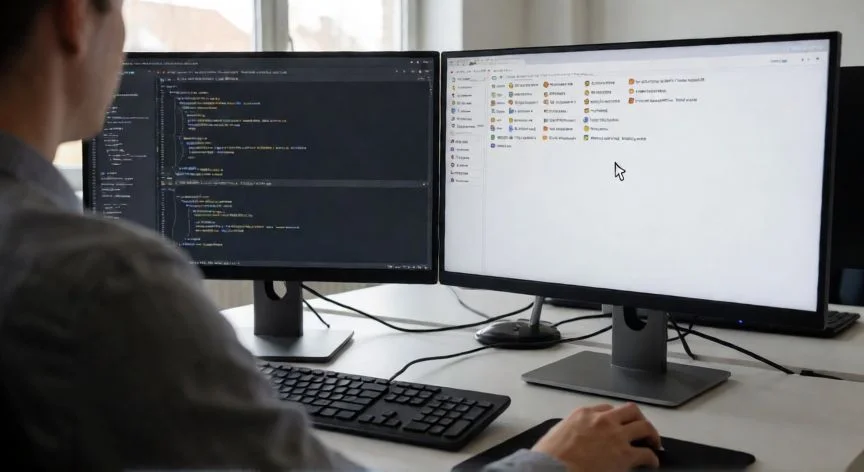
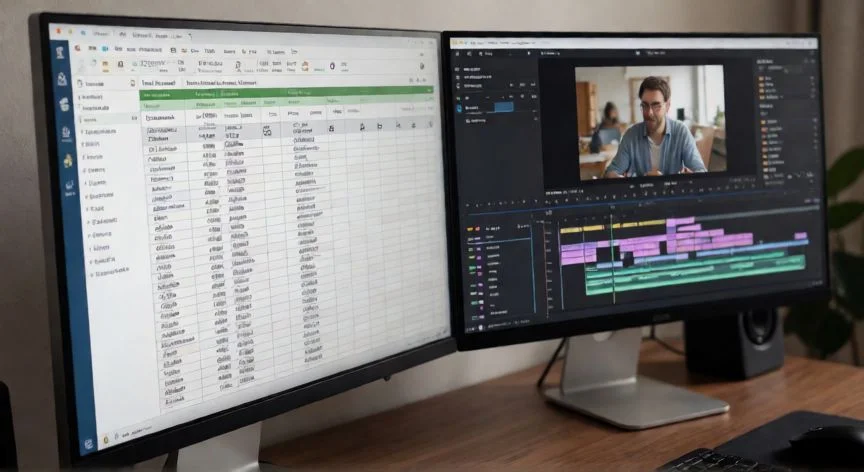
Para lograr que cada monitor funcione como una extensión independiente del sistema, la clave está en activar la extensión de escritorio. Este modo permite arrastrar ventanas entre pantallas y gestionar aplicaciones simultáneamente sin superponerlas. El primer paso es conectar físicamente ambos monitores al ordenador mediante los cables adecuados (HDMI, DisplayPort o USB-C) y encenderlos.
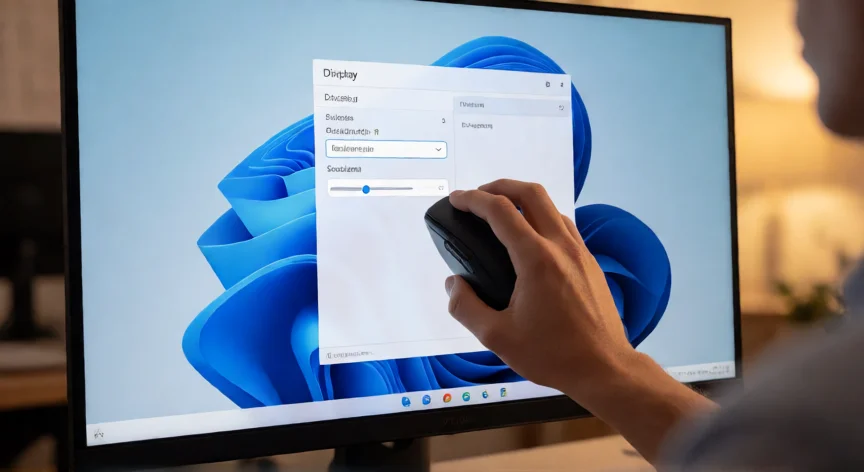
Una vez detectados, haz clic derecho sobre el escritorio principal y selecciona Opciones de pantalla. Aquí verás representados los monitores como recuadros numerados. Es fundamental que la configuración visual coincida con la disposición física: si tienes un monitor a la izquierda del central, arrastra el recuadro 1 hacia la izquierda del recuadro 2. Esto evita que el cursor se mueva en direcciones lógicas incorrectas.
En la sección de Multipantalla, busca el desplegable junto al monitor secundario y cámbia la opción de Duplicar pantalla a Extender esta pantalla. Al aplicar los cambios, cada monitor mostrará contenido distinto. Ahora puedes arrastrar ventanas desde una pantalla a otra con total fluidez, creando un entorno de trabajo verdaderamente independiente y eficiente.
“Arrastra los recuadros de configuración para que coincidan con la posición física real.”
Dato clave