
INICIO
tecnologia · dispositivo
como aumentar volumen a mis audifonos, Mano ajustando el volumen en un smartphone junto a unos auriculares inalámbricos negros
tecnologia ·#10971 ·Lectura 10 min. · Redactor: Redacción Nexuscurioso

🔊 Cómo aumentar el volumen de tus audífonos paso a paso

Respuesta corta
Verificado
Redactado por Humanos!

Desactiva el límite de volumen multimedia en iPhone (Ajustes → Sonidos y hápticos → Seguridad de los auriculares) y en Android (Sonido y vibración → Volumen → Límite de volumen multimedia). Es la causa más frecuente.

01

Cómo aumentar el volumen a tus audífonos: guía práctica y completa

Subir el volumen de los audífonos es una necesidad muy habitual para quienes escuchan música, ven vídeos, juegan o siguen podcasts en entornos ruidosos. Antes de buscar soluciones complejas conviene entender algo fundamental: la mayoría de los problemas de volumen bajo no se deben a un fallo del hardware, sino a la configuración del dispositivo, a altavoces sucios o a limitaciones del software. Identificar la causa principal te permite elegir la solución adecuada y evitar gastos innecesarios en equipo nuevo.


Lo primero que conviene comprobar es el volumen de los propios audífonos y el del dispositivo. Muchos auriculares integran botones de volumen que pueden bajarse de forma accidental, así que asegúrate de que estén al máximo antes de tocar cualquier ajuste del sistema. Además, algunas aplicaciones y sitios de streaming tienen controles de volumen independientes, como el control deslizante que la versión web de YouTube sitúa en la parte inferior izquierda de cada vídeo. Verifica siempre que lo que se está reproduciendo no esté silenciado o atenuado a nivel de aplicación.


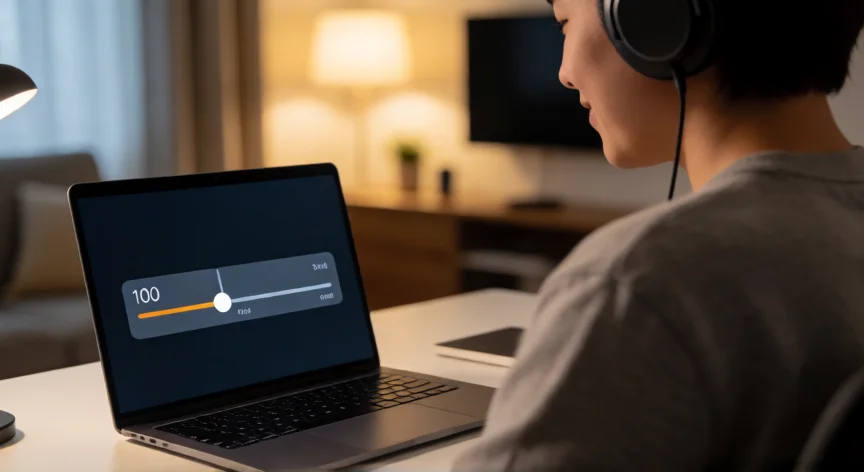
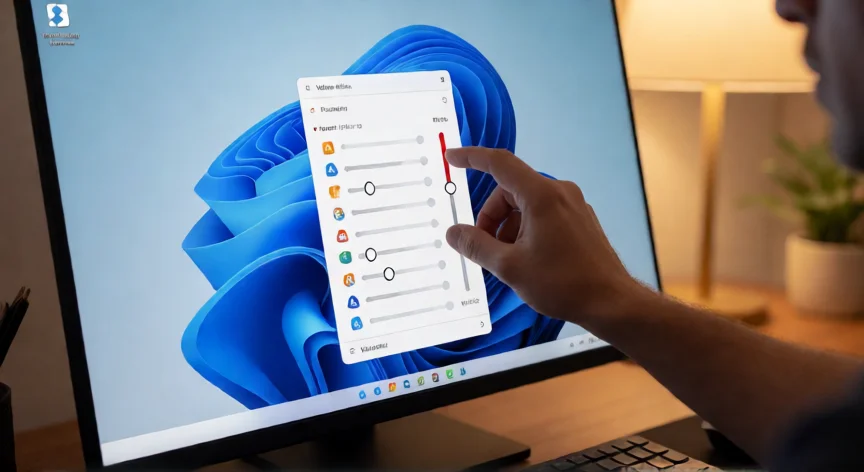
En Windows, la comprobación pasa por hacer clic con el botón derecho en el icono del altavoz de la barra de tareas y abrir la Configuración de sonido. Asegúrate de que los auriculares estén seleccionados como dispositivo de salida y de que el control deslizante esté al 100 %. Después abre el Mezclador de volumen y comprueba que el volumen de la aplicación concreta no esté por debajo del volumen del sistema, ya que navegadores, reproductores multimedia y juegos pueden tener niveles diferentes. Un truco adicional: escribe «mmsys.cpl» en el buscador, selecciona los auriculares, entra en Propiedades y activa la Ecualización de sonoridad en la pestaña Mejoras para un aumento extra.


En macOS, abre el menú Apple, entra en Configuración del sistema y selecciona Sonido. Comprueba que los auriculares figuren como dispositivo de salida, sube la barra deslizante al máximo y verifica que la opción «Silenciar» no esté activada. En Linux, con PulseAudio o PipeWire, abre pavucontrol, sube el volumen al 100 % en la pestaña de dispositivos de salida y revisa la pestaña de reproducción para ajustar el nivel por aplicación. Incluso puedes superar el 100 % usando el comando pactl set-sink-volume @DEFAULT_SINK@ 150 %.


Los teléfonos móviles incorporan límites de volumen por seguridad, y esa es una de las causas más frecuentes de que los auriculares suenen bajos incluso al máximo. En iPhone y iPad se accede desde Ajustes a Sonidos y hápticos, y luego a Limitar volumen o Seguridad de los auriculares, donde puedes desactivar el límite de volumen máximo, desactivar la opción de reducir sonidos fuertes o arrastrar la barra deslizante para subir el tope. En Android entra en Sonido y vibración, pulsa Volumen, abre el menú de tres puntos y elige Límite de volumen multimedia para desactivarlo o aumentarlo. En los dispositivos Samsung existe un interruptor independiente llamado Limitador de volumen multimedia cuya desactivación suele suponer una mejora notable.


También conviene revisar la aplicación complementaria del fabricante. Apps como Sony Headphones Connect, Bose Music o Jabra Sound+ pueden traer activados por defecto límites de volumen, protección auditiva o funciones de «volumen seguro» que restringen el nivel de salida. Los auriculares inalámbricos con superficie táctil o botones en la copa, y los de cable con controles en línea, también pueden estar limitando el volumen máximo por sí mismos.


En iPhone y Android los botones físicos pueden estar desactivados para los medios, lo que impide subir el volumen cuando más lo necesitas. En iPhone se abre Ajustes, Sonidos y hápticos, y se desactiva el interruptor «Cambiar con botones». En Android se entra en Sonido y vibración, luego en Volumen, y se activa el interruptor «Usar botones de volumen para medios».


La limpieza es una solución sorprendentemente eficaz y a menudo pasada por alto. El cerumen, el polvo y la grasa de la piel se acumulan en las rejillas y mallas protectoras de los altavoces, obstaculizando la salida del sonido y haciendo que el audio suene amortiguado. Los audífonos intraauriculares son los más afectados. Para limpiarlos usa un hisopo de algodón ligeramente humedecido con alcohol isopropílico o agua micelar, sin sumergir nunca los auriculares en líquido, y un cepillo suave para la suciedad más rebelde. En los circumaurales retira las almohadillas si es posible y límpialas con un paño suave ligeramente húmedo, usando aire comprimido sobre las rejillas.


El ajuste físico del auricular sobre la oreja influye directamente en el volumen efectivo. Si el auricular no sella bien, el sonido se escapa y la respuesta de graves se degrada. Ajusta la longitud de la diadema para que la copa se apoye firmemente, prueba diferentes tamaños de almohadillas o fundas, buscando un tamaño que ejerza ligera presión sin causar molestias. Las puntas de espuma suelen ofrecer un mejor sellado que la silicona porque se expanden adaptándose al canal auditivo, y los tapones de espuma pueden aumentar el volumen percibido hasta en diez decibelios. En los circumaurales las almohadillas deben rodear completamente la oreja sin huecos, teniendo en cuenta que la montura de las gafas crea espacios de aire por los que se escapa el sonido.


La cancelación activa de ruido es una de las formas más eficaces de hacer que el sonido parezca más alto sin subir realmente el volumen, porque al eliminar el ruido de fondo no hace falta elevar el nivel para apreciar los detalles. En AirPods Pro, AirPods Max y AirPods 4 con ANC se activa manteniendo pulsado el sensor de presión de la patilla hasta oír un pitido, o desde Ajustes tocando el nombre de los AirPods y eligiendo Cancelación de ruido. En otros auriculares consulta la app complementaria. En algunos modelos la energía necesaria para cancelar ruido reduce el volumen general, así que activa y desactiva la función y compara cuál hace que suenen más alto.

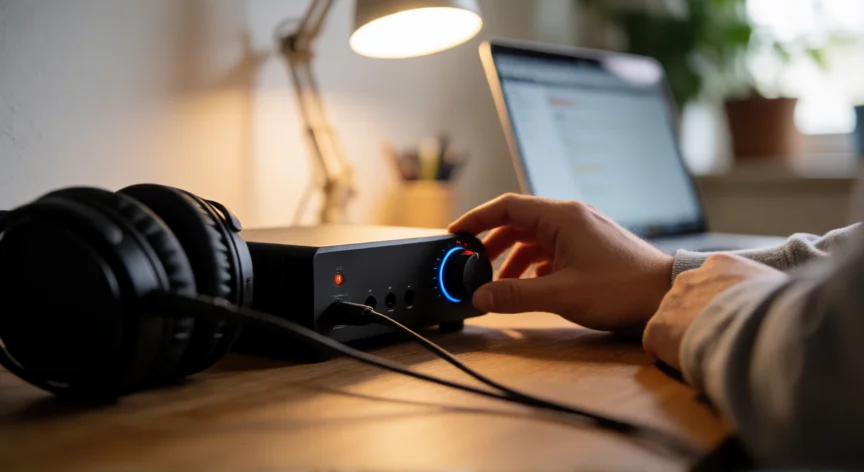
“Auriculares de 32 Ω o más necesitan un DAC/amplificador externo (FiiO, Dragonfly, BTR5) para alcanzar su volumen real. Desde 30 dólares mejoras notables en volumen y claridad.”

Dato clave
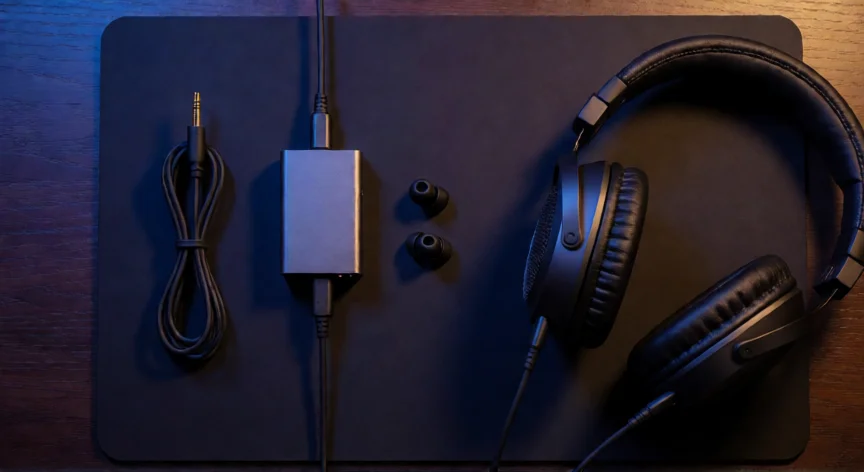
como aumentar volumen a mis audifonos, DAC portátil, auriculares circumaurales y cepillo de limpieza sobre superficie negra
Imagen

DAC portátil, auriculares circumaurales y cepillo de limpieza sobre superficie negra

02

Soluciones desde la configuración básica hasta la amplificación avanzada

El ecualizador permite percibir el audio como más fuerte sin tocar el control de volumen, realzando las frecuencias que más importan según el contenido. Una pauta sencilla es subir los graves entre 60 y 250 Hz para un sonido más lleno, subir la presencia entre 2 y 4 kHz para voces e instrumentos más claros, y usar el preamplificador o ganancia para elevar el volumen general, con cuidado de no excederse porque el sonido se distorsiona. Para juegos conviene realzar ligeramente los 2 a 4 kHz, que resaltan pasos, chat de voz y sonidos ambientales, y reducir algo los graves para que las explosiones no enmascaren señales importantes. Para música gusta subir los graves en 60 a 250 Hz y los agudos de 8 a 16 kHz, obteniendo un sonido más envolvente sin subir demasiado el volumen general.


Para configurar el ecualizador en cada plataforma:

  • iPhone/iPad: Ajustes → Aplicaciones → Música → Ecualizador, donde eliges un preajuste.
  • Android: Sonido y vibración → Calidad y efectos de sonido, seleccionando una app de ecualizador o instalando una desde la Play Store.
  • Windows: Más opciones de sonido, doble clic en los auriculares, pestaña Mejoras, marcando Ecualizador y eligiendo un preset. También puedes instalar Equalizer APO, gratuito y de código abierto, que funciona en todas las aplicaciones y permite añadir ganancia de preamplificador por encima del límite estándar del 100 %.
  • Spotify/Apple Music: Ofrecen preajustes de ecualizador integrados en el menú de configuración de la app.

Las aplicaciones de amplificación de volumen elevan el nivel por encima del máximo normal. Son una herramienta muy útil cuando la configuración estándar no es suficiente:

PlataformaApps recomendadas
iPhone / iPadEqualizer FX, Amplificador de volumen más alto, Amplificador de volumen
AndroidPoweramp Equalizer, Wavelet, Music Volume EQ, Volume Booster
WindowsEqualizer APO, FXSound, Letasoft Sound Booster, DeskFX, Breakaway Audio Enhancer
MaceqMac, Boom 2, Boom 3D, Sound Booster
LinuxEasyEffects (antes PulseEffects), activando Loudness o Maximizer

El procedimiento habitual es descargar la app, concederle acceso a los ajustes del teléfono, subir el volumen siguiendo las instrucciones, reiniciar el dispositivo si se pide y personalizar el nivel elegido. Revisa después cómo suenan las distintas aplicaciones antes de fijar la configuración final.


La normalización de volumen de las plataformas de streaming limita el volumen máximo de las pistas que ya son tranquilas. En Spotify ve a Ajustes → Reproducción, desactiva «Normalizar volumen» y cambia el nivel de «Normal» a «Alto», de modo que las pistas más altas se reproduzcan con todo su rango dinámico. YouTube y otras plataformas comprimen el audio para cumplir estándares de emisión, por lo que ver el mismo contenido descargado en formatos de mayor calidad ofrece volumen y nitidez notablemente mejores. Existen extensiones «Volume Booster» para Chrome y Firefox, aunque conviene usarlas con cuidado porque pueden distorsionar.


La calidad de la fuente de audio influye directamente en el volumen percibido. Los MP3 de baja tasa de bits y el streaming muy comprimido carecen del rango dinámico de los formatos de alta resolución. La diferencia entre una transmisión a 128 kbps y un archivo sin pérdidas es notable, ya que la compresión hace que las partes silenciosas suenen aún más bajas y limita el volumen máximo. Pasar a formatos sin pérdida como FLAC o Apple Lossless, o a los niveles sin pérdida que ofrecen servicios como Apple Music y Amazon Music, mejora de forma apreciable. En videojuegos sube los ajustes de calidad de audio de «Baja» a «Alta», porque muchos títulos usan por defecto una calidad inferior para reducir exigencias del sistema.


Cuando los auriculares tienen impedancia elevada, el teléfono o el ordenador no les suministra suficiente potencia. Un amplificador dedicado o un DAC aportan la energía necesaria:

  • Por debajo de 32 ohmios: funcionan bien con la mayoría de los dispositivos.
  • De 32 a 100 ohmios: se benefician de la amplificación.
  • Alta impedancia (80 Ω o más): requieren básicamente un amplificador externo para sonar bien.

Los combinados de DAC y amplificador portátiles, como FiiO, Dragonfly, BTR5 o el adaptador USB-C de Apple, se conectan entre el dispositivo y los auriculares por USB o Lightning. Cuestan desde unos 30 dólares y evitan el DAC integrado del dispositivo, que suele estar optimizado para el tamaño y no para el rendimiento, ofreciendo mejoras notables en volumen y claridad. Los amplificadores de sobremesa dan más potencia para auriculares abiertos, uso gaming y producción musical.


Mantener el sistema actualizado garantiza los controladores de audio más recientes. En Windows desde Windows Update, incluyendo Opciones avanzadas y Actualizaciones opcionales; en Mac desde Configuración del sistema; en iPhone desde Ajustes → General → Actualización de software; en Android desde el engranaje de ajustes. Si el problema persiste, prueba los auriculares en otro dispositivo para descartar daño, limpia el conector de audio con aire comprimido y actualiza o reinstala los controladores.


La seguridad auditiva debe guiar cualquier aumento de volumen. Escuchar por encima de 85 decibelios, nivel comparable al ruido de una licuadora o del tráfico urbano, durante periodos prolongados puede causar daños auditivos permanentes. Conviene no superar el volumen seguro recomendado por el dispositivo y hacer pausas de cinco minutos cada hora al escuchar audio alto. La cancelación de ruido es preferible a subir el volumen, porque permite disfrutar de la música a un nivel más bajo al eliminar los ruidos externos que obligan a compensar.


Si tras probar la configuración, la limpieza, el ajuste, el ecualizador, las aplicaciones y la amplificación el volumen sigue siendo insuficiente, puede que los auriculares estén dañados o lleguen al final de su vida útil. Que un lado suene más alto que el otro es una señal clara de daño, y no todos los modelos están fabricados igual. En esos casos, invertir en unos auriculares de mejor calidad es la solución definitiva, ya que los modelos baratos suelen ofrecer un rendimiento limitado tanto en volumen como en calidad de sonido.

Conclusión:

¿como aumentar volumen a mis audifonos?

Si tus audífonos suenan bajos, antes de gastar en un equipo nuevo revisa la configuración del dispositivo, limpia las rejillas, ajusta el sellado sobre la oreja y prueba el ecualizador. La mayoría de las veces el problema está en un ajuste desactivado o en cerumen acumulado, no en los auriculares. Y si después de todo eso el volumen sigue corto, un DAC externo de treinta dólares puede cambiar por completo tu experiencia de escucha sin necesidad de comprar unos auriculares nuevos.

Fuentes: 1º WikiHow.com, 2º Soundcore.com, 3º Eneba.com, 4º WebcamMicTest.com
IMAGEN1-AUTOR:Nexuscurioso | Licencia: Todos los derechos reservados | URL: ---
IMAGEN2-AUTOR:Nexuscurioso | Licencia: Todos los derechos reservados | URL: ---
Redacción: Redacción Nexuscurioso · Actualizado en: 22/10/2026

¿Tienes algo que aportar? Envíanos tu respuesta

Cómo Aumentar el Volumen de tu PC: Guía Completa Paso a Paso Cómo Aumentar el Volumen de tu PC: Guía Completa Paso a Paso Cómo aumentar el volumen de tus auriculares: guía completa Cómo aumentar el volumen de tus auriculares: guía completa
¿Quieres ver más respuestas sobre como aumentar volumen a mis audifonos?