INICIO
tecnologia · solución de problemas
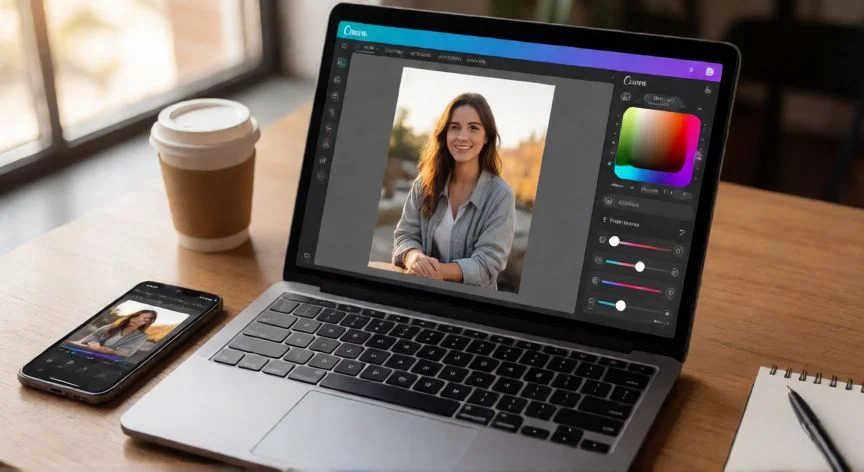
como mejorar calidad de imagen en canva, Vista superior de un escritorio con laptop mostrando edición de imagen en Canva
tecnologia ·#10140 ·Lectura 7 min. Redacción de respuesta: Editorial NexusCurioso.com

¿Como mejorar calidad de imagen en canva?

Respuesta corta

Exporta siempre en PNG para gráficos y en JPG al 100% de calidad para fotografías; nunca uses la compresión por defecto.

01

Cómo mejorar la calidad de imagen en Canva

Mejorar la calidad de las imágenes en Canva es una de las dudas más frecuentes entre diseñadores, creadores de contenido y pequeños negocios. Aunque Canva no es un editor fotográfico profesional como Photoshop, ofrece un conjunto de herramientas que, bien aprovechadas, permiten obtener resultados sorprendentemente nítidos y listos para cualquier uso, ya sea en redes sociales, impresión o presentaciones digitales.


El primer paso fundamental es trabajar siempre con la resolución correcta desde el origen. Al subir una imagen a Canva, el sistema la procesa según el tamaño del lienzo que hayas definido. Si creas un diseño de 1080x1080 píxeles para Instagram pero subes una foto de 500x500, el resultado será borroso. Por ello, asegúrate de que las imágenes que importes tengan al menos la misma resolución (o superior) a la del lienzo donde las vas a colocar. La regla general es: nunca escalas una imagen por encima de su tamaño original.


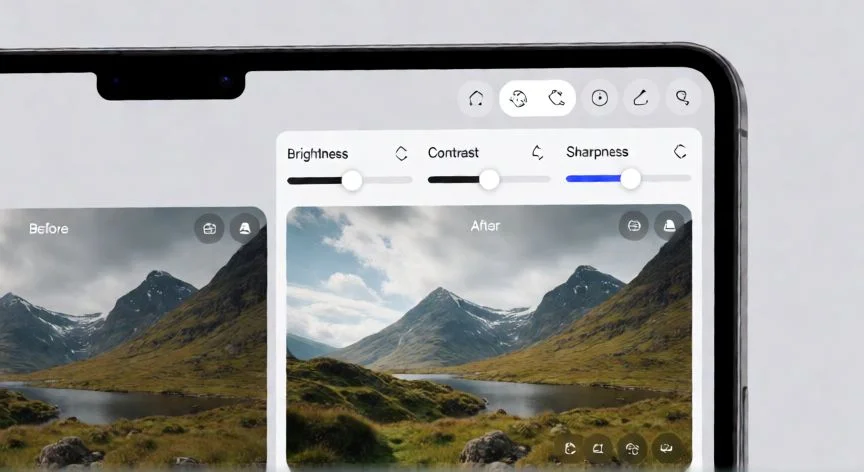
Canva ofrece varias herramientas integradas para mejorar la apariencia visual de tus fotos. Al hacer clic sobre una imagen en el lienzo, accederás a un panel lateral con opciones como Brillo, Contraste, Saturación, Temperatura, Tono, Viñeta y Enfoque. Ajustar el contraste un 10-20% hacia arriba y añadir un ligero enfoque (5-15) puede marcar una diferencia enorme en la percepción de nitidez. Estos ajustes no aumentan la resolución real, pero mejoran drásticamente la calidad percibida del resultado final.


Una de las funciones más potenciales para la calidad visual es la eliminación de fondo (BG Remover), disponible en Canva Pro. Al recortar el fondo, eliminas ruido visual y puedes reemplazarlo por fondos limpios o degradados suaves, lo que da una sensación de mayor definición al conjunto. Además, la herramienta de upscaling integrada en Canva (disponible en planes de pago) permite aumentar el tamaño de una imagen hasta 4x sin pérdida apreciable de detalle, algo muy útil si necesitas una foto pequeña para un formato grande.


El formato de exportación es otro factor crítico que muchos usuarios descuidan. Al hacer clic en 'Compartir' y luego 'Descargar', Canva te ofrece varias opciones: PNG, JPG y PDF. Para imágenes con texto, gráficos vectoriales o fondos transparentes, elige siempre PNG porque es un formato sin pérdida. Para fotografías donde el peso del archivo no sea un problema, selecciona JPG con la barra de calidad al 100%. Evita el PDF si tu objetivo es una imagen digital, ya que está pensado para documentos multipágina.


Si necesitas imágenes para impresión, Canva permite configurar el lienzo en unidades de pulgadas y añadir un margen de sangrado. En este caso, la regla de oro es trabajar a 300 DPI (puntos por pulgada). Aunque Canva no te deja establecer el DPI directamente al exportar, si diseñas en las dimensiones físicas correctas (por ejemplo, 10x15 cm para una postal) y exportas en PDF de alta calidad o PNG, el resultado será adecuado para imprenta. Para proyectos de impresión más exigentes, puedes exportar y pasar el archivo por una herramienta de upscaling externa antes de enviarlo a la imprenta.


Otro truco poco conocido es el uso de marcos de imagen (frames). En lugar de arrastrar una foto suelta al lienzo, presiona la tecla 'F' o ve a Elementos > Marcos. Los marcos permiten recortar y posicionar la imagen dentro de un área definida, y al hacer doble clic sobre ellos puedes cambiar la foto manteniendo el encuadre. Esto evita distorsiones por estiramiento y te da un control más fino sobre qué parte de la imagen se muestra, mejorando la composición y, por tanto, la percepción de calidad.


Finalmente, recuerda que la iluminación y el encuadre original de la fotografía son innegociables. Ningún ajuste en Canva podrá rescatar una foto con el sujeto desenfocado o con luz lateral dura que genere sombras duras. Si la imagen de origen es deficiente, la mejor inversión es volver a fotografiar o buscar un stock de mayor resolución en Canva Stock, Unsplash o Pexels, todos integrados directamente en la plataforma.

“

La regla de oro: nunca escales una imagen por encima de su resolución original. Una foto de 800 px no se verá nítida a 2000 px por más ajustes que apliques.

Dato clave
como mejorar calidad de imagen en canva, Interfaz de edición con ajustes de brillo, contraste y enfoque comparando imagen antes y después
Imagen

Interfaz de edición con ajustes de brillo, contraste y enfoque comparando imagen antes y después

02

Técnicas y ajustes para obtener imágenes nítidas y profesionales

Más allá de los ajustes manuales, Canva cuenta con efectos de imagen predefinidos que aplican combinaciones equilibradas de brillo, contraste y saturación en un solo clic. Al seleccionar una foto, verás en la barra superior opciones como 'Básico', 'Cálido', 'Fresco', 'Dramático' o 'Vintage'. Estos presets están calibrados por diseñadores de Canva y suelen mejorar la estética sin que tengas que tocar cada parámetro individualmente. Úsalos como punto de partida y luego afina a mano los valores que consideres necesarios.


Para quienes trabajan con gráficos, iconos e ilustraciones, la calidad no depende de píxeles sino de vectores. Canva incluye miles de elementos vectoriales en su biblioteca de Elementos. A diferencia de las fotos, los vectores son infinitamente escalables: puedes agrandar un icono al doble o al triple sin que pierda nitidez. Por ello, para logotipos, infografías o diseños minimalistas, prioriza siempre los elementos vectoriales sobre las imágenes en formato bitmap.


Si tu diseño combina texto e imagen, la legibilidad del texto es parte inseparable de la calidad percibida. Algunas recomendaciones prácticas:


AjusteRecomendación
TipografíaUsa tamaños mínimos de 16 px para cuerpos de texto y 24 px para titulares
Contraste texto/fondoMínimo 4.5:1 (WCAG) para garantizar legibilidad
Resolución de exportaciónPNG para pantallas, PDF para impresión
Compresión JPGBarra al 100% si el peso lo permite, mínimo 85%


Un aspecto que muchos olvidan es el manejo del color. Canva trabaja por defecto en espacio de color sRGB, que es el estándar para pantallas. Si vas a imprimir, es preferible que los colores no sean extremadamente saturados, ya que las impresoras (especialmente en casa) reproducen un gamut más limitado. Evita colores neón puros y opta por tonos ligeramente más apagados si el destino final es papel.


Por último, si utilizas Canva Pro o Canva for Teams, tienes acceso a la herramienta de 'Ajustar' con más parámetros (Curvas, Niveles, Color Selectivo) y al upscaling IA de imágenes. También puedes acceder a la biblioteca de fondos en 4K y a plantillas optimizadas para impresión a doble cara. Si tu trabajo exige un salto cualitativo mayor, la inversión en el plan Pro se amortiza rápidamente en proyectos donde la nitidez es un requisito no negociable.


En resumen, mejorar la calidad en Canva no requiere ser un experto en fotografía: basta con respetar la resolución original, afinar los ajustes básicos de luz y contraste, elegir el formato de exportación correcto y apoyarte en elementos vectoriales siempre que sea posible. Con estas pautas, tus diseños lucirán profesionales tanto en pantalla como en papel.

Conclusión:

¿como mejorar calidad de imagen en canva?

Mejorar la calidad de imagen en Canva es totalmente accesible si sigues un flujo de trabajo ordenado: empieza con archivos de alta resolución, aplica ajustes sutiles de luz y contraste, usa elementos vectoriales para gráficos, y exporta en el formato y compresión adecuados a tu uso final. Con estas prácticas, obtendrás resultados profesionales sin necesidad de software más complejo.

Fuentes: Canva Help Center, Adobe Creative Cloud Tutorials, Smashing Magazine, W3C Web Content Accessibility Guidelines —
Redacción: editorial NexusCurioso.com
Cómo guardar una presentación de PowerPoint en formato imagen Cómo guardar una presentación de PowerPoint en formato imagen Cómo crear una diapositiva en PowerPoint con imagen y texto Cómo crear una diapositiva en PowerPoint con imagen y texto
¿Quieres ver más respuestas sobre como mejorar calidad de imagen en canva?
Más preguntas de tecnologia
De otras categorías