
INICIO
tecnologia · rendimiento
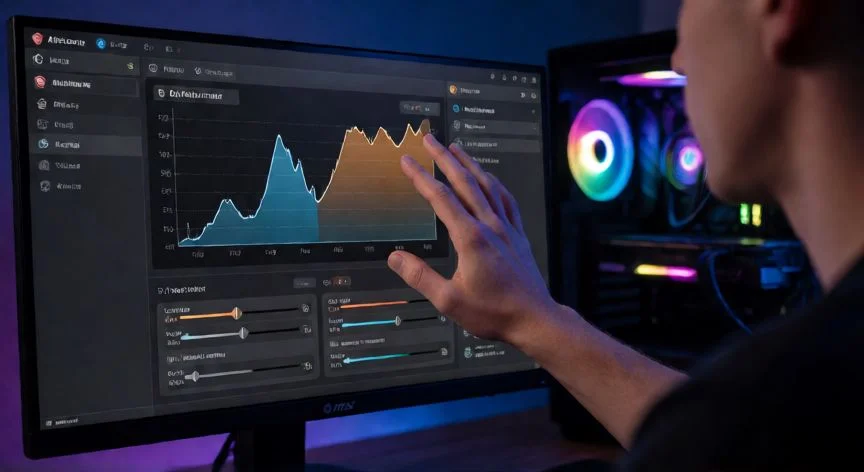
como mejorar los graficos de mi pc, Tarjeta gráfica instalada en torre con MSI Afterburner en pantalla
tecnologia ·#10447 ·Lectura 7 min. · Redactor: Gonzalo E.Garcia

🎮 Mejora los gráficos de tu PC: guía completa

Respuesta corta
Verificado
Redactado por Humanos!

DLSS 3 y FSR 3 pueden duplicar los FPS en títulos compatibles mediante generación de fotogramas por IA

01

Mejorar los gráficos de tu PC: una guía por capas

La tarjeta gráfica (GPU) es el corazón visual de cualquier PC, el componente que dibuja desde la interfaz de Windows hasta los mundos 3D más exigentes. Pero su rendimiento no depende solo de ella: el procesador, la RAM, el almacenamiento, la temperatura y hasta el sistema operativo impactan directamente en la fluidez y la nitidez de lo que ves en pantalla. La estrategia más inteligente es atacar todas esas capas de forma ordenada, empezando por lo más barato y sencillo antes de gastar un euro en hardware nuevo.


1. Controladores gráficos: el primer paso, y el más importante.

Los drivers son el puente entre tu GPU y el sistema operativo. Las versiones recientes traen optimizaciones para juegos nuevos, corrección de bugs y mejoras de compatibilidad. En Windows, abre el Administrador de dispositivos desde el Panel de control y busca el adaptador de pantalla: verás una entrada de Intel o AMD si tienes gráficos integrados, y una segunda de NVIDIA GeForce o AMD Radeon si hay GPU dedicada. Descarga siempre desde las páginas oficiales de NVIDIA, AMD e Intel. Usa la instalación limpia de NVIDIA o la instalación personalizada de AMD para eliminar restos de paquetes viejos. Herramientas como GeForce Experience te avisan automáticamente del nuevo controlador, y si hay conflictos persistentes, un desinstalador de drivers de pantalla antes de reinstalar resuelve problemas que se acumulan con los años.


2. Sistema operativo y DirectX al día.

DirectX es la API gráfica dominante en juegos de Windows, junto a alternativas como OpenGL o Vulkan. Escribe dxdiag en el buscador para abrir la herramienta de diagnóstico y comprobar la versión instalada. Microsoft la actualiza vía Windows Update, aunque tarjetas muy antiguas pueden no ser compatibles con DirectX 12. Un sistema parcheado, sin malware y con compatibilidad reciente, es la base sobre la que todo lo demás funciona.


3. Ajuste de configuración gráfica en cada juego.

Los FPS (frames per second) marcan la fluidez: por debajo de 30 la experiencia es entrecortada, 60 FPS es el estándar mínimo en PC, y 120, 144, 165 o 240 FPS son el objetivo en shooters competitivos, siempre que el monitor tenga una frecuencia de refresco acorde. Cuando el hardware va justo, baja primero lo más costoso:

  • Ray tracing y path tracing
  • Sombras y reflejos
  • Geometría y distancia de dibujo
  • Antialiasing (especialmente si usas DLSS o FSR)
  • Resolución: 1080p en lugar de 4K

Cada juego maneja sus opciones de forma distinta, así que probar perfiles de baja, media, alta y ultra hasta encontrar el equilibrio entre fluidez y calidad es parte del proceso.


4. Escalado inteligente y generación de fotogramas.

Aquí es donde la tecnología moderna marca la diferencia:

TecnologíaFabricanteQué hace
DLSS / DLSS 3NVIDIARenderiza a menor resolución y escala con IA; la v3 añade generación de fotogramas que puede duplicar los FPS
FSR / FSR 3AMDMismo principio, compatible con cualquier GPU; la v3 incluye frame generation
XeSSIntelEscalarado inteligente para Arc y GPUs compatibles

En GPUs AMD modernas, el software Adrenalin ofrece el paquete HYPR-RX, que activa de un clic RSR, AFMF (generación de fotogramas), Radeon Boost, Anti-Lag y Enhanced Sync. En NVIDIA, el Panel de control permite, en "Administrar configuración 3D", poner el modo de energía en "Preferir máximo rendimiento", activar la optimización enlazada y configurar el modo de baja latencia según priorices FPS o respuesta.


5. Overclocking con prudencia.

Con MSI Afterburner (compatible con NVIDIA, AMD e Intel) puedes subir el Core Clock en pasos de 10-20 MHz, el Memory Clock en pasos de 50-100 MHz y el Power Limit al máximo. Prueba estabilidad con FurMark o 3DMark sin pasar de unos 85 °C. Con cuidado se logra un 10-15 % más de rendimiento. Una variante más segura: subir solo el power limit del 100 al 110 %, sin tocar frecuencias, para que la GPU alcance sus modos boost con más constancia. En GPUs integradas, el overclock se hace desde BIOS (GFX Clock Frequency y GFX Core Voltage en AMD, multiplicador en Intel) o con Ryzen Master, Intel Extreme Tuning y Afterburner, asumiendo mayor consumo y menor vida útil del chip.

“Resizable BAR + XMP activados en BIOS suman entre un 5% y un 15% más de FPS sin gastar un euro”

Dato clave
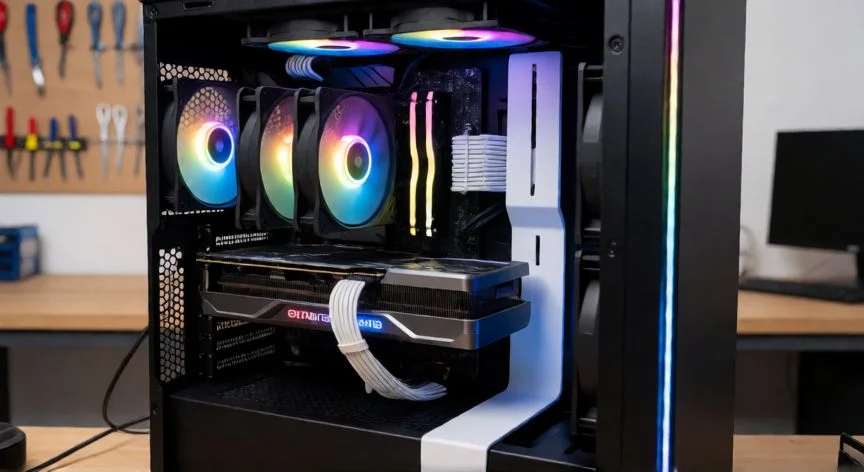
como mejorar los graficos de mi pc, Jugador ajustando gráficos con DLSS activado mostrando 144 FPS
Imagen

Jugador ajustando gráficos con DLSS activado mostrando 144 FPS

02

Del software al hardware: todo lo que influye en la calidad visual

6. Temperatura: el factor silencioso que frena todo.

Cuando la GPU se acerca a su límite térmico, reduce automáticamente la velocidad de reloj (el temido throttling) y, con los meses, se acorta la vida del hardware. Por eso conviene definir una curva de ventilador personalizada en MSI Afterburner, activando el control automático por software y forzando el 100 % antes de rozar la temperatura máxima (por ejemplo, sobre 70-75 °C en tarjetas cuya máxima es de 93 °C).

La limpieza física es tan importante como cualquier ajuste de software:

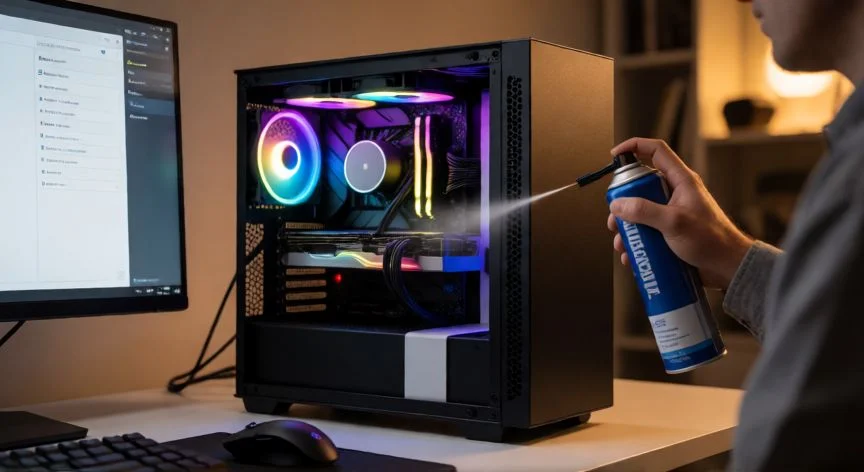
  • Aire comprimido en posición vertical, equipo apagado y desconectado
  • Evitar aspiradoras por la electricidad estática que generan
  • En portátiles, soplar por las rejillas de salida de aire
  • Ventiladores adicionales en la torre para mejorar el flujo
  • Bases refrigeradas para portátiles
  • Refrigeración aftermarket: torre de aire, líquida, bloques de agua, reemplazo de pasta térmica (usuarios avanzados, ojo con la garantía)

7. Energía y gestión de recursos del sistema.

Activar el plan Alto rendimiento (Configuración > Sistema > Energía > Configuración de energía adicional) evita que Windows limite CPU y GPU para ahorrar vatios. En portátiles es imprescindible jugar con el cargador conectado, porque la batería no suministra la potencia necesaria para el rendimiento máximo.

Otras acciones que suman:

  • Modo Juego de Windows: prioriza recursos del juego activo y reduce procesos en segundo plano
  • HAGS (programación de GPU acelerada por hardware): descarga trabajo de la CPU en GPUs compatibles
  • Desactivar VBS/Integridad de memoria: mejora FPS entre un 5 y un 10 % en procesadores con pocos hilos, a costa de menor protección
  • Desactivar apps de inicio, cerrar programas en segundo plano, eliminar bloatware, limpiar archivos temporales y reparar con DISM y SFC

8. BIOS y sincronización del monitor.

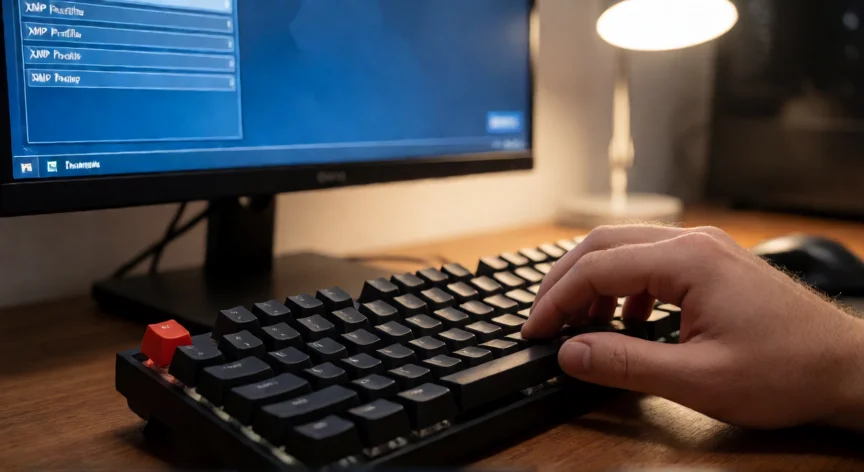
Activar Resizable BAR (junto a Above 4G Decoding, o Smart Access Memory en AMD) permite a la CPU acceder a toda la VRAM de la GPU y puede suponer entre un 5 % y un 15 % más de FPS en juegos compatibles con RTX 30/40, RX 6000/7000 o Intel Arc. El perfil XMP/DOCP de la RAM hace que la memoria funcione a la velocidad para la que fue diseñada, algo especialmente notorio en juegos. Actualizar la BIOS de la placa base desbloquea mejoras de rendimiento y compatibilidad.

La sincronización adaptativa FreeSync o G-Sync, activada en el monitor y en el software de la GPU, elimina tearing y stuttering. Comprueba que Windows use la frecuencia máxima del monitor (144 Hz, por ejemplo) en la configuración de pantalla avanzada, con cables DisplayPort o HDMI 2.0/2.1 certificados.


9. Cuando todo lo anterior no basta: hardware.

La GPU hace la mayor parte del trabajo visual, pero el CPU calcula físicas, IA y gestiona el sistema. Un procesador débil crea cuello de botella y frena los FPS, sobre todo a bajas resoluciones. La RAM de 16 GB es hoy el estándar (8 GB es el mínimo absoluto). El almacenamiento NVMe, la refrigeración adecuada y una fuente de alimentación suficiente completan el conjunto.

En equipos con gráficos integrados, la mejora física más rentable es la limpieza, el buen flujo de aire y, si el presupuesto lo permite, más RAM rápida, ya que la GPU integrada comparte el ancho de banda de la memoria del sistema. Si la tarjeta actual sencillamente no da para las exigencias actuales, la actualización a un modelo más potente es la solución definitiva. En portátiles con doble GPU, conviene forzar que los juegos usen el chip dedicado más potente.


La optimización gráfica es un proceso continuo y escalonado. Cada equipo es distinto, así que las recomendaciones deben adaptarse y contrastarse con la configuración concreta de cada PC, aplicando los cambios de uno en uno para medir su efecto real sobre la fluidez y la calidad de imagen.

Conclusión:

¿como mejorar los graficos de mi pc?

Si sientes que tu PC ya no luce como antes, no hace falta desmontar el equipo ni comprar una GPU de mil euros para recuperar fluidez. Empieza por lo que cuesta cero: un driver limpio, DirectX al día, un perfil de juego bien ajustado y una sesión de aire comprimido en los ventiladores. Con eso solo, muchos equipos recuperan veinte o treinta cuadros por segundo que tenían secuestrados. Y si después de todo eso la tarjeta se queda corta, entonces sí, la actualización de hardware es la respuesta definitiva, pero llegas a ella con el resto del sistema ya optimizado y exprimiendo cada componente al máximo.


Fuentes: 1º 1º Digitaltrends.com, 2º 2º Guiahardware.es, 3º 3º Tecnobits.net, 4º 4º Tutowindow.com, 5º 5º Actitudmag.com
IMAGEN1-AUTOR:Nexuscurioso|Licencia:Todos los derechos reservados|Url:---
IMAGEN2-AUTOR:Nexuscurioso|Licencia:Todos los derechos reservados|Url:---
Redacción: Gonzalo E.Garcia · Actualizado en: 22/10/2026

¿Tienes algo que aportar? Envíanos tu respuesta

Cómo mejorar tus FPS: guía completa de optimización Cómo mejorar tus FPS: guía completa de optimización Cómo aumentar los FPS en tu PC sin cambiar el hardware Cómo aumentar los FPS en tu PC sin cambiar el hardware
¿Quieres ver más respuestas sobre como mejorar los graficos de mi pc?