
INICIO
tecnologia · configuración
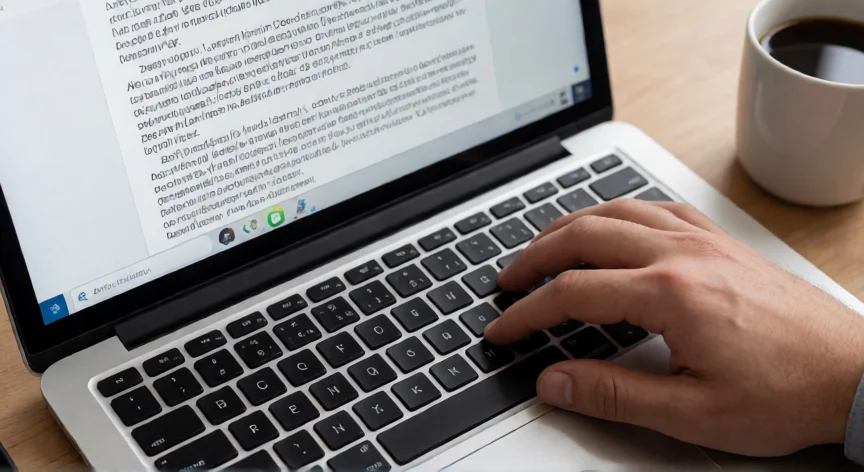
como aumentar zoom en laptop, Mujer aumentando el zoom en una laptop con atajos de teclado
tecnologia ·#10856 ·Lectura 6 min. · Redactor: Redacción Nexuscurioso

🔍 Cómo aumentar zoom en laptop: guía completa

Respuesta corta
Verificado
Redactado por Humanos!

Windows + (+) abre la Lupa al instante; Windows + Esc la cierra. Zoom con Ctrl + (+) solo dentro del navegador.

01

Cómo aumentar el zoom en una laptop: todos los métodos paso a paso

Aumentar el zoom en una laptop se ha convertido en una necesidad cotidiana para millones de usuarios. Las pantallas de alta resolución, como los paneles 4K de 27 pulgadas, hacen que las letras se vean diminutas, y quienes tienen problemas de visión necesitan una solución rápida y accesible. Windows, macOS y los navegadores más populares ofrecen varias vías para acercar la vista, y elegir la correcta depende de si quieres un ajuste puntual en una web, un zoom permanente en todo el sistema o una herramienta de accesibilidad completa.


La Lupa de Windows: zoom a nivel de escritorio

Windows 10 y Windows 11 incluyen una herramienta integrada llamada Lupa, pensada para personas ciegas o con deficiencias visuales. La activa con Windows + (+) y la desactivas con Windows + Esc. Al superar el 100 % de zoom, mueves el puntero hacia los bordes del monitor para desplazarte por el escritorio ampliado. También puedes ajustar el nivel con el ratón: mantienes Ctrl + Alt y giras la rueda hacia arriba para acercar, hacia abajo para alejar.


Zoom dentro del navegador: la vía más práctica

Cuando el texto difícil de leer está en una página web, la Lupa no es ideal porque amplía todo el escritorio y la barra de tareas puede quedar fuera de la vista. Lo más cómodo es hacer zoom solo dentro del navegador. Estos son los atajos universales:

AcciónWindowsMac
AcercarCtrl + (+)Cmd + (+)
AlejarCtrl + (–)Cmd + (–)
RestablecerCtrl + 0Cmd + 0
Rueda del ratónCtrl + rueda arriba/abajoCmd + rueda arriba/abajo

Al pulsar estos atajos aparece un indicador con el porcentaje de zoom aplicado, y lo afinas con los botones + y – junto a ese indicador. No necesitas instalar extensiones; es una función nativa que reduce la fatiga visual y te deja navegar con fluidez.


Chrome: zoom por sitio y nivel predeterminado

En Chrome pulsas el botón de tres puntos (esquina superior derecha), buscas la opción Zoom y usas el [+] para ampliar todos los elementos del sitio, o el [–] para reducirlos. Al final de la barra de direcciones aparece un icono de lupa con un signo que indica el nivel actual; haces clic en él para ver el porcentaje, ajustar o pulsar Restablecer.

Si quieres un zoom permanente para todas las páginas, vas a Configuración → Aspecto → Zoom de la página y eliges un porcentaje (entre el 25 % y el 500 %). También puedes cambiar solo el tamaño de la letra con la opción Tamaño de la fuente, que ofrece parámetros extra en Personalizar fuentes.


Firefox y Edge: ajustes similares

En Firefox, pulsas el icono de tres líneas horizontales, usas la opción Tamaño con [+] y [–], y al final de la barra de direcciones aparece un número que reinicia el zoom. Firefox permite ampliar hasta el 300 % y reducir hasta el 30 %, con la casilla Solo ampliar texto para no escalar imágenes.

En Microsoft Edge, el botón de tres puntos abre la opción Zoom; al cambiar el nivel aparece una lupa junto al icono de favoritos. En Configuración → Apariencia defines un zoom permanente (25 % a 500 %) y cambias solo el tamaño de la letra para todas las ventanas y pestañas.

“En Mac: Opción + Comando + (+) acerca, Opción + Comando + (–) aleja, y el gesto de tocar dos veces con tres dedos amplía gradualmente.”

Dato clave
como aumentar zoom en laptop, Manos haciendo gesto de zoom en el trackpad de una Mac
Imagen

Manos haciendo gesto de zoom en el trackpad de una Mac

02

Métodos de zoom según sistema operativo y navegador

Opera, Safari e Internet Explorer

En Opera, los usuarios de Windows acceden al menú de la esquina superior izquierda y usan Escala con [+] o [–]; en Mac van a Ver → Aumentar escala o Disminuir escala. Para restablecer el tamaño original, pulsas el icono a la derecha del [+] en Windows, o Ver → Escala predeterminada en Mac. Si quieres aplicar una escala a todas las páginas, usas Alt + P o vas a Configuración → Aspecto visual → Escala de la página.


En Safari, abres el menú Visualización y clicas en Acercar o Alejar; la siguiente visita a esa web se muestra con el zoom guardado. Para agrandar solo las letras, mantienes Alt/Opción y usas Visualización → Aumentar tamaño del texto, restableciendo con Visualización → Tamaño real. En Safari → Preferencias → Sitios web → Zoom de la página defines niveles por sitio, con la opción de asignar ampliaciones distintas a cada web.


En Internet Explorer, cambias el zoom desde el icono de la rueda dentada o desde Herramientas → Zoom, eligiendo un nivel o ingresando un porcentaje concreto en Personalizar. Como al abrir una nueva pestaña se hereda el zoom de la página anterior, marcas Herramientas → Opciones de Internet → Opciones avanzadas → Accesibilidad → Restablecer el nivel de zoom para las nuevas ventanas y pestañas.


Windows: escalado permanente (sin Lupa)

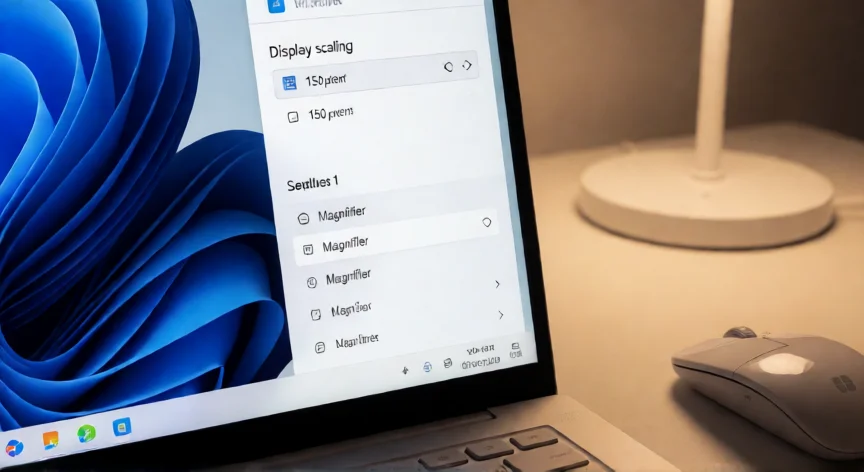
Si prefieres que todo el texto del sistema esté más grande sin depender del zoom puntual, cambias el porcentaje de escalado por encima del 100 %. En un monitor 4K de 27 pulgadas, valores como 150 % o 175 % hacen el texto mucho más legible. Para modificarlo:

  • Haces clic derecho en el escritorio → Configuración de pantalla.
  • En la sección Escala seleccionas 125 %, 150 % o 175 %.
  • Ajustas el valor si queda demasiado grande o demasiado pequeño.

A partir de ese momento, texto, menús, imágenes e íconos de toda la interfaz de Windows se muestran ampliados de forma permanente.


Mac: zoom de accesibilidad con atajos y trackpad

En laptops Mac, el zoom se configura desde menú Apple → Configuración del Sistema → Accesibilidad → Zoom. Activas Utilizar atajos de teclado para cambiar el zoom y usas:

  • Opción + Comando + (+) para acercar.
  • Opción + Comando + (–) para alejar.
  • Opción + Comando + 8 para alternar entre acercar y alejar al instante.

También puedes usar el trackpad: activas Usar gesto de trackpad para hacer zoom, tocas dos veces con tres dedos y arrastras para ampliar o reducir gradualmente. Una tercera vía es Usar gesto de desplazamiento con teclas modificadoras: eliges Control, Opción o Comando y desplazes con el trackpad o el ratón manteniendo esa tecla.


El zoom de accesibilidad en Mac permite elegir qué parte de la pantalla se amplía. En el menú Estilo de zoom seleccionas entre:

EstiloComportamiento
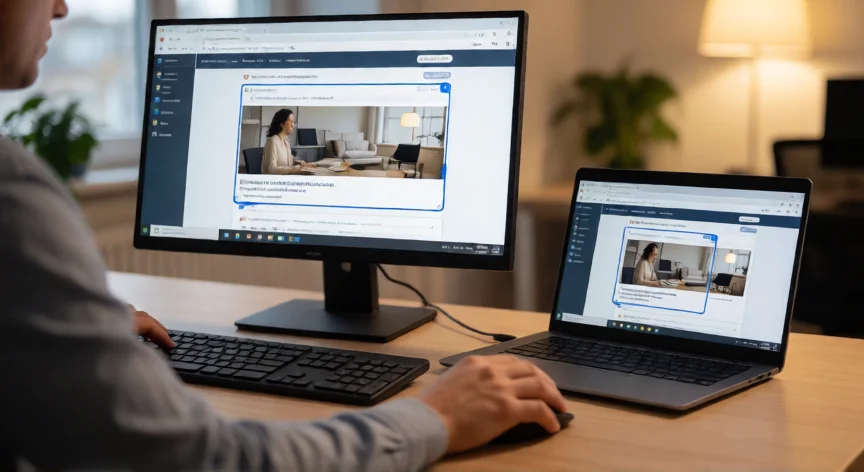
Pantalla completaUsa toda la pantalla; con varios monitores amplías cada uno por separado o muestras la versión ampliada en un segundo display.
Pantalla divididaEl zoom aparece en un borde; arrastras la barra separadora para cambiar tamaño y la ventana a otro borde para moverla.
Imagen dentro de otra (PIP)Recuadro cerca del puntero; arrastras un borde o esquina para redimensionar y confirmas con OK.

Las opciones avanzadas están en el botón Avanzado, y las Funciones rápidas de accesibilidad activan o desactivan Zoom al momento. Apple recomienda complementar el zoom aumentando el tamaño del texto, ampliándolo mientras lees o tecleas, o reduciendo la resolución de pantalla. En imágenes, webs y PDF también puedes pellizcar con el trackpad o usar gestos con el ratón para acercar y alejar con rapidez.

Conclusión:

¿como aumentar zoom en laptop?

Tener el texto diminuto en la pantalla no debería obligarte a acercar la cara al monitor. Con dos o tres pulsaciones de teclado, un giro de la rueda del ratón o un gesto en el trackpad tienes el zoom que necesitas, ya sea para una web puntual, para todo el escritorio o para cada sitio por separado. Prueba el método que mejor se adapta a tu rutina y, si tu pantalla es 4K, no descartes subir el escalado del sistema a un 150 %: muchas veces ese ajuste permanente elimina la necesidad de estar haciendo zoom cada pocos minutos.

Fuentes: 1º Tecnobits.net, 2º Support.microsoft.com, 3º Support.apple.com, 4º Es.ccm.net
IMAGEN1-AUTOR:Nexuscurioso|Licencia:Todos los derechos reservados|Url: ---
IMAGEN2-AUTOR:Nexuscurioso|Licencia:Todos los derechos reservados|Url: ---
Redacción: Redacción Nexuscurioso · Actualizado en: 22/10/2026

¿Tienes algo que aportar? Envíanos tu respuesta

Cómo aumentar el zoom en PC: todos los métodos útiles Cómo aumentar el zoom en PC: todos los métodos útiles Cómo aumentar el zoom de la pantalla del ordenador: guía completa Cómo aumentar el zoom de la pantalla del ordenador: guía completa
¿Quieres ver más respuestas sobre como aumentar zoom en laptop?