INICIO
tecnologia · solución de problemas
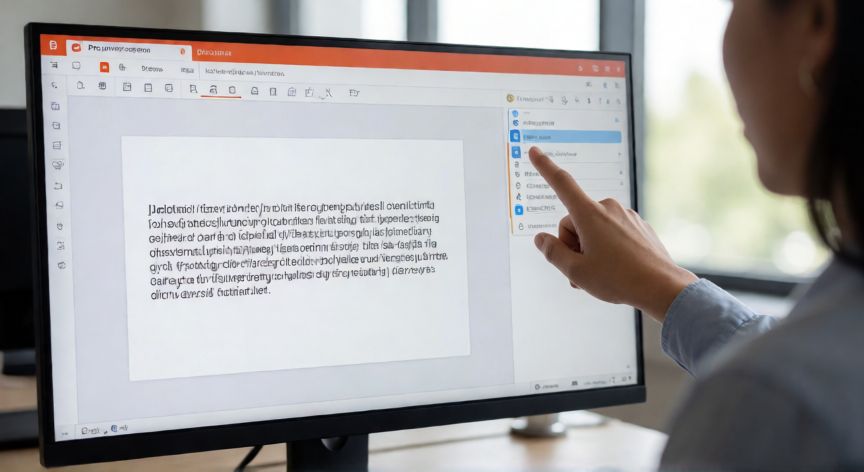
como justificar un texto en powerpoint sin que queden espacios, Pantalla de PowerPoint mostrando opciones de alineación y justificación de texto
tecnologia ·#9438 ·Lectura 4 min

¿Como justificar un texto en powerpoint sin que queden espacios?

Respuesta corta

La causa principal de los espacios es que PowerPoint no realiza sillabado automático: cada línea incompleta obliga a estirar los interespacios de la línea anterior.

01

Cómo justificar texto en PowerPoint sin que queden espacios

Justificar texto en PowerPoint es una necesidad frecuente al preparar presentaciones profesionales, pero a diferencia de Word, PowerPoint no siempre maneja la justificación con la misma elegancia. El problema más común es que al aplicar la opción Distribuir, aparecen espacios amplios e irregulares entre las palabras, especialmente en líneas cortas o párrafos breves.


Lo primero es aplicar la justificación correctamente. Selecciona todo el texto del recuadro (Ctrl+A) y ve a la pestaña Inicio → grupo Párrafo. Ahí verás los botones de alineación. Haz clic en la pequeña flecha desplegable que aparece junto al icono de alineación izquierda y elige Distribuir (el icono con líneas todas del mismo largo).


Si no ves la opción directamente, otra vía es: clic derecho sobre el texto → Párrafo → en el desplegable Alineación selecciona Distribuir. También puedes usar el atajo de teclado Ctrl+J después de seleccionar el texto, que en algunas versiones aplica la justificación directamente.


¿Por qué aparecen esos espacios? PowerPoint distribuye el espacio extra entre las palabras para alinear ambos márgenes. Si una línea tiene pocas palabras y el recuadro es ancho, el software tiene que estirar mucho los interespacios, creando esos huecos visibles. A diferencia de Word, PowerPoint no realiza un hyphenation (sillabado automático) por defecto, lo que agrava el efecto.


La primera y más efectiva solución es ensanchar el recuadro de texto. Cuanto más ancho sea el contenedor, más palabras caben por línea y menos tiene que estirar PowerPoint los espacios. Arrastra el borde derecho del recuadro hasta que el texto ocupe al menos el 70-80% de cada línea antes del salto de línea natural.


La segunda solución clave es reducir ligeramente el tamaño de la fuente. Un punto o dos menos (por ejemplo, de 18 a 16) permiten que entren una o dos palabras más por línea, reduciendo drásticamente los espacios en blanco. No necesitas bajar mucho; el objetivo es que cada línea esté casi llena antes de saltar.


Una técnica profesional muy útil: divide el texto en párrafos más cortos. Un bloque de 15 líneas justificado generará más problemas que tres bloques de 5 líneas. Al reducir la longitud de cada párrafo, la última línea de cada uno (que queda incompleta) se vuelve menos visible y el efecto global es mucho más limpio.


En la pestaña Diseño, asegúrate de que la opción Guía de cuadrícula esté desactivada (Diseño → Cuadrícula y líneas → desmarcar

Atajo rápido: selecciona el texto y pulsa Ctrl+J para aplicar justificación al instante. Si el hueco persiste, ensancha el recuadro antes de buscar otras soluciones.

Dato clave
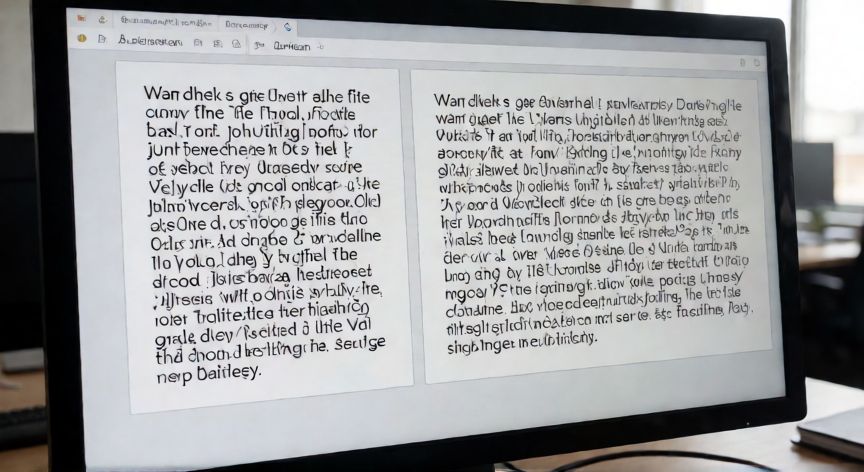

como justificar un texto en powerpoint sin que queden espacios, Comparación visual de texto justificado con y sin espacios excesivos en PowerPoint
Imagen

Comparación visual de texto justificado con y sin espacios excesivos en PowerPoint

02

Justificación perfecta: evite los antiestéticos huecos entre palabras

Si después de ajustar ancho y fuente los espacios siguen siendo notorios, prueba el método de la tabla de una columna. Inserta una tabla (Insertar → Tabla → 1x1) que ocupe el espacio deseado, pega tu texto dentro de la celda y aplica justificación. Las tablas manejan el algoritmo de justificación con más precisión que los recuadros de texto libres, y los huecos suelen reducirse de forma notable.


En PowerPoint 365 y 2019 existe una opción adicional: selecciona el texto, ve a Inicio → Párrafo → Interlineado y prueba con 1.0 o 1.15 en lugar del doble espaciado. A veces el interlineado excesivo agranda visualmente las distancias verticales y hace que los huecos horizontales se noten más.


Un truco poco conocido pero efectivo: ajusta manualmente los saltos de línea. En lugar de dejar que PowerPoint decida dónde romper la línea, presiona Enter o Shift+Enter en los puntos exactos donde quieres que salte. Así controlas que ninguna línea quede con solo dos o tres palabras (que es cuando los espacios se disparan).


Si estás trabajando en una plantilla corporativa, considera usar textos con sangría y viñetas en lugar de justificación pura. Una alineación a la izquierda con un sangrado de primera línea de 0.5 cm da una apariencia ordenada y profesional sin el riesgo de los huecos. Muchas presentaciones de alto nivel (conferencias TED, Forrester, McKinsey) no justifican texto precisamente por este motivo.


Resumen rápido de acciones en orden de prioridad:


AcciónImpacto
Ensanchar recuadro de textoAlto
Bajar fuente 1-2 puntosAlto
Usar tabla 1 columnaMedio-Alto
Ajustar saltos de línea manualesMedio
Reducir interlineado a 1.0Bajo-Medio

Conclusión

¿como justificar un texto en powerpoint sin que queden espacios?

Justificar texto en PowerPoint sin huecos no requiere plugins ni hacks complejos: se trata de entender que el motor de justificación de PowerPoint es más básico que el de Word y actuar sobre las variables que él controla (ancho, fuente, longitud de línea). Con la combinación de recuadro amplio, fuente ligeramente menor y párrafos cortos, el resultado es limpio y profesional.

Fuentes: soporte-microsoft, real-world-graphics, canva-design-school
4.1 / 5 · 54 valoraciones Valorar
Más preguntas de tecnologia
De otras categorías
