INICIO
ofimatica · microsoft excel
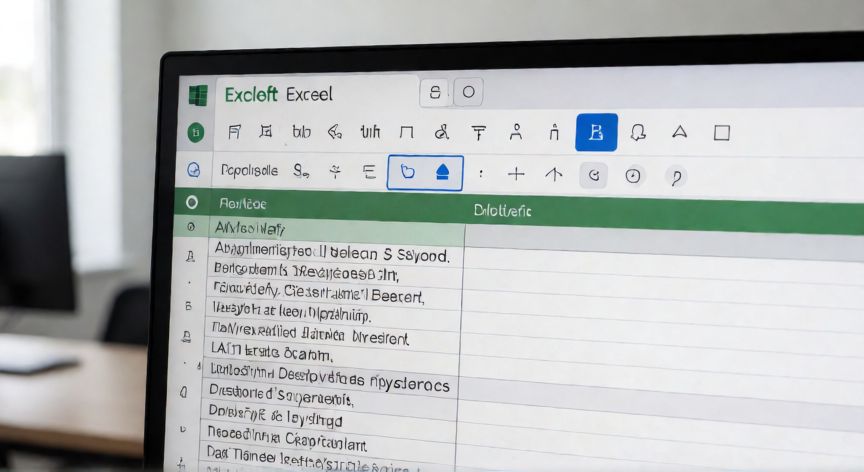
como justificar excel, Ventana de Excel mostrando la barra de alineación con el botón de justificar resaltado sobre celdas con texto
ofimatica ·#8236 ·Lectura 4 min

¿Como justificar excel?

Respuesta corta

Atajo rápido: Ctrl + 1 → pestaña Alineación → Horizontal → Justificado. Funciona en todas las versiones de Excel de escritorio.

01

Cómo justificar texto en Microsoft Excel

Justificar el texto en Microsoft Excel consiste en alinear el contenido de una celda contra los bordes izquierdo y derecho simultáneamente, de modo que ambos márgenes queden perfectamente alineados. A diferencia de la alineación a la izquierda o a la derecha, la justificación distribuye el espacio entre palabras para que el bloque de texto ocupe todo el ancho disponible dentro de la celda.

El método más directo es mediante la barra de herramientas. Selecciona las celdas que desees justificar, ve a la pestaña Inicio y, dentro del grupo Alineación, haz clic en el icono de Justificar (suele representarse con líneas horizontales de igual largo). Si no lo ves, abre el desplegable de alineación haciendo doble clic en la pequeña flecha situada al lado de los botones de alineación.

Otra vía es a través del diálogo Formato de celdas. Selecciona las celdas, pulsa Ctrl + 1 (o clic derecho → Formato de celdas), entra en la pestaña Alineación y, en el desplegable Horizontal, elige Justificado. Recuerda marcar también la casilla Ajustar texto al tamaño de la celda o activar Romper texto en líneas para que la justificación se vea correcta con textos largos.

Es importante tener en cuenta que la justificación en Excel solo es visualmente efectiva cuando el texto ocupa varias líneas dentro de la celda. Si la celda contiene una sola línea corta, la diferencia entre alineación izquierda, derecha o justificada no será perceptible. Para forzar varios renglones, aumenta el ancho de columna o activa el salto de línea con Alt + Enter.

Si trabajas con tablas dinámicas o informes largos, justificar las cabeceras y las celdas de descripción aporta un acabado más profesional. Puedes aplicar la justificación a un rango completo seleccionándolo y usando el atajo de teclado: en versiones recientes de Excel no existe un atajo único, pero puedes grabar una macro que ejecute Selection.HorizontalAlignment = xlHAlignJustified.

Un truco adicional: si la celda tiene margen personalizado, la justificación respeta esos márgenes. Ve a Formato de celdas → Alineación → Margen (izquierda/derecha) para ajustar el espacio interno y que el texto justificado no pegue contra los bordes de la celda.

En Excel para Web la opción de justificar también está disponible en la pestaña Inicio, aunque con menos opciones de margen. Si necesitas control fino, lo ideal es trabajar en la versión de escritorio.

Por último, ten presente que la justificación no afecta a números ni fórmulas: estos se alinean según su tipo (derecha para numéricos, izquierda para texto por defecto). La opción solo tiene sentido en celdas con contenido textual de varias líneas.

La justificación solo es visible con texto de varias líneas. Activa 'Romper texto en líneas' para que el efecto se aprecie correctamente.

Dato clave
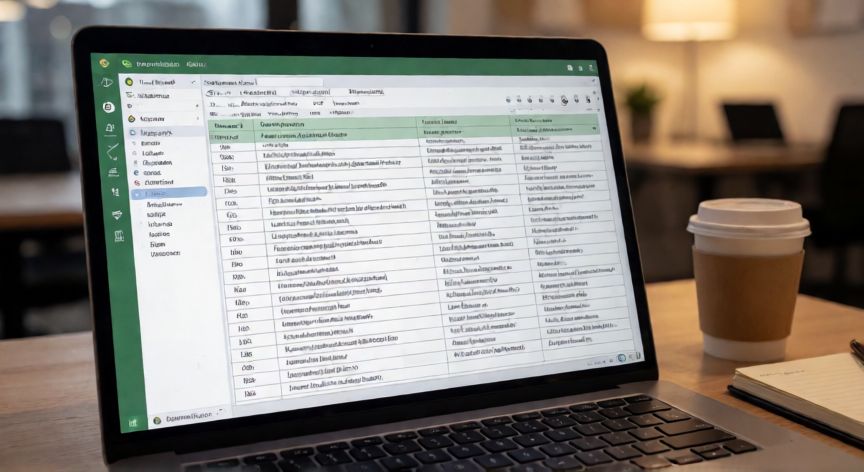
como justificar excel, Vista cenital de un portátil con una hoja de Excel que muestra una tabla con texto justificado en varias columnas
Imagen

Vista cenital de un portátil con una hoja de Excel que muestra una tabla con texto justificado en varias columnas

02

Métodos para aplicar alineación justificada en celdas

Para que la justificación se vea limpia y profesional, combina estas tres opciones dentro del mismo diálogo de Formato de celdas: alineación horizontal Justificado, Romper texto en líneas activado y Ajustar al tamaño de la celda si el contenido es corto. Esta combinación garantiza que el texto rellene todo el ancho disponible sin desbordarse.

Si necesitas justificar únicamente una columna dentro de una tabla, selecciona esa columna completa (clic en la letra superior), aplica la justificación y, si es necesario, ajusta el ancho de columna con el doble clic en el borde derecho del encabezado para que el texto se reenvuelva de forma uniforme.

En contextos de informes o hojas impresas, la justificación mejora legibilidad al imprimir. Antes de enviar a impresora, revisa en Vista previa de impresión que las celdas justificadas no se corten; en ese caso, reduce el tamaño de fuente o amplía la columna.

Errores comunes: aplicar justificación sin activar Quiebre de líneas hace que el texto se trunque visualmente; usar celdas con ancho fijo muy pequeño impide que la justificación tenga efecto; y olvidar que los espacios dobles entre palabras no se comprimen, lo que puede crear huecos irregulares en textos justificados.

Si tu versión de Excel es anterior a 2010, el icono de justificar puede no estar visible en la barra, pero el diálogo Ctrl + 1 siempre incluye la opción en el desplegable Horizontal. En esos casos, este método es el más fiable.

Para un acabado aún más pulido en documentos corporativos, combina la justificación con una tipografía sans-serif (Arial, Calibri, Segoe UI) y un tamaño de fuente uniforme en toda la tabla. La combinación de texto justificado + tipografía limpia es la base de cualquier informe Excel que se presente a dirección.

En resumen, justificar en Excel es una tarea sencilla que transforma la apariencia de cualquier hoja de cálculo y la eleva a nivel de documento formal, siempre que combines alineación, quiebre de líneas y anchos de columna adecuados.

Conclusión

¿como justificar excel?

Justificar el texto en Excel es una operación rápida pero muy eficaz para dar un aspecto profesional a informes, tablas y documentos que se comparten o imprimen. Con solo unos clics en el diálogo de Formato de celdas o desde la barra de herramientas puedes alinear ambos márgenes y, combinado con el quiebre de líneas y el ajuste de anchos, lograrás un resultado impecable.

Fuentes: Microsoft Support, Microsoft Learn, Microsoft Community
4.3 / 5 · 45 valoraciones Valorar
Más preguntas de ofimatica
De otras categorías