INICIO
tecnologia · microsoft office
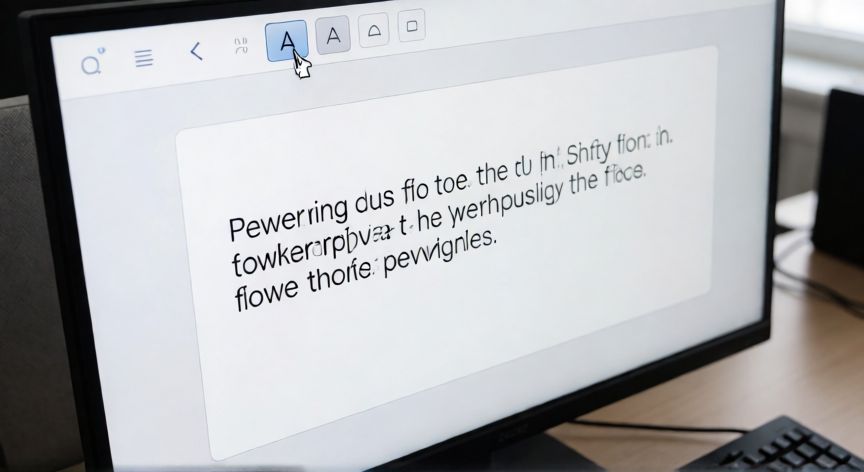
como justificar en powerpoint, Pantalla de PowerPoint mostrando el botón de justificado en la barra de herramientas
tecnologia ·#9432 ·Lectura 2 min

¿Como justificar en powerpoint?

Respuesta corta

Atajo rápido: Ctrl + J (Windows) / Cmd + Shift + J (Mac) justifica el texto seleccionado al instante.

01

Cómo justificar el texto en PowerPoint

Justificar el texto en PowerPoint significa alinear las líneas a ambos márgenes del cuadro de texto, de modo que el borde izquierdo y el derecho queden perfectamente rectos. Es muy útil cuando quieres un aspecto profesional y ordenado en diapositivas con bloques de texto extensos.


Método 1: Barra de herramientas (pestaña Inicio)
Selecciona el cuadro de texto o el propio texto que quieres justificar. Ve a la pestaña Inicio en la cinta de opciones. En el grupo Párrafo, verás los iconos de alineación: izquierda, centrado, derecha y justificado (el icono con cuatro líneas rectas a ambos lados). Haz clic en el icono de justificado y el texto se alinará inmediatamente a ambos bordes.


Método 2: Menú contextual (clic derecho)
Haz clic derecho sobre el texto seleccionado o sobre el cuadro de texto. En el menú que aparece, elige Formato de fondo o directamente busca la opción Alinear texto / Justificar. También puedes ir a Formatar cuadro de texto y en la pestaña de alineación seleccionar "Justificado".


Método 3: Atajo de teclado
Con el texto seleccionado, pulsa Ctrl + J (Windows) o Cmd + Shift + J (Mac). Es la forma más rápida de justificar sin mover el ratón.


Método 4: Panel de formato (Formatar)
Haz doble clic en el cuadro de texto y, en el panel lateral derecho que aparece (Formato de forma), busca la sección Texto y selecciona la opción de alineación Justificado.


Un consejo práctico: el justificado puede crear espacios irregulares entre palabras si el ancho del cuadro es demasiado estrecho para la cantidad de texto. Si notas "ríos" de espacios blancos, prueba a ampliar el cuadro de texto o a reducir el tamaño de fuente para conseguir una distribución más homogénea.

Para aplicar el justificado a toda la presentación a la vez, usa la Vista Maestra (Inicio → Más → Vista Maestra) y cambia la alineación allí.

Dato clave


como justificar en powerpoint, Mano usando el atajo de teclado Ctrl+J para justificar texto en PowerPoint
Imagen

Mano usando el atajo de teclado Ctrl+J para justificar texto en PowerPoint

02

Métodos para alinear texto a ambos lados (justificar) en tus diapositivas

Además del justificado clásico, PowerPoint ofrece otras opciones de alineación que puedes combinar según el efecto visual que busques:


Alineación izquierda (Izquierda): Ctrl + L. Útil para textos largos donde la lectura natural fluye mejor con un solo borde recto.

Alineación centrada: Ctrl + E. Ideal para títulos y subtítulos.

Alineación derecha (Derecha): Ctrl + R. Menos común, pero se usa en diseños creativos.

Justificado (ambos lados): Ctrl + J. El que nos ocupa aquí; da un aspecto de columna de periódico.


Si trabajas con SmartArt o tablas en PowerPoint, el justificado también se aplica: selecciona la celda o el elemento SmartArt y usa los mismos iconos de alineación en la pestaña Inicio o en las pestañas específicas de la herramienta (Diseño de tabla / Formato).


Recuerda que puedes aplicar el justificado de forma global a todas las diapositivas usando el Vista Maestra (Inicio → Más → Vista Maestra). Al modificar la alineación allí, se propagará a toda la presentación de una sola vez.

Conclusión

¿como justificar en powerpoint?

Justificar el texto en PowerPoint es una operación sencilla que se puede realizar desde la barra de herramientas, el menú contextual, el panel de formato o mediante atajos de teclado. Elige el método que mejor se adapte a tu flujo de trabajo y, si quieres aplicar el cambio a toda la presentación, recurre a la Vista Maestra para ahorrarte trabajo repetitivo.

Fuentes: soporta.microsoft.com, superuser.com, geeksforgeeks.org
4.2 / 5 · 46 valoraciones Valorar
Más preguntas de tecnologia
De otras categorías
