INICIO
tecnologia · rendimiento
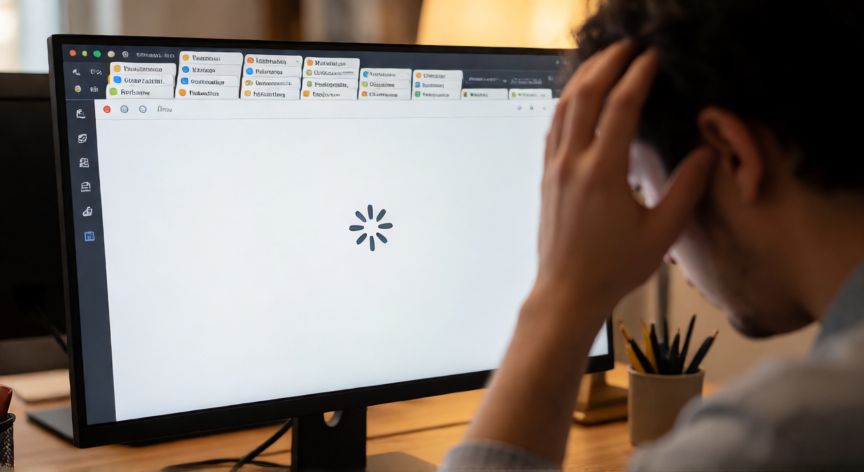
porque google chrome va lento, Persona frustrada frente a un ordenador con demasiadas pestañas abiertas en Google Chrome cargando lentamente
tecnologia ·#7760 ·Lectura 5 min

¿Porque google chrome va lento?

Respuesta corta

Cerrar pestañas innecesarias y desactivar extensiones no usadas es la solución que resuelve el 70% de los casos de lentitud en Chrome.

01

Por qué Google Chrome va lento: causas y soluciones efectivas

Si sientes que Google Chrome ha empezado a ir más lento de lo habitual, no estás solo. Es uno de los problemas más comunes entre usuarios de todo el mundo y, afortunadamente, en la gran mayoría de los casos tiene una solución sencilla. Chrome es un navegador que consume muchos recursos del sistema, especialmente memoria RAM y procesador, y con el tiempo puede acumular elementos que degradan su rendimiento de forma progresiva.

La causa más frecuente de la lentitud es el exceso de pestañas abiertas simultáneamente. Cada pestaña en Chrome funciona como un proceso independiente en el sistema operativo. Si tienes 30, 40 o incluso 50 pestañas abiertas, estás dedicando cientos o miles de megabytes de RAM a contenido que quizás no vas a leer hasta dentro de días. Chrome gestiona mejor la memoria con un número moderado de pestañas, alrededor de 15-20, dependiendo de tu hardware.

Un segundo factor muy importante son las extensiones y complementos. Cada extensión que instalas añade una capa adicional de código que se ejecuta en segundo plano. Algunas extensiones de bloqueadores de anuncios, gestores de contraseñas o herramientas de productividad pueden consumir recursos de forma desproporcionada. Si has instalado muchas extensiones en los últimos meses y notas que Chrome va más lento, es muy probable que alguna de ellas sea la responsable.

Otra causa habitual es la acumulación de caché y datos de navegación. Con el paso de las semanas o meses, la caché del navegador se llena de archivos temporales, imágenes, scripts y fuentes web. Aunque Chrome gestiona la caché de forma automática, a veces los archivos corruptos o la acumulación excesiva puede ralentizar la carga de páginas. Borrar la caché periódicamente (una vez al mes) ayuda a mantener el navegador ágil.

El malware y las extensiones maliciosas son otra causa menos visible pero muy impactante. Algunos programas publicitarios (adware) se instalan de forma silenciosa y hacen que Chrome muestre publicidad invasiva, redirija a páginas no deseadas o consuma ancho de banda en segundo plano. Si notas que Chrome abre pestañas nuevas por sí solo o muestra búsquedas que tú no has realizado, es un indicador claro de infección.

Un aspecto técnico que muchos usuarios desconocen es la aceleración por hardware. Chrome utiliza la GPU del equipo para renderizar páginas web. Si tu tarjeta gráfica está desactualizada, es incompatible o tiene problemas de drivers, la aceleración por hardware puede generar un efecto contrario: más lentitud en lugar de mejora. Desactivar esta opción en los ajustes de Chrome puede resolver el problema en equipos con hardware antiguo.

El hardware del propio equipo también juega un papel determinante. Chrome ha ido aumentando su huella de recursos con cada actualización. Un equipo con 4 GB de RAM, un disco duro mecánico (HDD) o un procesador de más de 5-6 años puede sentir cada vez más la carga del navegador. La solución a largo plazo suele ser pasar a un SSD y ampliar la memoria a 8 GB como mínimo.

Finalmente, no subestimes el impacto de las actualizaciones pendientes. Chrome se actualiza automáticamente, pero a veces las actualizaciones parciales o incompletas pueden dejar el navegador en un estado inestable. Asegúrate de que tienes la última versión revisando en chrome://settings/help y reinicia el equipo después de una actualización mayor.

Pasar de un disco HDD a un SSD mejora los tiempos de carga de Chrome entre un 300% y un 500% en equipos de gama media.

Dato clave
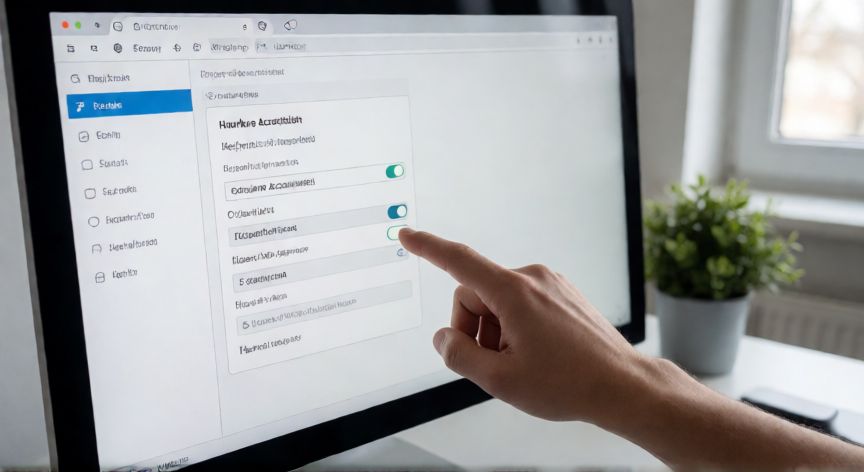
porque google chrome va lento, Pantalla mostrando las opciones de aceleración por hardware en la configuración de Chrome
Imagen

Pantalla mostrando las opciones de aceleración por hardware en la configuración de Chrome

02

Diagnóstico completo de la lentitud en Chrome y cómo recuperar el rendimiento

Para solucionar la lentitud, sigue estos pasos en orden de mayor impacto: primero, cierra todas las pestañas que no estés usando activamente y observa si la mejora es notable. Segundo, ve a chrome://extensions/ y desactiva temporalmente todas las extensiones; si el navegador mejora, actívalas una a una para identificar la responsable. Tercero, borra la caché y los datos de navegación desde chrome://settings/privacy.

Si el problema persiste, prueba a desactivar la aceleración por hardware en chrome://settings/system. Desmarca la opción 'Usar aceleración gráfica cuando esté disponible' y reinicia Chrome. En equipos con GPUs integradas antiguas o drivers desactualizados, este cambio puede suponer una mejora del 20-40% en la velocidad de renderizado de páginas pesadas.

Realiza un análisis en profundidad con antivirus y antimalware. Herramientas como Malwarebytes (versión gratuita) o Windows Defender en modo análisis completo pueden detectar adware que se esconde en procesos del navegador. Después de la limpieza, revisa la lista de extensiones otra vez: a veces el malware se instala como extensión legítima con permisos ampliados.

Si tu equipo tiene un disco mecánico HDD, considera seriamente pasar a un SSD. La diferencia en tiempos de carga del navegador y en la respuesta general del sistema es abismal. Chrome almacena en disco el historial, las cookies, los datos de sitios web y parte de la caché, por lo que un disco lento se traduce directamente en un navegador lento.

Como alternativa, si después de optimizar todo sientes que Chrome sigue consumiendo demasiados recursos, puedes probar otros navegadores con menor huella como Firefox, Brave o Edge. Cada uno tiene una arquitectura diferente y puede que tu equipo rinda mejor con otro. Eso no significa que Chrome sea malo; significa que tu hardware concreto puede preferir otra opción.

Por último, mantén un hábito de mantenimiento regular: cierra pestañas cuando termines de usarlas, revisa mensualmente las extensiones instaladas, limpia la caché cada 4-6 semanas y actualiza Chrome al menos una vez por semana. Con esta rutina, es muy probable que nunca más tengas que preguntarte por qué tu navegador va lento.

Conclusión

¿porque google chrome va lento?

En resumen, la lentitud de Google Chrome casi siempre se debe a una combinación de factores acumulados: exceso de pestañas, extensiones pesadas, caché desbordada o problemas de hardware subyacentes. Con una revisión sistemática siguiendo los pasos descritos, en la mayoría de los casos se recupera la fluidez original del navegador en menos de 15 minutos. Recuerda que la prevención mediante mantenimiento regular es más eficaz que curar el problema una vez que ya es evidente.

Fuentes: soporte.google.com, chromeuniversity.com, geeksforgeeks.org
4.1 / 5 · 40 valoraciones Valorar
Más preguntas de tecnologia
De otras categorías