INICIO
tecnologia · iphone
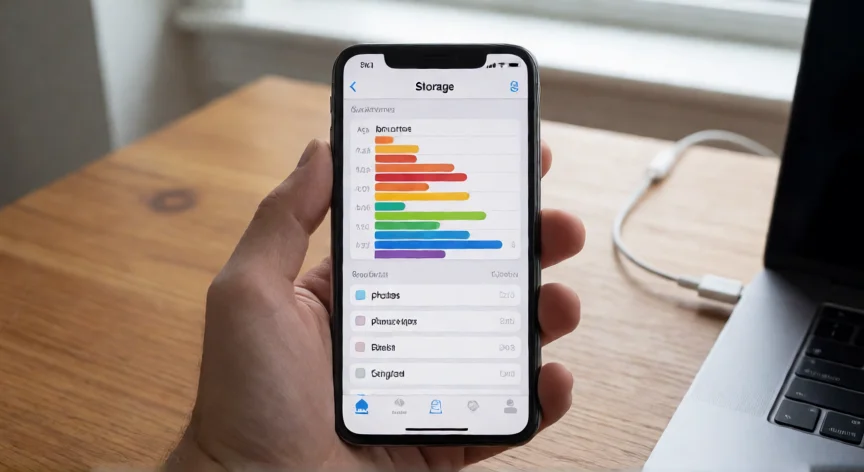
como aumentar memoria iphone 8 plus, iPhone 8 Plus mostrando la pantalla de gestión de almacenamiento con gráfico de uso por apps y fotos
tecnologia ·#10940 ·Lectura 6 min. Redacción de respuesta: Editorial NexusCurioso.com

¿Como aumentar memoria iphone 8 plus?

Respuesta corta

El iPhone 8 Plus no permite ampliar RAM (2 GB) ni almacenamiento de forma física; solo se puede optimizar el espacio disponible mediante software.

01

Cómo aumentar la memoria del iPhone 8 Plus: guía completa paso a paso

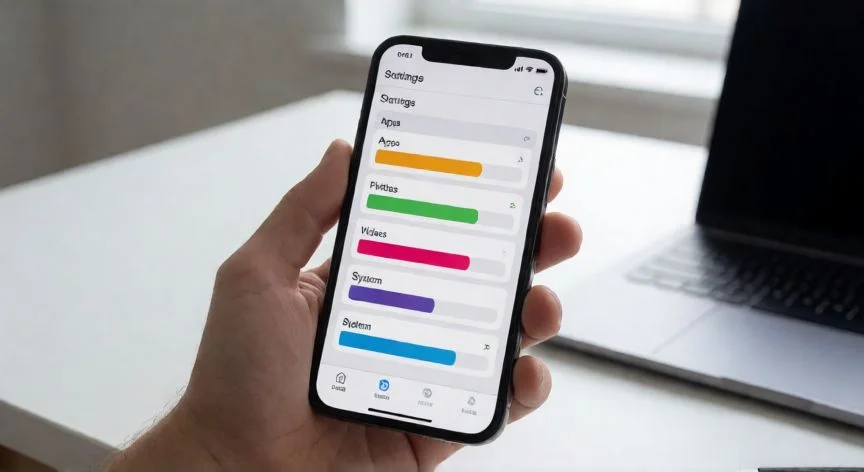
El iPhone 8 Plus fue lanzado en 2017 con opciones de almacenamiento de 64 GB, 256 GB o 512 GB y 2 GB de RAM. Es importante aclarar que no es posible ampliar físicamente la RAM ni el almacenamiento de este dispositivo, ya que ambos componentes están soldados a la placa madre. Sin embargo, existe una serie de técnicas muy efectivas para liberar espacio disponible y hacer que tu iPhone funcione como si tuviera más memoria. El primer paso, y el más impactante, es revisar la app Fotos. Con el tiempo, las fotos en resolución original y los vídeos en 4K pueden ocupar decenas de gigabytes. Ve a Ajustes > Fotos y activa la opción 'Optimizar almacenamiento'. Esto reemplaza las copias locales por versiones en calidad inferior, manteniendo la versión original en iCloud. Si no usas iCloud, conecta el iPhone a un ordenador con iTunes o Finder y realiza una copia de seguridad completa para luego borrar los medios locales. El segundo paso fundamental es eliminar aplicaciones que ya no uses. Ve a Ajustes > General > Almacenamiento de iPhone. Allí verás un listado de todas las apps ordenadas por tamaño. Toca la app que quieras eliminar y selecciona 'Eliminar App'. Si necesitas conservar los datos pero no la app, usa la opción 'Descargar App' (offload), que borra la app pero mantiene sus datos y ajustes en el dispositivo. Tercer paso: limpiar la caché de Safari y otros navegadores. Ve a Ajustes > Safari > Borrar historial y datos de sitios web. Esto puede liberar varios cientos de megabytes. Si usas otras apps de navegación como Chrome o Firefox, entra en sus ajustes internos y borra la caché de la misma forma. Cuarto paso: revisar los mensajes. Las conversaciones de iMessage con fotos y vídeos adjuntos pueden pesar muchísimo. Ve a Ajustes > General > Almacenamiento de iPhone > Mensajes y activa 'Eliminar antiguo contenido' para que se borren automáticamente los adjuntos de hace más de 30 días. Quinto paso: eliminar contenido descargado en apps de streaming. Apps como Netflix, Spotify, Apple TV+ o Podcasts almacenan contenido offline en el dispositivo. Entra en cada una y elimina las series, películas o episodios que ya hayas visto. En Netflix, por ejemplo, ve a Cuenta > Gestión de dispositivos o directamente dentro de la app en 'Descargas'. Sexto paso: borrar el buzón de llamadas (voicemail). Las llamadas de voz guardadas en el voicemail ocupan espacio permanente. Llama a tu operador y pide que borren el buzón, o entrégalo tú mismo marcando el número de voicemail y borrando todos los mensajes. Séptimo paso: revisar 'Otros' en almacenamiento. En la pantalla de Almacenamiento de iPhone, a veces aparece una categoría llamada 'Otros' o 'Sistema' que puede pesar varios GB. Para reducirla: reinicia el iPhone, borra y vuelve a instalar apps que no funcionen bien, y espera un ciclo completo de sincronización con iTunes/Finder (conectar por cable y hacer copia de seguridad). Octavo paso: eliminar actualizaciones de iOS descargadas pero no instaladas. A veces el sistema descarga una actualización y la mantiene en segundo plano. Ve a Ajustes > General > Almacenamiento de iPhone y si ves una línea 'Actualización de iOS', bórrala. Noveno paso: como última opción, restablecer todos los ajustes (no borrar contenido). Ve a Ajustes > General > Transferir o restablecer iPhone > Restablecer > Restablecer todos los ajustes. Esto no borra tus fotos ni apps, pero reinicia configuraciones que a veces generan archivos temporales innecesarios. Tras restablecer, reinicia el dispositivo.

“

Activar 'Optimizar almacenamiento' en Fotos y cambiar la grabación a 1080p pueden liberar entre 5 y 30 GB sin perder calidad perceptible.

Dato clave
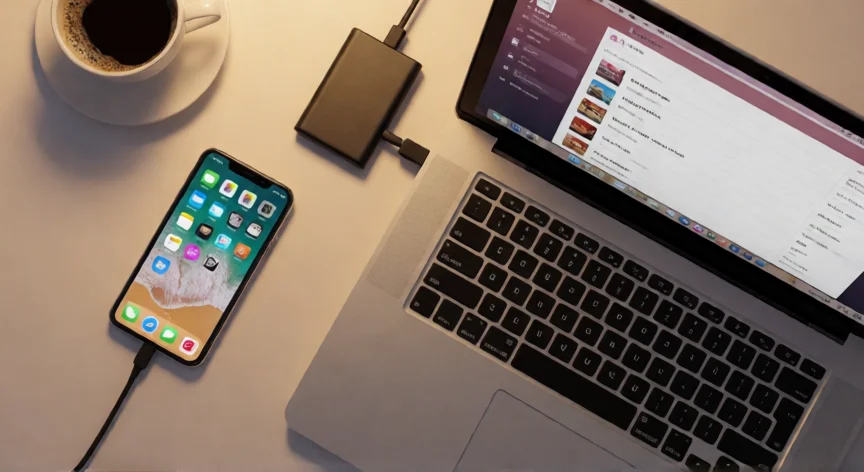
como aumentar memoria iphone 8 plus, iPhone 8 Plus conectado a un Mac mediante cable para liberar espacio con copia de seguridad externa
Imagen

iPhone 8 Plus conectado a un Mac mediante cable para liberar espacio con copia de seguridad externa

02

Técnicas efectivas para liberar y optimizar el almacenamiento de tu iPhone 8 Plus

Además de las técnicas anteriores, hay hábitos de uso diario que previenen que el iPhone 8 Plus se llene rápidamente. El más importante es no grabar vídeos en 4K si no lo necesitas; el iPhone 8 Plus graba en 4K a 30 fps por defecto, lo que consume muchísimo espacio. Ve a Ajustes > Cámara > Grabar vídeo y cambia a 1080p a 30 fps. La diferencia de calidad para uso personal es mínima, pero el tamaño se reduce drásticamente. Otro hábito clave es activar la copia automática de fotos a la nube. Si tienes un plan de iCloud (al menos 200 GB) o usas alternativas como Google Photos con el ordenador, asegúrate de que las fotos nuevas suban automáticamente y luego actives 'Optimizar almacenamiento' en el propio iPhone. Así el dispositivo solo guarda miniaturas. También es recomendable desinstalar apps de juegos pesados temporalmente. Algunos títulos móviles ocupan entre 2 y 5 GB cada uno. Si no juegas a diario, elimínalos y vuelve a instalarlos cuando los necesites. La opción 'Descargar App' del sistema te permite conservar el progreso. Si el iPhone sigue con poco espacio a pesar de todas estas medidas, la solución más drástica pero efectiva es hacer un factory reset completo: Ajustes > General > Transferir o restablecer > Borrar contenido y ajustes. Antes, haz una copia de seguridad completa en iCloud o en el ordenador. Tras el reseteo, configura el iPhone como nuevo (no como 'Desde copia de seguridad') y ve añadiendo solo lo esencial. Esto elimina residuos del sistema que se acumulan con el tiempo. | Elemento | Espacio típico liberado | |---|---| | Fotos en 4K / vídeos | 5-30 GB | | Apps no usadas (10+) | 2-10 GB | | Caché de Safari | 200 MB - 1 GB | | Mensajes con adjuntos | 1-8 GB | | Streaming offline | 2-15 GB | | Voicemail | 50-500 MB | En resumen, aunque no puedes ampliar la memoria física del iPhone 8 Plus, combinando todas estas técnicas puedes liberar fácilmente entre 10 y 40 GB de espacio, lo que en la práctica equivale a tener un dispositivo con mucha más capacidad disponible.

Conclusión:

¿como aumentar memoria iphone 8 plus?

En conclusión, aunque el iPhone 8 Plus tiene un tope físico fijo de almacenamiento y RAM que no se puede aumentar con hardware adicional, una rutina periódica de limpieza (una vez al mes) combinada con hábitos como la nube para fotos y la grabación en 1080p mantendrán tu dispositivo ágil y con espacio suficiente durante años. La clave es la constancia: pequeños ajustes mensuales evitan la acumulación masiva que satura el almacenamiento.

Fuentes: Apple Support (soporte.apple.com), Apple Developer Documentation, Apple User Guide iPhone 8 Plus —
Redacción: editorial NexusCurioso.com
Cómo aumentar el almacenamiento de tu iPhone: guía completa para ganar espacio Cómo aumentar el almacenamiento de tu iPhone: guía completa para ganar espacio Guía definitiva para restaurar tu iPhone correctamente Guía definitiva para restaurar tu iPhone correctamente
¿Quieres ver más respuestas sobre como aumentar memoria iphone 8 plus?
Más preguntas de tecnologia
De otras categorías