INICIO
tecnologia · microsoft office
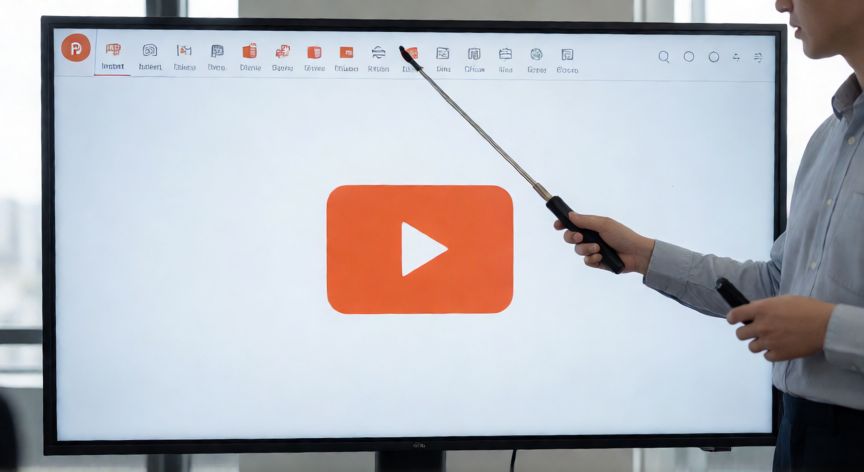
como insertar un vídeo en powerpoint y que se reproduzca, Presentador mostrando una diapositiva de PowerPoint con un vídeo insertado en la pantalla
tecnologia ·#9503 ·Lectura 4 min

¿Como insertar un vídeo en powerpoint y que se reproduzca?

Respuesta corta

El formato más compatible para insertar en PowerPoint es MP4 con códec H.264 y audio AAC. Evita MKV o AVI para garantizar reproducción en cualquier equipo.

01

Cómo insertar un vídeo en PowerPoint y que se reproduzca correctamente

Insertar un vídeo en PowerPoint es una tarea sencilla que transforma cualquier presentación en una experiencia multimedia envolvente. A continuación te detallo todos los pasos y opciones disponibles para que el vídeo no solo aparezca en la diapositiva, sino que se reproduzca de la manera que tú decidas: automáticamente al llegar a esa diapositiva, al hacer clic, o incluso en segundo plano durante varias diapositivas. Paso 1: Insertar el vídeo desde tu equipo. Abre la diapositiva donde quieras colocar el vídeo. Ve a la pestaña Insertar en la cinta de opciones y haz clic en Vídeo. Se desplegará un menú con dos opciones principales: Este dispositivo (para vídeos guardados en tu ordenador) y Vídeos en línea (para enlaces de YouTube, Vimeo o servicios corporativos). Si eliges 'Este dispositivo', se abrirá el explorador de archivos donde podrás navegar hasta tu archivo de vídeo (MP4, WMV, AVI, MOV entre otros formatos compatibles). Paso 2: Ubicar y dimensionar el vídeo. Una vez insertado, el vídeo aparecerá como un recuadro en la diapositiva. Puedes arrastrarlo para colocarlo donde quieras y usar las asas de ajuste en las esquinas para redimensionarlo. Si quieres que ocupe toda la diapositiva, mantén pulsada la tecla Shift mientras arrastras una esquina para conservar la proporción, o ve a Formato > Tamaño de vídeo. Paso 3: Configurar la reproducción (el paso clave). Con el vídeo seleccionado, aparecerá una pestaña nueva en la cinta llamada Reproducción (o 'Video Playback' en inglés). Aquí es donde controlas cómo y cuándo se reproduce el vídeo. Las opciones principales son:

OpciónFunción
Iniciar: AutomáticamenteEl vídeo comienza en cuanto se muestra la diapositiva
Iniciar: Al hacer clicRequiere un clic del presentador para iniciar
Iniciar: En silencioReproduce sin audio (útil como fondo)
Reproducir a pantalla completaEl vídeo ocupa todo el monitor durante la presentación
Reproducir en varias diapositivasEl vídeo continúa mientras avanzas de slide
Paso 4: Opciones avanzadas de reproducción. En la misma pestaña 'Reproducción' encontrarás Bucle (para que el vídeo se repita continuamente, ideal para fondos animados), Restablecer al inicio (para que vuelva al principio al terminar) y Mostar miniatura de portada. También puedes definir marcas de tiempo de entrada y salida para reproducir solo un fragmento concreto del vídeo sin recortarlo en el archivo original. Paso 5: Verificar antes de presentar. Antes de tu presentación, haz siempre una prueba en modo Presentación (F5 o Ctrl+P). El comportamiento del vídeo puede variar entre el editor y el modo presentación. Si usas 'Automáticamente', verifica que el audio esté desactivado en tu equipo para evitar duplicaciones. Si el vídeo no se reproduce, asegúrate de que el códec de vídeo es compatible (H.264/MP4 es el más seguro) y de que el archivo no se ha movido de carpeta. Consejos adicionales. Si insertas varios vídeos en una misma presentación, PowerPoint por defecto los empaqueta dentro del archivo .pptx, lo que puede hacerlo muy pesado. Si tu vídeo es externo (vínculo), el archivo se mantiene ligero pero necesitarás el vídeo en el ordenador al presentar. Para cambiar esto, ve a Archivo > Guardar como > Herramientas > Comprimir medios. Finalmente, recuerda que si presentas en un portátil ajeno, lleva siempre una copia del archivo .pptx con el vídeo empaquetado (no un vínculo) y una memoria USB de respaldo. La compatibilidad de códecs varía entre sistemas operativos.

Para que el vídeo se reproduzca solo, selecciona el vídeo > pestaña Reproducción > Iniciar: Automáticamente. Activa 'Bucle' si quieres que no pare.

Dato clave


como insertar un vídeo en powerpoint y que se reproduzca, Pantalla mostrando las opciones de reproducción de vídeo en la pestaña Reproducción de PowerPoint
Imagen

Pantalla mostrando las opciones de reproducción de vídeo en la pestaña Reproducción de PowerPoint

02

Guía completa para añadir vídeos a tus diapositivas y controlar su reproducción

Además de la inserción básica, PowerPoint ofrece alternativas útiles dependiendo de tu objetivo con el vídeo. Si necesitas un fondo animado detrás del texto, inserta el vídeo, márcalo como 'Reproducir en silencio', activa 'Bucle' y 'Reproducir en varias diapositivas', y ponlo detrás del texto con clic derecho > 'Enviar al fondo'. Esto crea un efecto dinámico profesional sin que el espectador perciba un vídeo separado. Si prefieres vídeos embebidos de YouTube, usa la opción 'Vídeos en línea' en Insertar. Ventaja: el archivo .pptx queda ligero y el vídeo se descarga bajo demanda. Desventaja: necesitas conexión a internet estable durante la presentación. Para eventos sin red, siempre es mejor insertar el archivo local. Para PowerPoint online (Microsoft 365), el proceso es similar: pestaña Insertar > Vídeo > Este dispositivo. Los formatos soportados son ligeramente distintos (MP4 y WMV recomendados). La reproducción automática funciona igual, aunque la compatibilidad con 'varias diapositivas' puede ser limitada en la versión web. Un error frecuente es insertar un vídeo MPEG-4 sin códec H.264 o un archivo .MKV, que PowerPoint no reproduce correctamente. Antes de insertar, convierte tu vídeo a MP4 con códec H.264 (vídeo) y AAC (audio) usando herramientas gratuitas como HandBrake o VLC. Esto garantiza compatibilidad universal en Windows, Mac y online. Si tu presentación debe reproducirse en un kiosco o pantalla de exhibición sin intervención, configura todos los vídeos con 'Automáticamente', 'Bucle activado' y 'A pantalla completa'. Guarda también una versión .pptx y otra .pdf de respaldo. Con estos ajustes, tu vídeo se convertirá en una pieza central de la presentación sin necesidad de que un operador lo inicie manualmente.

Conclusión

¿como insertar un vídeo en powerpoint y que se reproduzca?

Insertar y hacer reproducir un vídeo en PowerPoint es completamente accesible una vez conoces las tres pestañas clave: Insertar, Formato y Reproducción. El secreto para que 'se reproduzca' está en la configuración de la pestaña Reproducción, donde eliges si inicia automáticamente o al hacer clic. Prueba siempre tu presentación en el modo presentación real antes del evento y lleva el archivo con el vídeo empaquetado, no como vínculo externo.

Fuentes: Microsoft Support, Microsoft Learn PowerPoint, Channel9 Microsoft
4.0 / 5 · 44 valoraciones Valorar
Más preguntas de tecnologia
De otras categorías
