INICIO
ofimatica · microsoft word
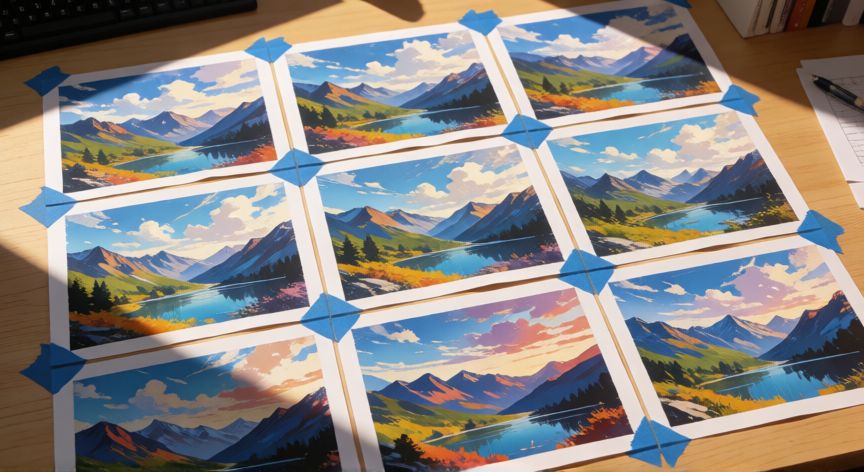
como imprimir en word una imagen en 9 hojas, Nueve hojas A4 en cuadrícula 3x3 con trozos de una imagen de paisaje preparadas para pegar y formar un póster
ofimatica ·#9154 ·Lectura 4 min

¿Como imprimir en word una imagen en 9 hojas?

Respuesta corta

Para 9 hojas A4 en cuadrícula 3×3, la imagen final mide aproximadamente 63 cm × 89,1 cm. Divide la imagen en 9 trozos iguales con cualquier editor básico e imprime cada pieza en una hoja con márgenes 0.

01

Cómo imprimir una imagen en 9 hojas con Microsoft Word

Imprimir una imagen en 9 hojas (disposición 3x3) desde Microsoft Word es una tarea habitual cuando necesitas crear pósters, carteles o documentos de gran formato sin acceso a una impresora de gran tamaño. Aunque Word no incluye una función nativa de "impresión tipo póster" como lo hacen algunas aplicaciones de diseño, existen varias estrategias fiables para lograr el resultado deseado.


Método 1: Imagen única de gran tamaño con márgenes nulos. Este es el enfoque más directo. Primero, ve a Disposición > Margenes > Márgenes personalizados y establece todos los valores en 0 cm. Luego, en Disposición > Tamaño de página, confirma que el tamaño sea A4 (21 x 29,7 cm) o el que necesites.


A continuación, inserta la imagen mediante Insertar > Imágenes. Una vez en la página, haz clic derecho sobre ella y elige Formato de imagen. En la pestaña Tamaño, introduce un ancho y alto que superen ampliamente el tamaño de una hoja. Para 9 hojas A4 en disposición 3x3, la imagen total debería medir aproximadamente 63 cm de ancho x 89,1 cm de alto (3×21 y 3×29,7). Desactíva la casilla Bloquear relación de aspecto solo si es necesario ajustar.


El paso crítico es la posición exacta. En la pestaña Posición (dentro de Formato de imagen), establece:

ParámetroValor horizontalValor vertical
DesdeBorde izquierdoBorde superior
Posición0 cm0 cm

Con la imagen posicionada en (0,0) y de tamaño 63×89,1 cm, Word mostrará solo la primera "celda" de la cuadrícula. Al pasar a la segunda página, no se desplazará automáticamente la imagen. Por eso, para este método conviene usar la alternativa que viene a continuación.


Método 2: Tabla 3×3 con recortes de la imagen (el más fiable). Abre un editor de imágenes básico (Paint, GIMP, Foto de Windows) y divide la imagen en 9 rectángulos iguales (3 columnas × 3 filas). Guarda cada trozo como archivo independiente (pieza_01.png … pieza_09.png).


Vuelve a Word, configura los márgenes a 0 y asegúrate de que el documento tenga exactamente 9 páginas (usa saltos de página manuales: Ctrl+Enter entre cada una). En la página 1, inserta la pieza_01 ajustándola al tamaño completo de la hoja (21×29,7 cm). Repite en las páginas 2 a 9 con las piezas restantes, siguiendo el orden de lectura: fila superior izquierda → centro → derecha, luego fila media, y finalmente fila inferior.


Para que cada pieza ocupe todo el espacio de la hoja sin márgenes visibles, selecciona la imagen, ve a Formato > Tamaño y fija Ancho: 21 cm, Alto: 29,7 cm (o el tamaño de tu papel). La alineación debe ser Horizontal: centrado y Vertical: centrado respecto a la página. Así, al imprimir las 9 hojas y pegarlas con cinta adhesiva, obtendrás la imagen completa a gran escala.

En el diálogo Ctrl+P, desactiva siempre "Ajustar a la página" y confirma escala 100 % para que cada pieza no se encogida al imprimir.

Dato clave
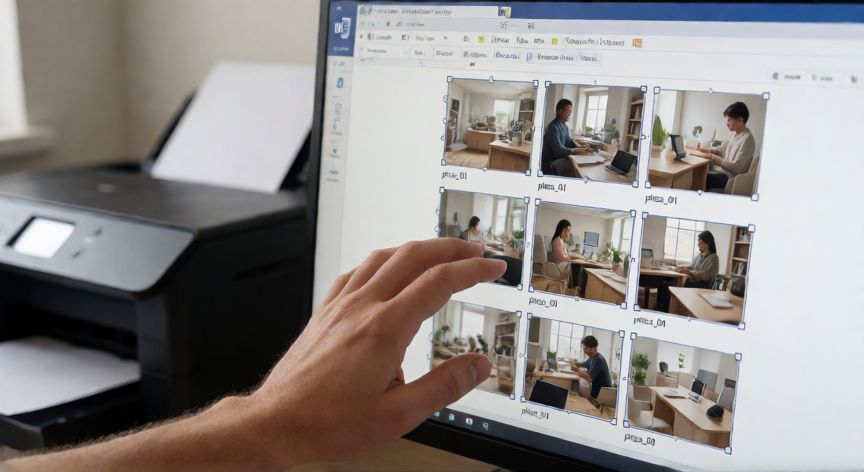

como imprimir en word una imagen en 9 hojas, Pantalla de Word mostrando la imagen dividida en 9 piezas listas para imprimir en hojas separadas
Imagen

Pantalla de Word mostrando la imagen dividida en 9 piezas listas para imprimir en hojas separadas

02

Métodos prácticos para repartir una imagen en un póster de 3x3 páginas

Método 3: Usar Word como lienzo con cuadros de texto superpuestos. Si prefieres no recortar la imagen externamente, puedes crear una tabla de 3 filas × 3 columnas que ocupe varias páginas. Sin embargo, este método es más engorroso porque Word no permite que una celda de tabla se extienda en diagonal entre páginas. Por ello, el Método 2 sigue siendo el más práctico.


Consejos clave para una impresión nítida:

  • Usa una imagen original de al menos 4000 × 4000 píxeles (o superior) para que al dividirla en 9 trozos la resolución no sufra. Lo ideal es que cada pieza tenga al menos 300 ppi al tamaño de impresión.
  • En el diálogo de impresión (Ctrl+P), selecciona "Imprimir en tamaño real" y desactiva cualquier opción de "Ajustar a la página" o "Encoger".
  • Verifica en las propiedades de la impresora que el modo de escala esté al 100 %.
  • Imprime una prueba en una sola hoja antes de lanzar las 9 para comprobar colores y encuadre.

Alternativa rápida con Paint (sin Word): Si solo necesitas el resultado impreso, abre la imagen en Paint, ve a Editar > Seleccionar > Rectángulo y recorta las 9 zonas. Guarda cada una e imprímelas. Word no es estrictamente necesario; lo usamos aquí porque la pregunta lo solicita, pero cualquier visor de imágenes con impresión individual funciona.


Si la impresora es a color, activa la opción de máxima calidad ("Best" o "Photo") en las propiedades de impresión. Para papel normal, 300 dpi es más que suficiente; si usas papel fotográfico, sube a 600 dpi aunque aumente el tiempo de impresión.


Recuerda: el orden correcto de pegado es siempre fila a fila, de izquierda a derecha, tal como se numeró al recortar. Una vez pegadas las 9 hojas, deja secar la cola unos 10-15 minutos antes de manipular el póster.

Conclusión

¿como imprimir en word una imagen en 9 hojas?

Imprimir una imagen en 9 hojas con Word es completamente viable y no requiere software adicional: basta con dividir la imagen en 9 trozos (3×3), configurar los márgenes a cero, insertar cada pieza en su propia página ajustándola al tamaño del papel e imprimir al 100 % de escala. El resultado es un póster que, una vez pegado, supera el formato A4 y permite visualizar la imagen a gran tamaño con buena calidad.

Fuentes: soportemicrosoft, howtogeek, stackoverflow
4.2 / 5 · 49 valoraciones Valorar
Más preguntas de ofimatica
De otras categorías


