INICIO
general
#3494 · general

¿Como hacer zoom con el teclado?

01Cómo hacer zoom con el teclado: guía completa

El uso del teclado para realizar zoom es una habilidad fundamental tanto para usuarios que necesitan accesibilidad como para aquellos que buscan aumentar su productividad. En el sistema operativo Windows, la combinación más utilizada es mantener pulsada la tecla Ctrl y presionar la rueda del ratón, aunque si solo dispones de teclado, puedes activar las accesidades del sistema para usar atajos específicos o navegar por interfaces que permitan el control de escala. Para hacerlo directamente con combinaciones puras de teclado en aplicaciones como navegadores web (Chrome, Firefox, Edge), debes mantener presionada la tecla Ctrl y usar la tecla + (más) para ampliar el contenido o la tecla - (menos) para reducirlo. Si necesitas volver al tamaño original de un vistazo, la combinación mágica es Ctrl + 0. Este método es universal en la mayoría de los programas modernos basados en web y permite ajustar la legibilidad del texto sin depender del dispositivo puntero.

ANUNCIO
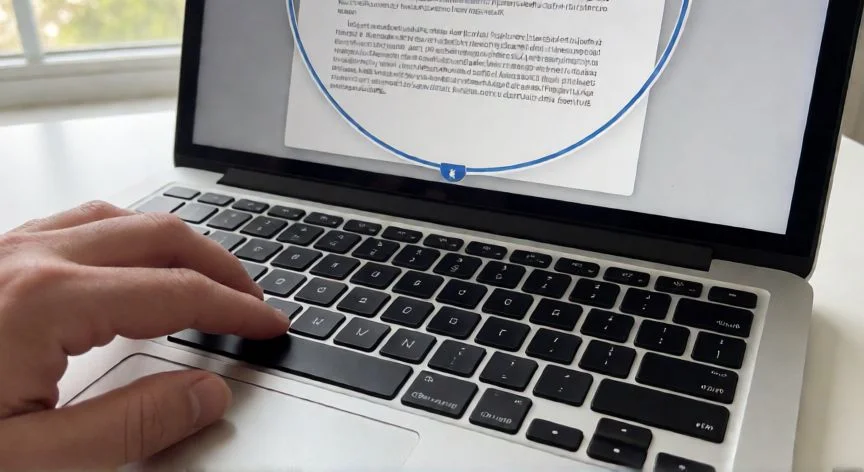
como hacer zoom con el teclado, Manos usando atajos de teclado Ctrl y más para hacer zoom en el portátil
Dato destacado
Combinación universal en navegadores: Ctrl + '+' para ampliar y Ctrl + '-' para reducir.

02Atajos de teclado para ampliar o reducir la pantalla en Windows y macOS

En el ecosistema macOS, Apple ha integrado herramientas muy potentes para el control de zoom directamente desde el sistema operativo. Para activar o desactivar la función de zoom con teclado, debes mantener presionada la tecla Option (Alt) y pulsar la tecla F5. Una vez activado, puedes usar las flechas del teclado para desplazarte por la pantalla ampliada y combinar la tecla Command (⌘) con las teclas de dirección o el número 0 para restablecer la escala al cien por cien. Además, en aplicaciones específicas como Safari, la lógica es similar a la de Windows: se utiliza la combinación Command + Plus (+) para acercar y Command + Minus (-) para alejar. Estas herramientas no solo son útiles para personas con baja visión, sino que también son excelentes para presentar diapositivas o revisar detalles en imágenes de gran formato sin sacrificar el confort de trabajar exclusivamente desde el teclado.

ANUNCIO
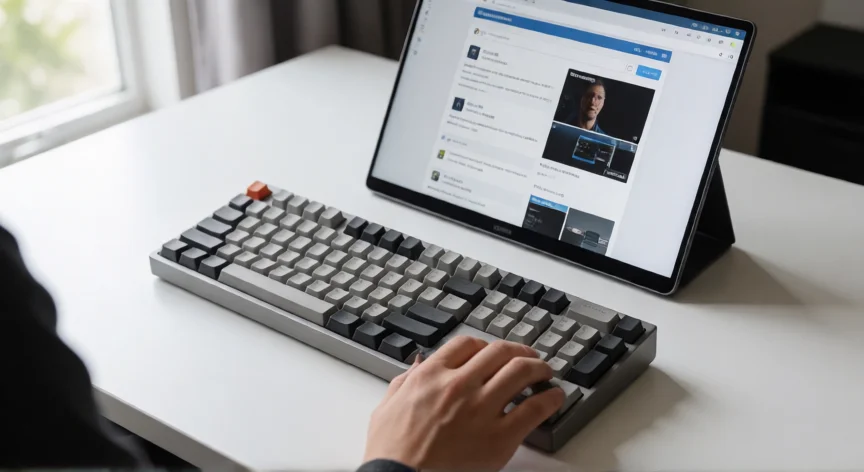
Uso de atajos de teclado en Mac para activar la función de zoom del sistema
Dato destacado
En macOS, activa el zoom del sistema con Option + F5 para navegar ampliando la pantalla completa.

Conclusión: ¿como hacer zoom con el teclado?

Dominar los atajos de teclado para el zoom no solo acelera tu flujo de trabajo, sino que también ofrece una experiencia de usuario más inclusiva y accesible. Ya sea que necesites ampliar un texto pequeño en un contrato legal o revisar los detalles de una fotografía, estas combinaciones te dan control total sobre la escala visual de tu pantalla. Te recomendamos practicar estas secuencias hasta convertirlas en hábitos instintivos para aprovechar al máximo las capacidades de tu equipo, independientemente del sistema operativo que utilices.