INICIO
tecnologia · configuración
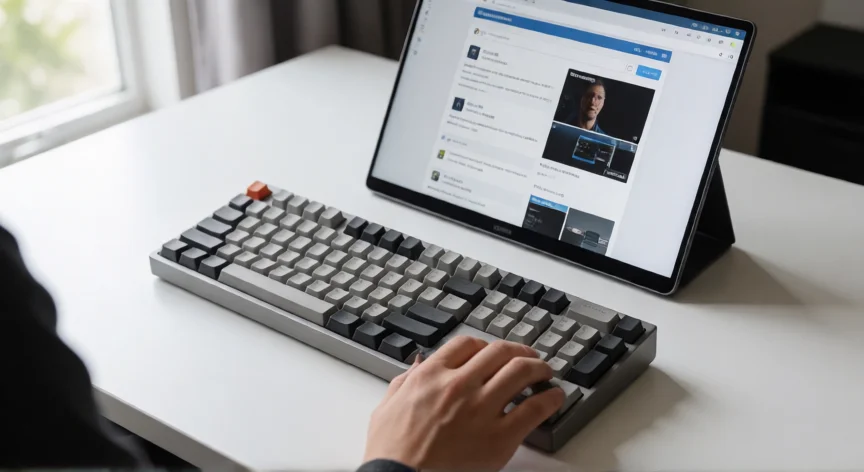
como aumentar y disminuir la pantalla con el teclado, Mano usando atajo de teclado Ctrl más para aumentar el zoom en pantalla
tecnologia ·#10842 ·Lectura 5 min. Redacción de respuesta: Editorial NexusCurioso.com

¿Como aumentar y disminuir la pantalla con el teclado?

Respuesta corta

Ctrl + (+) para ampliar y Ctrl + (-) para reducir en Windows; Cmd + (+) y Cmd + (-) en macOS.

01

Cómo aumentar y disminuir la pantalla con el teclado

Si necesitas ver mejor el contenido en pantalla o, por el contrario, quieres ajustar la vista para abarcar más información a la vez, los atajos de teclado para hacer zoom son una herramienta indispensable. Funcionan en la mayoría de aplicaciones modernas, navegadores web, editores de texto y sistemas operativos tanto en Windows como en macOS.

En Windows, la combinación más universal para aumentar el zoom es mantener pulsada la tecla Ctrl y presionar repetidamente la tecla + (el signo de más, que en muchos teclados comparte tecla con el signo de menos). Para disminuir el zoom, mantén Ctrl y pulsa la tecla - (guion). Para restablecer el zoom al 100%, simplemente pulsa Ctrl + 0.

Estos atajos funcionan de forma nativa en:

AcciónWindowsmacOS
Aumentar zoomCtrl + (+)Cmd + (+)
Disminuir zoomCtrl + (-)Cmd + (-)
Restablecer al 100%Ctrl + 0Cmd + 0
Amplificador (Magnifier)Win + (+) / Win + (-)Cmd + (+) / Cmd + (-)

En macOS, la lógica es idéntica pero se sustituye la tecla Ctrl por Cmd (⌘). Así, Cmd + (+) aumenta el tamaño del texto y elementos en aplicaciones compatibles, y Cmd + (-) lo reduce. Cmd + 0 devuelve la vista al tamaño original.

Un recurso muy útil que muchas personas desconocen es el Amplificador de Windows (Magnifier). Se activa con Windows + (+) y se reduce con Windows + (-). Para cerrarlo, pulsa Windows + Esc. Este utilitario agranda una zona concreta de la pantalla en tiempo real, algo especialmente útil para personas con baja visión o para revisar detalles en imágenes.

En la mayoría de navegadores web (Chrome, Firefox, Edge, Safari) los atajos Ctrl/Cmd + zoom actúan sobre la página que estás viendo. El indicador de porcentaje aparece normalmente en la esquina inferior derecha del navegador. Si lo que quieres es cambiar el tamaño base de todo el sistema, deberás acudir al Pannel de control → Pantalla → Tamaño del texto en Windows, o a Preferencias del Sistema → Accesibilidad → Visual → Tamaño del texto en macOS.

Un consejo práctico: en teclados numéricos, la tecla numpad + y numpad - también funcionan con Ctrl para hacer zoom. Si tu teclado no tiene teclas dedicadas, puedes usar Ctrl + Shift + (=) para aumentar, ya que el signo de más se obtiene con Shift + igual en la mayoría de disposiciones QWERTY.

Recuerda que no todas las aplicaciones respetan estos atajos de la misma manera. Un editor de código como VS Code o Sublime Text utiliza Ctrl + / Ctrl - para el zoom, mientras que en Office (Word, Excel) puedes usar Ctrl + rueda del ratón como alternativa, o los menús de la cinta de opciones para ajustar el porcentaje exacto.

“

El Amplificador de Windows se activa con Win + (+) y se cierra con Win + Esc.

Dato clave
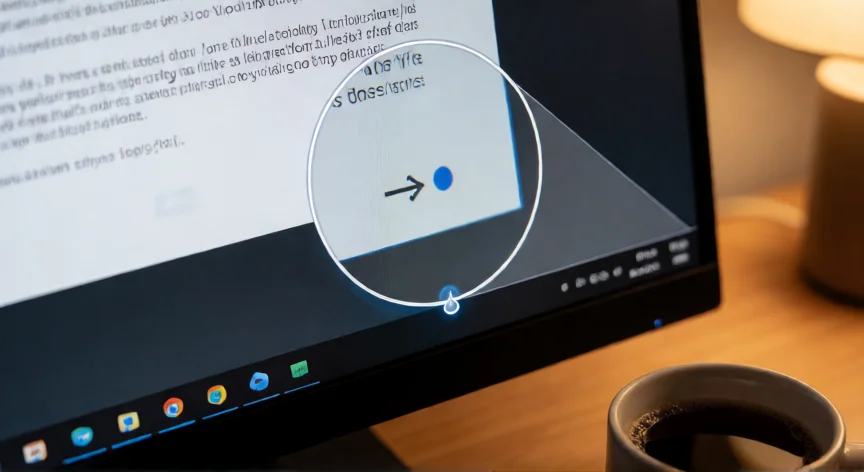

como aumentar y disminuir la pantalla con el teclado, Amplificador de Windows activo mostrando zona de pantalla ampliada
Imagen

Amplificador de Windows activo mostrando zona de pantalla ampliada

02

Atajos de teclado para hacer zoom en tu monitor sin usar el ratón

Además de los atajos básicos, hay combinaciones avanzadas que te pueden ahorrar tiempo considerablemente. En Windows, si mantienes pulsada la tecla Alt mientras usas Ctrl + (+) o Ctrl + (-), algunos programas como el Explorador de archivos o las aplicaciones UWP aplican el cambio de forma más suave y progresiva.

En Linux (GNOME, KDE, XFCE), los atajos son prácticamente los mismos: Ctrl + (+) y Ctrl + (-) en la mayoría de aplicaciones GTK y Qt. El amplificador integrado se activa con Alt + Super + (=) para aumentar y Alt + Super + (-) para reducir en GNOME.

Si trabajas con presentaciones de PowerPoint o diapositivas, Ctrl + (+) y Ctrl + (-) cambian el zoom de edición, mientras que la tecla F5 inicia la presentación a pantalla completa. Dentro de la vista de presentación, puedes hacer zoom con las teclas de flecha combinadas con Ctrl.

Para juegos, el zoom de pantalla no suele aplicarse con estos atajos, ya que la resolución se controla desde los ajustes gráficos del propio juego. Sin embargo, algunos juegos con interfaz integrada (como los MOBA o RPG) sí responden a Ctrl + rueda del ratón para ajustar la cámara.

Un truco poco conocido: en Chrome, puedes hacer clic derecho sobre cualquier página y seleccionar Investigar (o Ctrl + Shift + I), e introducir document.body.style.zoom = '150%' en la consola para forzar un zoom HTML. Es útil para pruebas, aunque no es una solución permanente.

Si padeces de fatiga visual o necesitas una solución permanente más que un atajo rápido, lo ideal es combinar el tamaño del texto del sistema (que afecta a todas las aplicaciones) con el zoom contextual de Ctrl/Cmd para las tareas puntuales. Ambos niveles son independientes y se complementan.

Por último, asegúrate de que el escalonamiento de Windows (Configuración → Sistema → Pantalla → Escalar) esté bien ajustado a tu monitor. Un 100% en una pantalla 4K de 27 pulgadas hará que todo sea diminuto, mientras que un 150% en una pantalla de 15 pulgadas puede hacer que se vea borroso. El zoom de teclado es un ajuste fino sobre esa base.

Conclusión:

¿como aumentar y disminuir la pantalla con el teclado?

Dominar los atajos de teclado para aumentar y disminuir el tamaño de pantalla te ahorra segundos en cada tarea y reduce la dependencia del ratón. Empieza por dominar Ctrl/Cmd + (+/−) en tus aplicaciones más usadas, activa el Amplificador si necesitas accesibilidad, y ajusta el escalonamiento base del sistema para que el zoom contextual funcione como una capa adicional y no como única solución.

Fuentes: Microsoft Support, Apple Support, Wikipedia (Keyboard shortcut) —
Redacción: editorial NexusCurioso.com
Cómo aumentar el zoom con el teclado: atajos para todos los sistemas Cómo aumentar el zoom con el teclado: atajos para todos los sistemas Cómo aumentar o disminuir el zoom de la pantalla Cómo aumentar o disminuir el zoom de la pantalla
¿Quieres ver más respuestas sobre como aumentar y disminuir la pantalla con el teclado?
Más preguntas de tecnologia
De otras categorías