INICIO
tecnologia · almacenamiento
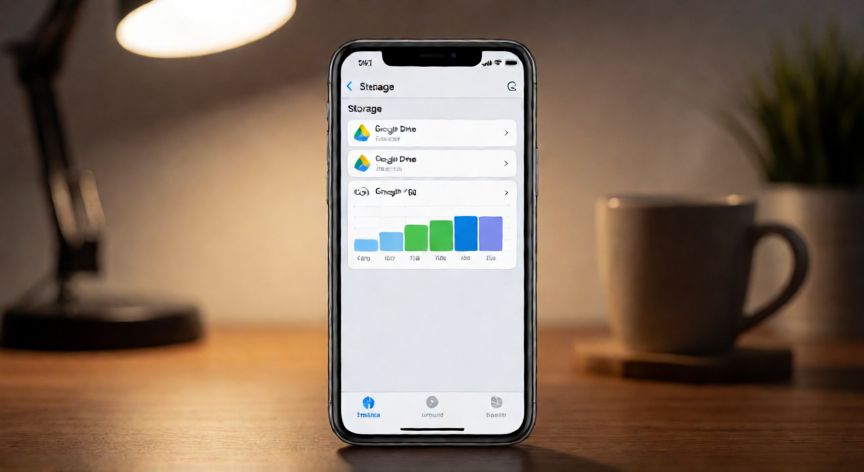
porque google drive ocupa espacio en el iphone, Pantalla del iPhone mostrando el uso de almacenamiento con Google Drive ocupando varios GB
tecnologia ·#7794 ·Lectura 4 min

¿Porque google drive ocupa espacio en el iphone?

Respuesta corta

Los archivos marcados como «disponibles sin conexión» en Google Drive son la principal causa del consumo excesivo de almacenamiento en el iPhone.

01

Por qué Google Drive ocupa espacio en el iPhone: causas y soluciones

La primera pregunta que se hacen muchos usuarios es por qué una aplicación de almacenamiento en la nube, supuestamente diseñada para liberar espacio en el dispositivo, lo ocupa en lugar de ahorrárselo. La respuesta corta es que Google Drive, al igual que cualquier otra app en iOS, necesita un espacio mínimo para funcionar, pero el consumo real va mucho más allá del simple tamaño de la aplicación instalada.


Cuando instalas Google Drive desde la App Store, la app en sí ocupa entre 100 y 200 MB dependiendo de la versión. Sin embargo, este es solo el punto de partida. A medida que usas la aplicación, iOS almacena en caché una gran cantidad de datos para que la experiencia sea fluida y no tengas que esperar a cada vez que cargues un archivo.


El factor más significativo es la función de archivos disponibles sin conexión. Cuando marcas un documento, vídeo o carpeta como «disponible sin conexión», Google Drive descarga una copia completa en el almacenamiento local del iPhone. Esto es especialmente problemático con vídeos, presentaciones con multimedia o carpetas enteras que pueden pesar varios gigabytes.


Además, iOS gestiona el almacenamiento de apps de forma particular. La carpeta de datos de la app incluye:


ComponenteQué almacenaImpacto en espacio
App baseCódigo ejecutable de la aplicación~150 MB
CacheImágenes, miniaturas, datos temporales de la web50-500 MB
Archivos sin conexiónCopias locales de documentos y vídeosVariable (GB)
Datos del sistemaPreferencias, cookies, tokens de sesión10-50 MB

Un aspecto que muchos desconocen es que iOS también almacena miniaturas y previsualizaciones de los archivos que has abierto. Cada vez que visualizas una imagen, un PDF o un vídeo en Google Drive, el sistema genera una versión reducida para mostrarla rápidamente en las vistas de cuadrícula. Con cientos o miles de archivos, estas miniaturas acumulan un peso considerable.


Otro punto clave: si tienes activada la sincronización automática o has descargado carpetas completas para acceso offline, el espacio puede crecer sin que te des cuenta. A diferencia de Android, donde puedes gestionar el almacenamiento por app con más detalle, en iOS a veces es difícil rastrear exactamente qué parte de Google Drive está consumiendo más espacio.


Finalmente, no olvides que iOS mantiene una copia en caché del contenido web que se carga dentro de la app. Google Drive tiene una interfaz web integrada, y Safari/WKWebView almacena CSS, JavaScript, fuentes e imágenes de esa interfaz para acelerar la carga en sesiones futuras.


En resumen, Google Drive no es un simple «enlace» a la nube: es una aplicación completa que descarga, procesa y almacena datos localmente para ofrecerte una experiencia de uso rápida y accesible incluso sin conexión a internet.

Eliminar y reinstalar la app de Google Drive borra toda su caché local, pero también todas las descargas offline. Los archivos originales no se pierden porque siguen en la nube.

Dato clave
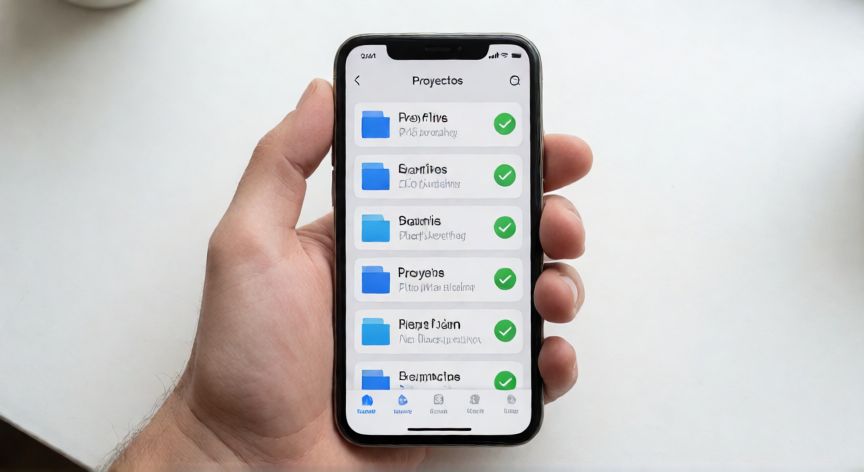
porque google drive ocupa espacio en el iphone, iPhone mostrando archivos de Google Drive marcados como disponibles sin conexión con el icono de check verde
Imagen

iPhone mostrando archivos de Google Drive marcados como disponibles sin conexión con el icono de check verde

02

Entender el consumo de almacenamiento de Google Drive en iOS

Para liberar el espacio que ocupa Google Drive en tu iPhone, existen varias estrategias ordenadas por impacto. La más efectiva es revisar y eliminar los archivos marcados como disponibles sin conexión. Dentro de la app, ve a la pestaña «Inicio» o «Archivos», busca los iconos con una raya verde o check en un círculo, que indican descarga local, y tócales para desmarcarlos. Esto elimina la copia local sin borrar el archivo de la nube.


La segunda medida es borrar la caché. En iOS no hay un botón directo «Borrar caché» como en Android, pero puedes ir a Ajustes > General > Almacenamiento del iPhone, buscar Google Drive en la lista y ver el tamaño total. Si es excesivo, la opción más drástica es eliminar la app y reinstalarla. Antes de hacerlo, asegúrate de que no tienes archivos sin conexión que necesites, porque se perderán las copias locales (los originales siguen en la nube).


Un consejo importante: no elimines la app si dependes del acceso sin conexión para tu trabajo o estudios, ya que al reinstalarla tendrás que volver a descargar todo. En su lugar, gestiona los archivos offline de forma periódica cada par de semanas.


También puedes reducir el impacto de las miniaturas evitando navegar por carpetas con miles de imágenes. Si tu Drive está lleno de fotos, considera usar Google Fotos como app principal para el acceso a imágenes y deja Drive solo para documentos. Esto reduce drásticamente la cantidad de previsualizaciones que iOS genera en caché.


Por último, revisa en Ajustes > iCloud que no tengas activada la opción de descargar apps automáticamente o guardar datos en iCloud para Google Drive, lo cual duplicaría el almacenamiento. Aunque es poco común, vale la pena verificarlo si el espacio desaparece sin explicación aparente.


Con estas acciones, la mayoría de usuarios logran recuperar entre 500 MB y varios GB que estaban «ocultos» en los datos de Google Drive, devolviéndoles espacio valioso para fotos, videos y otras aplicaciones en su iPhone.

Conclusión

¿porque google drive ocupa espacio en el iphone?

Google Drive ocupa espacio en el iPhone porque no es solo un acceso remoto a la nube: almacena copias locales para trabajo sin conexión, genera miniaturas, acumula caché de interfaz web y mantiene datos temporales del sistema iOS. La buena noticia es que este espacio es gestionable. Con revisiones periódicas de los archivos offline y una limpieza de caché cuando sea necesario, puedes mantener el consumo dentro de límites razonables sin renunciar a las funciones de la app.

Fuentes: soporte.google.com, apple.com/support, ifixit.com
4.6 / 5 · 54 valoraciones Valorar
Más preguntas de tecnologia
De otras categorías