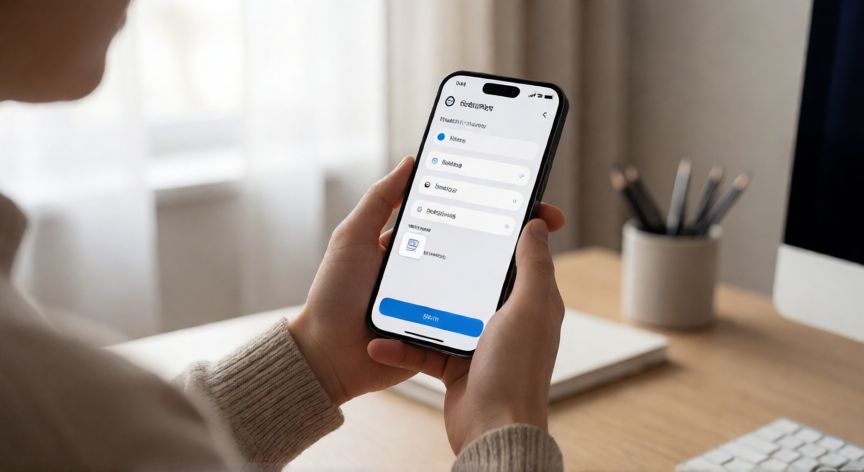
📱 Cómo encontrar tu certificado digital en el móvil
Encontrar un certificado digital en el móvil depende mucho del sistema operativo, de cómo se haya instalado y del navegador o aplicación que lo requiera. En la mayoría de los casos no aparece como un archivo suelto en la carpeta principal, sino dentro del almacén de credenciales del dispositivo o en el perfil de seguridad del navegador. Por eso conviene no buscar solo en Descargas, sino también en ajustes, certificados, credenciales y claves de seguridad.
En Android, el punto habitual es: Ajustes → Seguridad → Certificados de seguridad, o bien Ajustes → Seguridad privada → Credenciales. Dependiendo del fabricante, la ruta puede variar ligeramente, pero normalmente se trata de revisar las listas de personales, seguridad pública y autoridades certificadas. Si el certificado se instaló a través de una app bancaria, de salud, de la seguridad social o de la administración, puede estar asociado a esa app y no ser visible directamente en la carpeta del sistema.
En iPhone, los certificados suelen gestionarse desde Ajustes → General → Transferir o restablecer iPhone → Restablecer configuración de seguridad, aunque para verlos en detalle a veces hay que apoyarse en perfiles, credenciales o apps de terceros. Si el certificado está vinculado a un perfil de empresa, escuela o administración, puede aparecer en Ajustes → Perfil y configuración. También es frecuente que el navegador Safari solo muestre información limitada, por lo que conviene comprobar el certificado desde la app oficial que lo emitió o desde una herramienta de gestión de credenciales.
Si el certificado era un archivo, los formatos más habituales son .crt, .cer, .pem, .p12 y .pfx. Los archivos .p12 o .pfx suelen contener el certificado junto con la clave privada, mientras que los .crt, .cer y .pem normalmente solo contienen el certificado público. Si no recuerdas dónde lo guardaste, busca en la carpeta Descargas, Documentos, Carpetas, Mail o en el gestor de archivos del teléfono. También puede estar adjunto a un correo electrónico de instalación o dentro de una app de gestión de archivos.
Un detalle importante: encontrar el certificado y poder usarlo no siempre es lo mismo. Para firmarlo o autenticarte, el dispositivo debe tener también la clave privada asociada y el almacén de credenciales debe reconocerla. Si solo tienes el certificado público, podrás ver quién lo emitió, para qué sirve y si está vigente, pero quizá no puedas firmar sin volver a importar el archivo que incluye la clave privada.
Para verificar si el certificado sigue siendo válido, revisa su fecha de expiración, el nombre del emisor y el dominio o servicio para el que fue emitido. Si caducó, normalmente hay que renovarlo desde la plataforma original. Si aparece como no confiable, puede deberse a falta de actualizaciones, a un certificado de prueba, a un perfil incompleto o a una incompatibilidad entre el navegador y el tipo de certificado.
Si tu objetivo es usarlo para entrar en un portal web, lo más práctico es abrir el sitio con el navegador recomendado por la entidad emisora, aceptar la solicitud de certificado cuando aparezca y comprobar que el dispositivo tiene permisos de almacenamiento y credenciales. En algunos bancos o servicios públicos, el certificado no se “busca” manualmente, sino que se selecciona desde la propia app al elegir método de acceso.
Como buena práctica, evita compartir archivos .p12 o .pfx, porque pueden contener la clave privada. Si vas a moverlo a otro teléfono, hazlo desde un canal seguro y con contraseña. Si olvidas la clave de desbloqueo del certificado, normalmente no podrás recuperarla: tendrás que solicitar una renovación o reinstalación desde la entidad que lo emitió.
En resumen, la búsqueda correcta combina revisar el almacén de certificados del sistema, los perfiles, las apps oficiales y los archivos descargados. Si después de todo no aparece, lo más probable es que no esté importado en el dispositivo o que esté protegido dentro de una aplicación concreta.
Un archivo .p12 o .pfx puede contener la clave privada, por eso no debe compartirse.
Dato clave