
INICIO
tecnologia · microsoft office
como hacer un trabajo en powerpoint, Persona trabajando en una presentación de PowerPoint en un portátil de oficina
tecnologia ·#9421 ·Lectura 5 min

¿Como hacer un trabajo en powerpoint?

Respuesta corta

Regla 6x6: máximo 6 líneas por diapositiva y 6 palabras por línea. Menos es más en PowerPoint.

01

Cómo hacer un trabajo en PowerPoint: guía completa paso a paso

Crear un trabajo en PowerPoint bien estructurado requiere más que simplemente escribir texto en diapositivas. El primer paso fundamental es la planificación previa antes de abrir el programa. Define el objetivo de tu presentación: ¿informar, convencer, enseñar? Identifica a tu público objetivo y adapta el nivel de profundidad del contenido. Toma notas en un papel o documento de texto sobre los puntos clave que quieres transmitir antes de tocar el ordenador.


Una vez claro el objetivo, estructura tu contenido en un esquema jerárquico. Una presentación efectiva suele seguir esta estructura: portada, índice, introducción (contexto y objetivos), desarrollo (3 a 5 bloques temáticos), conclusiones y referencias. Cada diapositiva debe tratar un único concepto para no saturar visualmente al espectador. Aplica la regla 6x6: máximo 6 líneas por diapositiva y máximo 6 palabras por línea.


Ahora sí, abre PowerPoint y selecciona una plantilla adecuada. Evita las plantillas con demasiados adornos. Si no encuentras una que te guste, trabaja con la plantilla en blanco y aplica un diseño limpio con colores contrastantes. Asegúrate de que las fuentes sean legibles: mínimo 28 puntos para el cuerpo del texto y 40 puntos para títulos. Usa máximo dos tipografías en toda la presentación.


Para el diseño visual, la coherencia es clave. Elige una paleta de 3 o 4 colores máximo y úsalos de forma consistente. Los fondos deben ser planos o con texturas sutiles; evita degradados llamativos o imágenes de fondo que compitan con el texto. Coloca los elementos siguiendo la regla de los tercios: título en la parte superior, contenido en el centro y pie de página con número de diapositiva abajo.


La incorporación de elementos visuales es lo que diferencia una presentación mediocre de una excelente. Incluye gráficos de barras, líneas o circular según el tipo de dato; fotos de alta resolución relevantes; iconos para representar conceptos de forma rápida. Recuerda: una imagen vale más que mil palabras, pero una imagen sin relación con el contenido solo confunde. Usa el modo Insertar > Imagen o Insertar > Icono para acceder al catálogo integrado.


Las transiciones y animaciones deben ser funcionales, no decorativas. Una transición simple de Desvanecer o Empujar entre diapositivas aporta fluidez sin distraer. Si usas animaciones de aparición para puntos de texto, elige Aparecer o Fundido con una duración de 0,5 segundos. Evita las animaciones de rebote, giro o espiral que resultan infantiles y restan profesionalidad.


Antes de la entrega, realiza al menos tres revisiones completas: una de contenido (¿se entiende el mensaje?), otra de ortografía y formato (¿hay typos, márgenes desiguales, fuentes inconsistentes?), y una técnica (abre el archivo en otro ordenador para verificar que las fuentes e imágenes no falten). Guarda siempre en formato .pptx y crea una copia en .pdf como respaldo por si hay problemas de compatibilidad.


Un error muy común es leer las diapositivas durante la presentación oral. El PowerPoint es un apoyo visual, no un guion. Escribe notas del orador en el campo inferior (Vista > Notas) con las explicaciones completas, y mantén las diapositivas con palabras clave. Esto te permitirá mantener el contacto visual con la audiencia y sonar más natural y seguro.


Finalmente, practica la presentación en voz alta al menos dos veces cronometrando el tiempo. Si te piden 15 minutos, practica para quedarte en 13-14 minutos, dejando margen para imprevistos. Grábate en vídeo con el móvil para detectar tics de lenguaje o pausas excesivas. Esta preparación final es lo que marca la diferencia entre un trabajo aceptable y uno sobresaliente.

Practica tu presentación en voz alta al menos 2 veces cronometrando. Si te dan 15 min, apunta a 13 min para dejar margen.

Dato clave
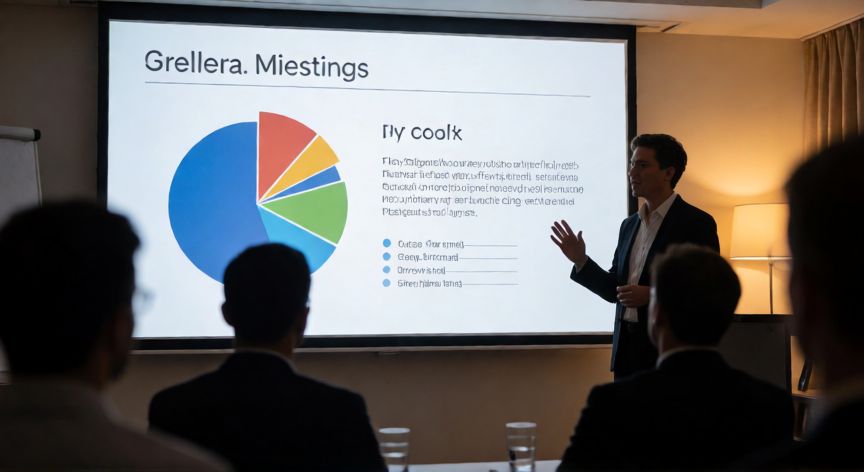

como hacer un trabajo en powerpoint, Persona presentando un trabajo de PowerPoint frente a una audiencia en una sala de conferencias
Imagen

Persona presentando un trabajo de PowerPoint frente a una audiencia en una sala de conferencias

02

Del borrador a la presentación perfecta: estructura, diseño y consejos prácticos

Un aspecto que muchos olvidan es la accesibilidad. Asegúrate de que el contraste entre texto y fondo sea suficiente (mínimo relación 4.5:1 según estándares WCAG). Si usas gráficos, añade texto alternativo a las imágenes (clic derecho > Alternar texto alternativo) para que los lectores de pantalla puedan interpretarlas. Evita el rojo sobre verde y usa patrones además del color para diferenciar elementos en gráficos.


Para los gráficos y datos numéricos, PowerPoint ofrece herramientas nativas muy potentes. Ve a Insertar > Gráfico y elige el tipo adecuado: barras comparativas para comparar magnitudes, líneas para evolución temporal, circular para proporciones (máximo 5-6 segmentos). Personaliza los colores del gráfico con tu paleta de la presentación y elimina elementos innecesarios como rejillas excesivas o leyendas redundantes cuando las etiquetas estén directamente en los datos.


Si tu trabajo requiere contenido multimedia, integra vídeos cortos (máximo 30-60 segundos), audios o presentaciones interactivas. En Insertar > Vídeo puedes insertar archivos locales o enlaces a YouTube. La clave es que el contenido multimedia añada valor y no sea un relleno. Un vídeo de 2 minutos sobre un proceso industrial, por ejemplo, comunica mucho más que tres diapositivas con texto.


Para trabajos académicos con referencias bibliográficas, crea una diapositiva final con las fuentes en formato APA, IEEE o el que indique tu docente. Mantén la fuente a tamaño 16-18 puntos y agrupa por secciones. Si hay muchas referencias, usa una nota al pie o un apéndice descargable en lugar de saturar la diapositiva.


Un truco profesional: crea una diapositiva de respaldo al final del archivo (después de las conclusiones) con datos adicionales, gráficos extra o información técnica que el profesor o audiencia pueda pedir si hacen preguntas. Esto demuestra profundidad sin sobrecargar la presentación principal.


Respecto a la portada, incluye: título claro y conciso (máximo 10-12 palabras), subtítulo con el enfoque concreto, tu nombre, asignatura o empresa, centro educativo o empresa, y fecha. Un fondo limpio con un elemento gráfico sutil relacionado con el tema luce más profesional que una portada con cinco fotos recortadas y tres tipografías diferentes.


Guarda versiones intermedias con nombres descriptivos (trabajo_ppt_v1, trabajo_ppt_v2) para no perder el progreso. Activa la guardado automático en Archivo > Opciones > Guardar (cada 1 o 2 minutos). Y por último, si presentas en clase o en una sala, lleva el archivo en un pendrive y subido a la nube (OneDrive, Google Drive) como doble seguro. Nunca confíes en una sola copia.

Conclusión

¿como hacer un trabajo en powerpoint?

Hacer un buen trabajo en PowerPoint no se trata de usar la diapositiva más recargada ni la animación más llamativa, sino de comunicar una idea clara con un diseño limpio y una estructura lógica. Planifica antes de abrir el programa, limita el texto, apoya con visuales de calidad, practica en voz alta y siempre lleva una copia de seguridad. Con estos principios básicos, tu presentación transmitirá profesionalidad y claridad en cualquier contexto académico o laboral.

Fuentes: Microsoft Support PowerPoint, Wikipedia (Presentación visual), Guía de estilo APA 7ª edición
4.2 / 5 · 60 valoraciones Valorar
Más preguntas de tecnologia
De otras categorías
