
INICIO
videojuegos · minecraft
como hacer zoom en minecraft, Vista del catalejo en Minecraft mostrando zoom con viñeta negra sobre un paisaje
videojuegos ·#3493 ·Lectura 13 min. · Redactor: Gonzalo E.Garcia

¿Como hacer zoom en minecraft?

Respuesta corta Verificado
Verificada!

OptiFine: tecla "C" para zoom instantáneo en Java Edition. Descarga solo desde optifine.net con el botón Mirror.

01

Cómo hacer zoom en Minecraft: la guía definitiva

Hacer zoom en Minecraft no es una función nativa del juego en su sentido clásico. A diferencia de la mayoría de videojuegos modernos, el título de Mojang no incorpora de serie una opción para acercar la cámara con la rueda del ratón. Los jugadores que desean ampliar la visión deben apoyarse en mods, ajustes del campo de visión o objetos del propio juego como el catalejo. Esta carencia es especialmente notable en ediciones como Bedrock o Windows 10, donde la instalación de mods es prácticamente inviable, mientras que la edición Java ofrece libertad total gracias a su enorme ecosistema de modificaciones.


El método más conocido y extendido entre la comunidad es el mod OptiFine, un complemento de gráficos mejorados que añade la capacidad de hacer zoom junto a otras mejoras visuales muy valoradas: texturas de alta definición, iluminación dinámica, agua con aspecto realista y una optimización notable del rendimiento general. Su función de zoom se activa simplemente manteniendo pulsada la tecla "C", que puede reasignarse en el menú de controles a gusto del jugador. Está disponible para PC, Mac y Linux, lo que lo convierte en una solución casi universal para Java Edition.


La instalación de OptiFine es un proceso sencillo pero con ciertos requisitos previos. Comienza descargando el archivo ".jar" desde la página oficial optifine.net, usando el botón de espejo ("Mirror") para evitar sitios de adware que proliferan en búsquedas rápidas. Después se ejecuta el instalador con doble clic sobre el archivo descargado, se pulsa "Instalar" y se confirma con "Aceptar". Es indispensable haber ejecutado la última versión de Minecraft al menos una vez antes de instalar el mod, y que el archivo se abra con Java correctamente configurado.


Una vez instalado, se abre el Minecraft Launcher y se selecciona la perfil "OptiFine" en el menú desplegable situado junto al botón verde "Jugar". Si no aparece en la lista, hay que crear una instalación nueva desde la pestaña "Instalaciones" y elegir la versión cuyo título contenga la palabra OptiFine. Al pulsar "Jugar" se inicia el mundo con el mod ya activo, y basta con mantener presionada la tecla "C" para acercar la vista progresivamente. Hay que tener en cuenta que OptiFine puede ralentizar el juego en equipos con tarjeta gráfica o procesador lentos, sobre todo en servidores con muchos jugadores conectados simultáneamente.


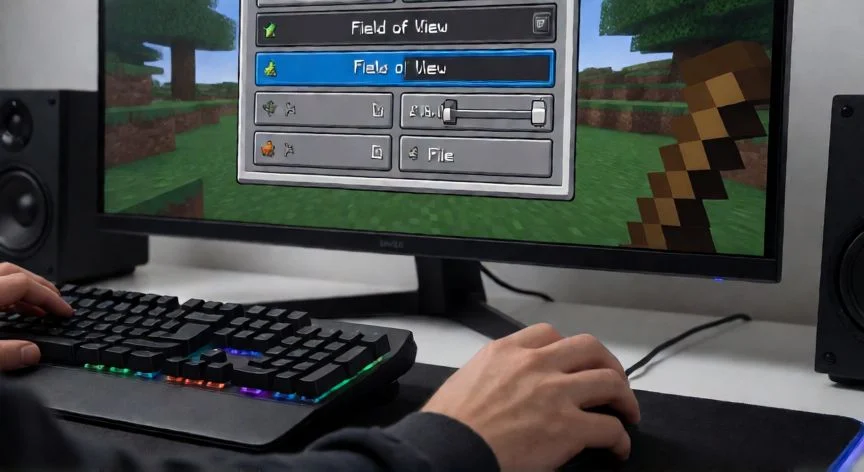
Una alternativa sin mods, válida tanto en Java como en Bedrock, es disminuir el campo de visión (FOV). En Java se accede con la tecla Esc, se entra en "Opciones" y se arrastra hacia la izquierda el deslizador "Campo de visión", situado en la parte superior del menú de configuración. En Bedrock (móviles, tablets, consolas y Windows 10) se abre el menú de pausa, se elige "Opciones", luego "Video" y se reduce la barra bajo "Campo de visión". Esto reduce el número de objetos en pantalla y los acerca en la vista central, haciendo que todo parezca más cercano, aunque el efecto de zoom es limitado y reversible, sin impacto en el rendimiento del juego.


Desde la versión 1.17 existe un objeto nativo que muchos jugadores desconocen: el catalejo o spyglass. Se fabrica con dos lingotes de cobre y un fragmento de amatista en la mesa de trabajo. Al equiparlo en la barra de acceso rápido y pulsar el botón de uso, el campo de visión se reduce y permite ver objetos lejanos con mayor detalle, resultando muy útil para localizar aldeas, tesoros o avistar mobs a distancia. Su limitación principal es que solo funciona mientras se lleva equipado, su enfoque es más lento que un zoom de mod y muestra una superposición negra sobre la pantalla que puede resultar incómoda en uso prolongado.


Para quienes juegan en Java con Forge o Fabric, los mods dedicados de zoom son la opción más potente y personalizable. Just Zoom, creado por Keksuccino, añade una tecla de zoom ("Z" o "Y" por defecto) y control con la rueda del ratón, sin la molesta superposición del catalejo, con sensibilidad de ratón adaptativa al nivel de zoom que se esté usando. Es compatible con versiones desde 1.16.5 hasta 1.21.5 y requiere Konkrete o Fabric API como dependencia.


WI Zoom, del autor alexander9892, es el zoom del cliente Wurst convertido en mod independiente. Ofrece hasta 50 aumentos sin necesidad de catalejo, se activa manteniendo la tecla "V" (reasignable) y se ajusta con la rueda del ratón. Su gran ventaja frente a OptiFine es que la cámara se mueve de forma lógica, sin temblores, con sensibilidad dinámica del ratón. Es totalmente compatible con OptiFine y Sodium, soporta las versiones más recientes, y no interfiere con otros mods visuales, lo que lo hace ideal para grabaciones y streaming profesional. Con más de 12 millones de descargas, es uno de los más populares.


Zoomify, para Fabric y Quilt, ofrece un zoom extremadamente configurable mediante la tecla "C" y la rueda del ratón, ajustable con el comando /zoomify o el Mod Menu. Integra el catalejo, múltiples transiciones de zoom, ocultación del HUD, sensibilidad relativa, reducción del balanceo de cámara y suavizado cinematográfico, además de un zoom secundario independiente pensado específicamente para creadores de contenido que necesitan encuadres precisos.


Otras opciones del ecosistema de mods incluyen Zume, que estrecha el FOV con una tecla y permite subir o bajar el nivel con combinaciones separadas, con configuración recargable en caliente desde .minecraft/global/zume.json5; Logical Zoom, un zoom ligero al estilo clásico de OptiFine que se apila con el catalejo para aumentar aún más la ampliación; Better Zoom, con activación por "C", rueda del ratón y teclas de más y menos, pantalla de configuración integrada y transiciones suaves; y Cinematic Zoom, que convierte el zoom en un modo de cámara con transiciones fluidas, barras negras cinematográficas y ocultación automática del HUD.


Existen también mods complementarios muy útiles como ItemZoom, que muestra una vista previa ampliada del objeto sobre el que se pasa el cursor (por defecto con "Shift + Z"), perfecto para ordenar materiales en inventarios grandes; Spyglass Improvements, que mejora el catalejo vanilla con zoom ajustable por rueda, acceso rápido con tecla, superposiciones intercambiables y ocultación de la mira; y DarkZoom, que activa un zoom de unos dos segundos mediante el comando /trigger darkzoom, funcionando incluso del lado del servidor sin que los jugadores necesiten instalarlo, ideal para administradores.

“Catalejo vanilla (1.17+): 2 lingotes de cobre + 1 fragmento de amatista. Funciona en TODAS las ediciones sin mods.”

Dato clave
como hacer zoom en minecraft, Pantalla con instalación de mod zoom de Minecraft en CurseForge y carpeta mods
Imagen

Pantalla con instalación de mod zoom de Minecraft en CurseForge y carpeta mods

02

Métodos, mods y trucos para acercar la cámara en cualquier edición

Instalar estos mods es un proceso directo. Se crea un perfil con el cargador adecuado (Fabric, Quilt, NeoForge o Forge) en la aplicación de CurseForge y se pulsa "Instalar", o bien se descarga el archivo .jar y se coloca en la carpeta "mods" del directorio .minecraft. En Windows la ruta es %AppData%\.minecraft\mods; en macOS ~/Library/Application Support/minecraft/mods; en Linux /home/[usuario]/.minecraft/mods. Conviene verificar en la pantalla de título, con el botón "Mods", que el juego lo reconoce correctamente e instalar dependencias como Fabric API si el mod las requiere.


Los problemas habituales que surgen tras la instalación se resuelven en la mayoría de casos reasignando la tecla en "Opciones" → "Controles", instalando la dependencia que falta, o activando primero el zoom para que la rueda del ratón funcione. Si el mod no aparece en el menú, suele deberse a una versión incompatible o a que el perfil seleccionado no corresponde con el cargador instalado. Revisar la compatibilidad de versiones en la página del mod en CurseForge o Modrinth es el primer paso ante cualquier fallo.


En plataformas sin mods, como consolas, móviles o Windows 10 Edition, las soluciones pasan por el ajuste del FOV, el catalejo o las funciones de accesibilidad del sistema operativo. En macOS, por ejemplo, se activa en Preferencias del Sistema la opción de "utilizar gesto de desplazamiento con teclas modificadoras de zoom", asignando Control, Comando u Opción; al mantener esa tecla y mover el ratón o el trackpad se acerca o aleja la pantalla en tiempo real, afectando a toda la interfaz. En Pocket Edition se reporta soporte de zoom a partir de la versión 1.16.200, mientras que en consolas no es posible hacer zoom de forma nativa.


El zoom resulta especialmente útil para explorar paisajes lejanos, avistar mobs antes de que sorprendan al jugador, localizar recursos en biomas extensos, planificar rutas con mapas ampliados, mejorar la observación en servidores PvP y tomar decisiones más informadas durante el combate. Los creadores de contenido lo emplean para enriquecer capturas y vídeos, y pueden complementar el zoom del juego con efectos de zoom en editores como Filmora para dar acabado profesional a sus grabaciones.


Como precauciones importantes, los mods ligeros como Just Zoom u OptiFine apenas consumen recursos adicionales, conviene usar niveles de zoom moderados y hacer pausas para evitar fatiga visual durante sesiones largas. Además, hay que tener presente que algunos servidores prohíben el uso de zoom por considerarlo ventaja competitiva en PvP o minijuegos, así que conviene consultar las reglas del servidor antes de activarlo. En servidores multiplayer con muchos jugadores, mods pesados como OptiFine pueden causar lag visible.


La elección del método depende directamente de la plataforma y las necesidades del jugador. Para un uso ocasional en Java, OptiFine resuelve todo con un solo archivo. Para streaming y grabación, WI Zoom o Cinematic Zoom ofrecen el control más fino. En Bedrock, el catalejo y la reducción de FOV son las únicas opciones viables sin recurrir a hacks no oficiales que pueden suponer baneos. Cada jugador encuentra su equilibrio entre comodidad, rendimiento y estética visual.


El panorama de mods de zoom en Minecraft ha evolucionado enormemente desde los primeros días del juego. Lo que antes era una carencia absoluta hoy se resuelve con decenas de opciones, cada una orientada a un perfil de uso distinto: el jugador casual, el creador de contenido, el explorador de biomas, el competidor PvP o el administrador de servidor. La comunidad de modding sigue activa y constantemente aparecen nuevas alternativas con mejoras en suavizado, control por rueda y compatibilidad multiplataforma.


El ajuste del campo de visión (FOV) merece una mención aparte como recurso universal. Reduce el ángulo de visión horizontal, lo que en la práctica acerca todo lo visible en el centro de la pantalla. No es un zoom real, no cambia la distancia de renderizado ni la resolución, pero da una sensación de acercamiento inmediata sin instalar nada. En Java el rango va de 30 a 110 grados, y en Bedrock se maneja con un deslizador equivalente. Es la primera opción para cualquier jugador que no quiere complicarse con instalaciones.


El catalejo vanilla, introducido en la actualización Caves & Cliffs de la versión 1.17, es el intento oficial de Mojang de ofrecer un zoom nativo. Su receta es accesible: dos lingotes de cobre y un fragmento de amatista. Al equiparlo, la vista se reduce a un cono estrecho con superposición negra que simula un visor óptico. Funciona en todas las ediciones, desde Java hasta Bedrock y Pocket Edition, lo que lo convierte en la única solución verdaderamente universal del juego base, aunque sus limitaciones de enfoque lento y uso exclusivo lo hacen menos práctico que los mods.


Para creadores de contenido que graban vídeos o hacen streaming, la combinación de WI Zoom + Sodium (como reemplazo de OptiFine) ofrece el mejor equilibrio entre rendimiento, suavizado de cámara y ausencia de artefactos visuales. La sensibilidad dinámica del ratón evita los tirones clásicos, y la compatibilidad con shaders permite grabar escenas con zoom cinematográfico sin perder FPS en equipos de gama media.

Conclusión:

¿como hacer zoom en minecraft?

El zoom en Minecraft es una necesidad real para muchos jugadores, y la buena noticia es que existe una solución para cada plataforma y perfil: desde el catalejo de dos lingotes de cobre hasta WI Zoom con sus 50 aumentos sin temblores. Lo importante es elegir según lo que juegas, donde juegas y para qué lo necesitas, y así el acercamiento se vuelve una herramienta más del juego en vez de un problema a resolver.

Redacción: Gonzalo E.Garcia · Actualizado en: 09/10/2026
Valoración para Respuesta Valoración para Respuesta Valoración para Respuesta Valoración para Respuesta Valoración para Respuesta Valoración para Respuesta Valoración para Respuesta Valoración para Respuesta Valoración para Respuesta Valoración para Respuesta
4.0 / 5 · 59 valoraciones Valorar

¿Tienes algo que aportar? Envíanos tu respuesta

Cómo aumentar FPS en Minecraft: ajustes, mods y trucos que sí funcionan Cómo aumentar FPS en Minecraft: ajustes, mods y trucos que sí funcionan Cómo mejorar tus FPS en Minecraft: guía definitiva de optimización Cómo mejorar tus FPS en Minecraft: guía definitiva de optimización
Más preguntas de videojuegos