Instagram

Mi método infalible para crear un punto de restauración en Windows 11 antes de que algo salga mal
Un punto de restauración en Windows 11 es, básicamente, una fotografía del estado del sistema en un momento concreto. Guarda archivos esenciales del SO, el registro de Windows, configuraciones críticas, controladores y aplicaciones instaladas. Su misión es devolver el equipo a ese instante si una actualización traicionera, un driver incompatible o un cambio en el registro provocan errores, lentitud o directamente impiden que Windows arranque. Yo llevo más de tres décadas gestionando infraestructuras IT, desde servidores de telecomunicaciones hasta plataformas de comercio electrónico, y te aseguro que esta herramienta me ha salvado el pellejo en más de una noche de guardia.
Recuerdo una vez que, tras una actualización de firmware en el equipo de desarrollo, Windows decidió que los controladores de red no le gustaban y el PC se quedaba colgado en el logotipo. No reinstalé nada, simplemente restauré al punto que había creado dos días antes y en cinco minutos estaba operativo otra vez. Esa tranquilidad no tiene precio cuando llevas horas detrás de un servicio que no responde.
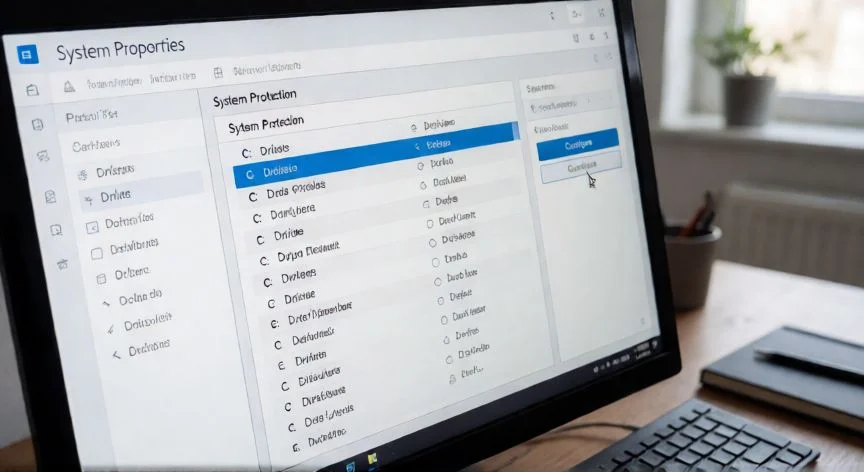
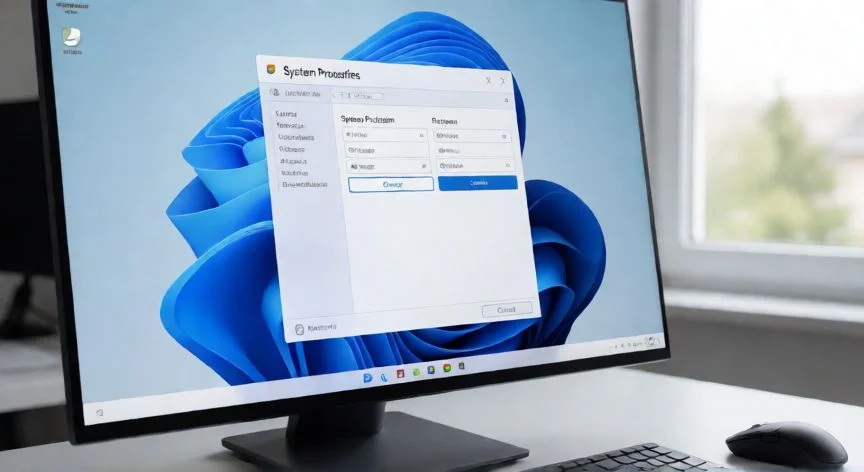
Antes de crear cualquier punto hay que activar la Protección del sistema, porque en una instalación limpia de Windows 11 viene desactivada por defecto en la partición del sistema. El camino más rápido: pulsa Windows + Q (o solo la tecla Windows), escribe «Crear un punto de restauración» y abre el resultado que lleva el icono del Panel de Control. Se te presentará la ventana Propiedades del sistema con la pestaña Protección del sistema ya seleccionada.
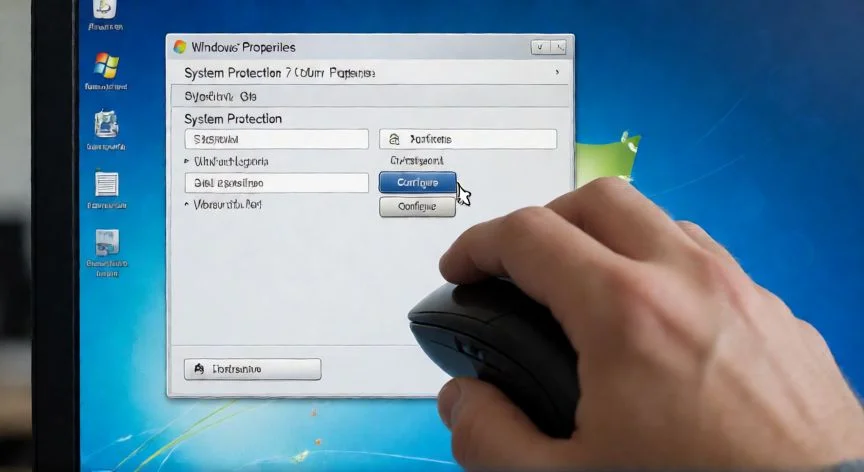
Ahí eliges la unidad donde vive Windows, normalmente C:, que puede aparecer etiquetada como «Sistema» o «Windows». Mira la columna «Protección»: si dice Desactivada, pulsa el botón Configurar y marca «Activar protección del sistema». Si ya figura como «Activada», puedes saltarte este paso.
El siguiente movimiento es definir cuánto espacio en disco va a consumir la función. Un control deslizante te permite ajustar ese límite. Cuanto más grande sea el área asignada, más puntos se conservan y más atrás puedes volver; cuando se llena, Windows borra los más antiguos para dejar hueco a los nuevos. Como referencia orientativa:
| Escenario | Tamaño aprox. por punto | Espacio recomendado |
|---|---|---|
| Instalación limpia | ~615 MB | Mínimo 10 GB, o entre el 5 % y el 10 % del disco |
| Equipo con uso diario | ~3 GB |
Una vez la protección está activa, el botón Crear se habilita abajo. Al pulsarlo Windows te pide una descripción; la fecha y hora se añaden solas, así que solo tienes que poner un nombre descriptivo y confirmar. El proceso tarda unos segundos o un par de minutos según el procesador.
Y aquí va mi consejo de veterano: en mis revisiones periódicas de equipos de clientes, siempre nombraba los puntos indicando qué iba a tocar justo después, tipo «Antes de actualizar BIOS» o «Pre instalación antivirus corporativo». Ese simple hábito me ahorraba minutos preciosos cuando un cliente llamaba diciendo que algo había roto y yo tenía que elegir entre seis puntos genéricos.
Si eres más de teclado que de ratón, existen vías alternativas. Desde CMD como administrador (Windows + S → escribe cmd → Ejecutar como administrador) puedes lanzar:
wmic.exe /Namespace:\\root\default Path SystemRestore Call CreateRestorePoint "Nombre del punto", 100, 7
Se ha creado bien cuando ves «Ejecución correcta del método» y «ReturnValue = 0».
Con PowerShell como administrador, el equivalente es:
Checkpoint-Computer -Description "Nombre del punto" -RestorePointType "MODIFY_SETTINGS"
Ojo, este método arrastra una limitación molesta: si PowerShell avisa de que ya existe un punto en las últimas 24 horas, hay que ir a Propiedades del sistema, seleccionar cada uno de los discos (no solo la partición Recovery) y pulsar «Eliminar» para vaciar antes de crear el nuevo.
Esa restricción de 24 horas se puede anular editando el registro. Con Windows + R → regedit, navega a HKEY_LOCAL_MACHINE\SOFTWARE\Microsoft\Windows NT\CurrentVersion\SystemRestore y crea un nuevo Valor DWORD (32 bits) llamado SystemRestorePointCreationFrequency con valor 0. Combinado con una tarea en el Programador (desencadenador «Al iniciar el sistema», acción wmic.exe con los argumentos de CreateRestorePoint, privilegios más altos), consigues que Windows genere un punto automático en cada arranque. En portátiles, desmarca en la pestaña Condiciones la opción de iniciar solo con corriente alterna, si no quieres que la tarea nunca se ejecute mientras trabajas con batería.
Windows también crea puntos por sí solo cuando la Protección del sistema está habilitada: al instalar software, al actualizar drivers críticos, antes de updates del sistema o ante cambios relevantes. No obstante, no dependas solo de eso. La disponibilidad de esos puntos automáticos depende del espacio libre y de que la función esté activa, así que crear uno a mano antes de una operación delicada sigue siendo la mejor práctica.
“Crea un punto de restauración siempre antes de actualizar drivers, instalar antivirus, modificar el registro, cambiar configuración de red o flashear la BIOS.”
Dato clave