Instagram

Mi experiencia resolviendo el misterio de las fotos que 'desaparecen' en Google Fotos
Como alguien que lleva décadas gestionando entornos informáticos, servidores y sistemas en la nube para empresas de telecomunicaciones, te puedo asegurar que el susto de abrir una app y no ver algo que creías guardado es universal. Da igual que lleves años trabajando con arquitecturas IT o que seas totalmente profano: cuando las miniaturas de Google Fotos aparecen vacías, el estómago se encoge. Pero tranquil@, en la inmensa mayoría de los casos la biblioteca sigue intacta en la nube. El problema está en la capa de visualización, en la indexación o en un ajuste que cambió sin que te enteraras.
Antes de entrar en pánico y empezar a borrar caché a lo loco, conviene entender que Google Fotos es una interfaz, no el almacén final. Los archivos viven en los servidores de Google, y lo que ves (o no ves) es el resultado de un proceso de sincronización que puede fallar por mil motivos. En mis muchas horas configurando dispositivos de prueba y resolviendo incidencias de sincronización en entornos corporativos, siempre empiezo por lo más básico antes de tocar cualquier ajuste avanzado.
Y lo más básico es una tontería que pasa a cualquiera: la cuenta equivocada. Si tienes una cuenta personal, otra del trabajo y quizá una familiar, es facilísimo que la app haya quedado conectada a la que no guarda tus fotos. Pulsa el avatar en la esquina superior derecha, mira el correo activo, y si no es el tuyo, cierra sesión y vuelve a entrar. Parece obvio, pero te sorprendería cuántas veces se resuelve así.
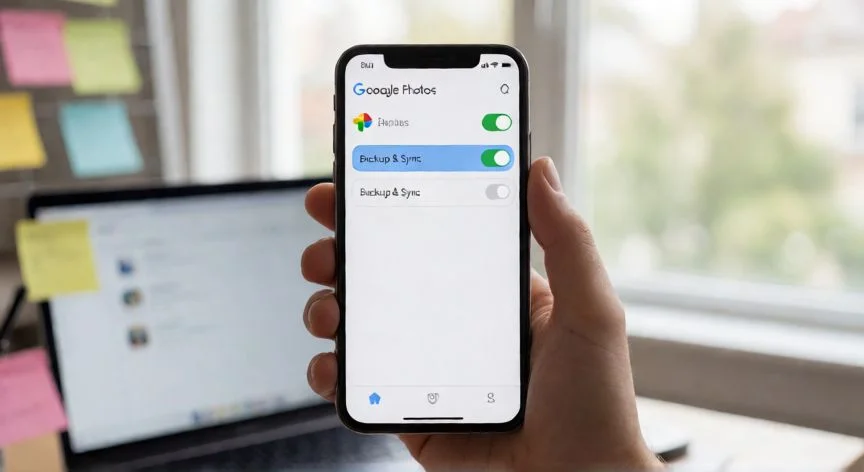
El siguiente sospechoso habitual es que la copia de seguridad y sincronización esté desactivada. Muchas personas la apagan para ahorrar datos o espacio sin ser plenamente conscientes de lo que implica. La ruta es: foto de perfil > Configuración de las fotos > Copia de seguridad. Si el interruptor está apagado, actívalo; si ya estaba encendido, apágalo y vuelve a encenderlo para forzar una reindexación completa.
También hay que vigilar el estado real de esa copia. Si la última sincronización quedó pendiente por un Wi-Fi inestable, la app te muestra la interfaz pero las miniaturas nunca terminan de descargarse. El resultado es que ves huecos en la línea temporal y piensas que las fotos se han perdido para siempre. No, solo esperan a que termine el proceso.
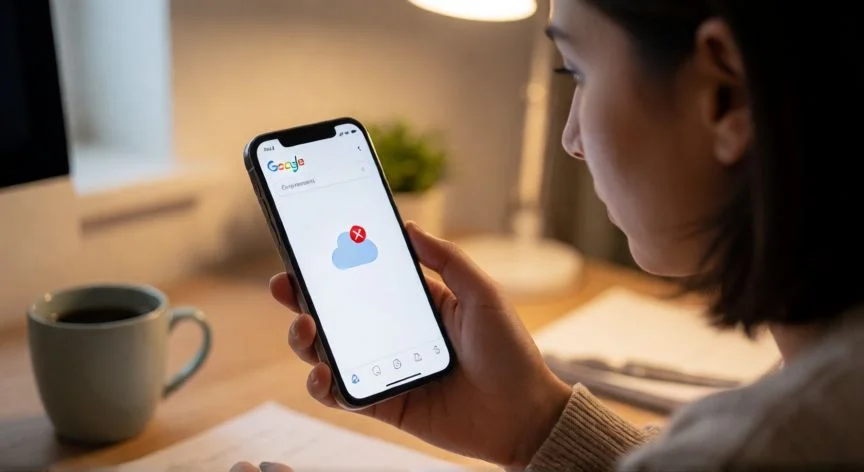
Y aquí viene algo que a mi me pone especialmente alerta, porque he visto casos reales en los que el propio usuario se elimina datos sin querer: el almacenamiento de 15 GB compartidos entre Fotos, Drive y Gmail. Puedes tener cuatro fotos y aun así ver el cupo agotado por culpa de un correo con adjuntos pesados. Cuando superas el límite, la copia se detiene en seco. Revisa el consumo desde photos.google.com o desde la propia app.
Ahora, la advertencia que más daño hace: la opción "Liberar espacio". Esa función limpia almacenamiento del teléfono, sí, pero también elimina fotos locales que aún no estaban copiadas en la nube. Es decir, el propio asistente de limpieza puede ser el culpable de una desaparición masiva si aceptas la sugerencia sin comprobar primero el estado real de la copia.
Si ya has superado los 15 GB y la copia sigue activada, Google ofrece la utilidad "Recuperar almacenamiento" desde photos.google.com > Almacenamiento. Convierte fotos y vídeos de calidad original a calidad de ahorro para liberar cupo. Ojo: la compresión no se puede deshacer. Una vez liberado espacio, la sincronización se reanuda y las imágenes que faltaban vuelven a aparecer en la línea temporal.
Como dato práctico que me ha servido muchas veces: antes de tocar cualquier caché o permisos, abre la Papelera y la sección Archivo. En Papelera están los elementos copiados hasta 60 días (30 si no tenían copia), y en Archivo las fotos que la app movió automáticamente por considerarlas poco relevantes. Es la red de seguridad más rápida que existe.
Y una última idea para este bloque: si algo falla con el teléfono, prueba abriendo photos.google.com en un navegador. Si allí las fotos aparecen, el problema es del dispositivo o de la app local, no de tu cuenta. Esa distinción te ahorra horas de configuración frustrante.
“Los 15 GB de Google son compartidos entre Fotos, Drive y Gmail. Un correo con adjuntos pesados puede agotar el cupo y detener la sincronización en seco.”
Dato clave