
INICIO
tecnologia · sistema operativo
como hacer punto de restauracion en windows 7, Ventana de Protección del sistema en Windows 7 con botón Crear resaltado
tecnologia ·#3875 ·Lectura 6 min. · Redactor: Gonzalo E.Garcia

💾 Cómo crear un punto de restauración en Windows 7

Respuesta corta
Verificado
Redactado por Humanos!

Windows 7 crea un punto de restauración automático cada 7 días o tras cada instalación de software, controlador o actualización.

01

Cómo creé mi primer punto de restauración en Windows 7 (y por qué te lo recomiendo)

Un punto de restauración no es más que una fotografía del estado de tu sistema operativo en un momento concreto. Windows guarda los archivos de sistema, el registro, los perfiles locales y las configuraciones, todo empaquetado para que puedas volver atrás si algo se tuerce. Es una herramienta que viene integrada desde Windows ME y que en Windows 7 sigue siendo de las más rápidas y directas para recuperar la estabilidad del equipo, sin instalar nada extra ni necesitar conocimientos avanzados.


Recuerdo una vez que, mientras configuraba un entorno de pruebas para un proyecto web, instalé un driver que dejó la pantalla en negro al arrancar. No tenía copia de seguridad reciente, pero sí un punto automático de hacía unos días. Restaurar y listo, sin dramas. Desde entonces, me acostumbré a crear uno siempre antes de tocar controladores o actualizaciones importantes.


Windows 7 no espera a que tú lo pidas: genera puntos automáticamente cada vez que instalas un programa, un controlador o una actualización del sistema. Además, si pasan siete días sin ninguno nuevo, el propio sistema fabrica uno. Así que antes de crearlo manualmente, conviene revisar la fecha del último punto automático; puede que ya tengas uno reciente y no haga falta duplicar.


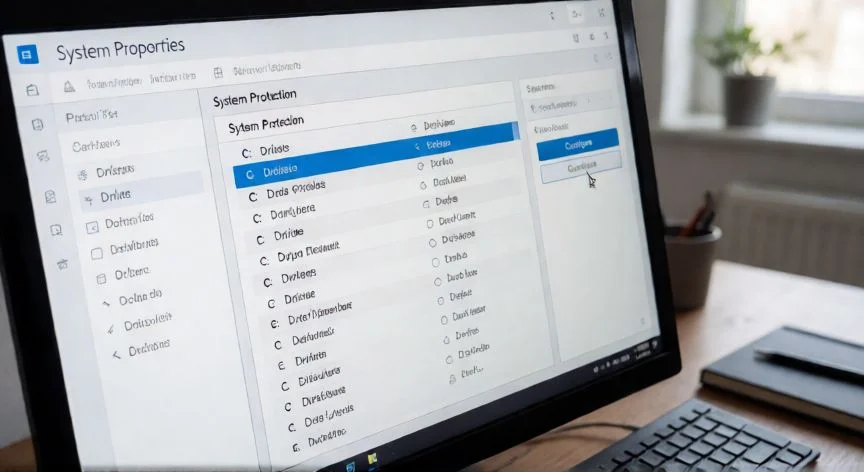
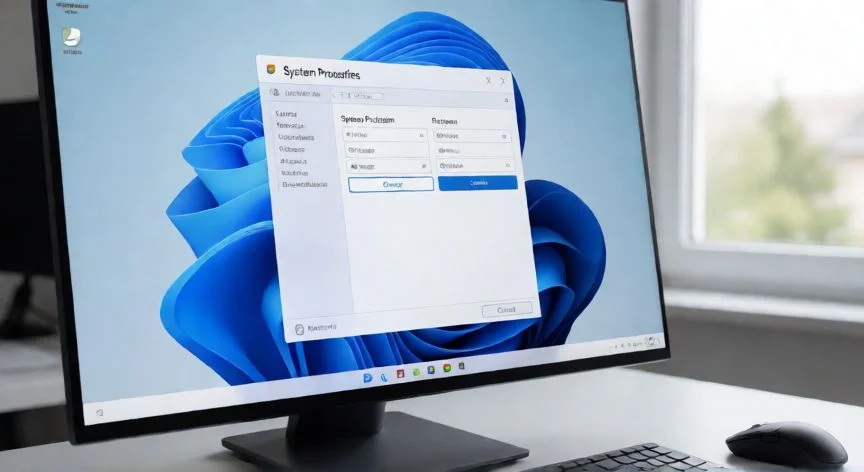
El camino más rápido para llegar a la ventana donde se gestiona todo esto es abrir la barra de búsqueda del menú Inicio, en la esquina inferior izquierda, y escribir «crear un punto de restauración» o simplemente «restaurar». Al pulsar Enter aparece la opción que abre directamente las Propiedades del sistema en la pestaña Protección del sistema.


Si prefieres navegar a mano, tienes varias rutas equivalentes. Aquí te las resumo:


  • Inicio → Panel de control → Recuperación → Abrir Restaurar sistema
  • Inicio → clic derecho en Equipo → Propiedades del sistema → botón Protección del sistema
  • Búsqueda en Inicio → «crear un punto de restauración» → Enter

Todas llevan a la misma ventana, donde configuras la protección y creas o eliminas puntos. Yo suelo usar la búsqueda porque me ahorra clics, pero para documentar a otros siempre pongo la ruta del Panel de control, que es más visual.


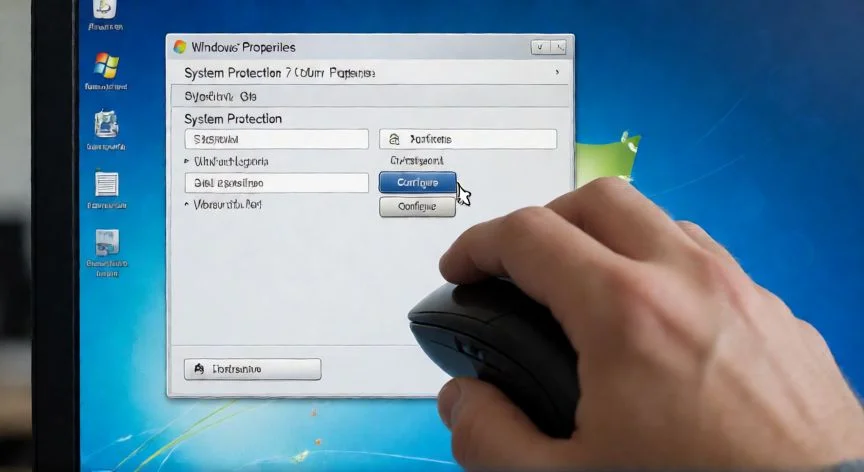
Antes de pulsar Crear, hay que verificar que la protección esté activada en la unidad C:. En Windows 7 viene activada por defecto, pero en equipos recién formateados o con ajustes manuales puede estar apagada. Se selecciona la partición del disco y se pulsa Configurar; ahí se marca la casilla «Restaurar configuración del sistema y versiones anteriores de archivos» y se acepta.


En esa misma pantalla hay un control deslizante que define cuánto espacio del disco se reserva para los puntos. También puedes borrar todos los existentes. Si quieres proteger otras unidades aparte de C:, selecciona cada disco individualmente y activa la protección una a una.


Ya con la protección encendida, pulsa Crear. Windows pide una descripción. Escribe algo que te diga qué pasaba ese día: «antes de actualizar la impresora», «drivers nuevos para el portátil», etc. Esa frase será lo único que veas semanas después cuando tengas que elegir a qué punto volver.


El proceso tarda unos segundos o un par de minutos. Al terminar aparece un mensaje de confirmación y ya tienes una copia del estado actual a la que regresar cuando haga falta.

“Los puntos se guardan dentro del propio disco protegido: si el volumen falla, los puntos se pierden. No sustituyen una copia de seguridad externa.”

Dato clave
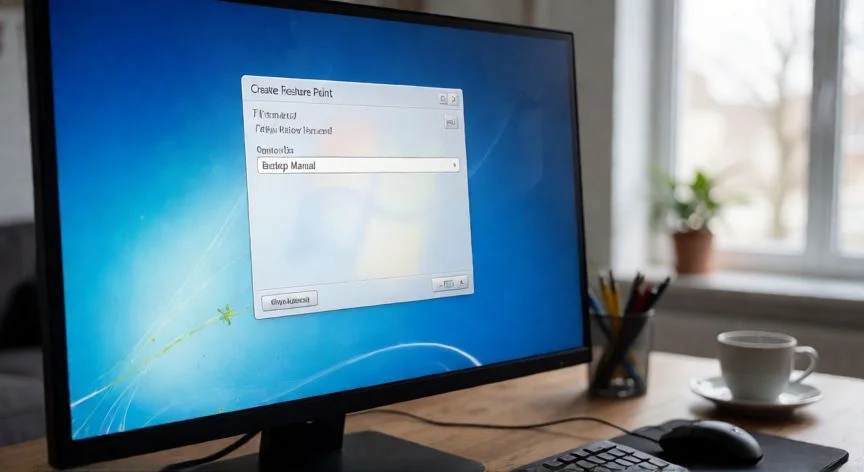
como hacer punto de restauracion en windows 7, Asistente de Restaurar sistema en Windows 7 mostrando lista de puntos disponibles
Imagen

Asistente de Restaurar sistema en Windows 7 mostrando lista de puntos disponibles

02

Paso a paso: proteger tu sistema antes de que ocurra el desastre

Gestionar la recuperación de sistemas ha sido parte de mi trabajo durante años, y una de las lecciones que más repito es esta: un punto de restauración no es un seguro total. Salva de un driver corrupto o una actualización fallida, pero no te libra de un ransomware ni de un disco que empieza a dar sectores dañados. Dicho esto, para los fallos de software es la primera línea de defensa y la más accesible.


Para consultar o usar un punto existente desde la misma ventana de Propiedades del sistema, se pulsa Restaurar sistema. Se abre un asistente, clic en Siguiente y aparece la lista con el punto más reciente ya marcado. Si necesitas uno más antiguo, marca «Mostrar más puntos de restauración», selecciona el que quieras, pulsa Siguiente y confirma con Finalizar. El equipo se reinicia y aplica los cambios; no apagues el PC durante ese proceso, por tentador que resulte.


Antes de confirmar, existe la opción «Buscar programas afectados». Úsala siempre. La restauración desinstala programas, controladores y actualizaciones de Windows instalados después de la fecha del punto, y el sistema te muestra la lista completa. Revisa bien para no perder configuraciones de trabajo que necesites conservar.


Y aquí va algo que casi nadie comenta en los tutoriales básicos: los puntos se guardan dentro del propio volumen que protegen. Si ese disco se daña, los puntos desaparecen con él. Y si el espacio libre baja de un umbral mínimo, Windows desactiva la protección del sistema sin avisarte de forma llamativa. Por eso yo insisto en que un punto de restauración jamás debe considerarse una copia de seguridad de datos.


Tampoco elimina virus ni malware. Amenazas como WannaCry o Petya infectan a fondo el registro y los archivos del sistema; al restaurar una instantánea anterior puedes devolver también el componente infectado. Los puntos revierten fallos de software y configuraciones, no limpian infecciones.


Los archivos personales —documentos, fotos, vídeos— no se ven afectados por una restauración, lo que confirma que esta herramienta no sustituye a una imagen completa del sistema en un medio externo. Para protegerte frente a ransomware o corrupción del sistema de archivos, necesitas una copia real en disco externo o en la nube.


Si Windows directamente no arranca, todavía hay opciones:


SituaciónAcción
Arranca pero da problemasRestaurar desde el escritorio normalmente
No arranca en modo normalF8 al encender → Modo seguro con símbolo del sistema → ejecutar rstrui.exe
Ni el modo seguro respondeDisco de reparación o de instalación de Windows 7 → herramientas de recuperación

En el modo seguro escribes rstrui.exe y se abre el mismo asistente de siempre. En los equipos que he tenido que rescatar fuera del horario laboral, ese disco de reparación me sacó de más de un aprieto en medio de una crisis.


Cuando el espacio en disco empieza a apretar, puedes eliminar puntos antiguos conservando el último con el Liberador de espacio en disco. Y si quieres que Windows genere puntos con más frecuencia de la predeterminada, usa el Programador de tareas: Biblioteca → Microsoft → Windows → Restaurar Sistema, edita la tarea «SR» y en Desencadenadores añade, por ejemplo, «Al iniciar el equipo». Así tienes un punto nuevo en cada arranque sin mover un dedo.

Conclusión:

¿como hacer punto de restauracion en windows 7?

Siempre digo lo mismo cuando alguien me pregunta por la recuperación de un PC: el punto de restauración es tu red de seguridad, no tu paracaídas. Sirve para ese driver que dejó el equipo inestable, para esa actualización que rompió algo concreto. Pero tal como yo lo veo, si tu disco dice adiós o entra un ransomware, ese punto no te salva de nada. Crea el tuyo ahora mismo, dale un nombre descriptivo que dentro de tres semanas todavía entiendas, y combina esa protección con una copia real en un disco externo. Tiene varias respuestas válidas según tu riesgo, pero empezar por un punto antes de tocar cualquier actualización es la decisión más barata que puedes tomar hoy.

Fuentes: 1º Mundowin.com, 2º Ubackup.com, 3º Ccm.net, 4º Tutowindow.com
IMAGEN1-AUTOR:Nexuscurioso|Licencia:Todos los derechos reservados|Url:---
IMAGEN2-AUTOR:Nexuscurioso|Licencia:Todos los derechos reservados|Url:---
Redacción: Gonzalo E.Garcia · Actualizado en: 11/11/2026
Valoración para Respuesta Valoración para Respuesta Valoración para Respuesta Valoración para Respuesta Valoración para Respuesta Valoración para Respuesta Valoración para Respuesta Valoración para Respuesta Valoración para Respuesta Valoración para Respuesta
4.7 / 5 · 50 valoraciones Valorar

¿Tienes algo que aportar? Envíanos tu respuesta

Mi método infalible para crear un punto de restauración en Windows 10 (y no quedarte tirado) Mi método infalible para crear un punto de restauración en Windows 10 (y no quedarte tirado) Mi método infalible para crear un punto de restauración en Windows 11 antes de que algo salga mal Mi método infalible para crear un punto de restauración en Windows 11 antes de que algo salga mal
¿Quieres ver más respuestas sobre como hacer punto de restauracion en windows 7?