
INICIO
tecnologia · sistema operativo
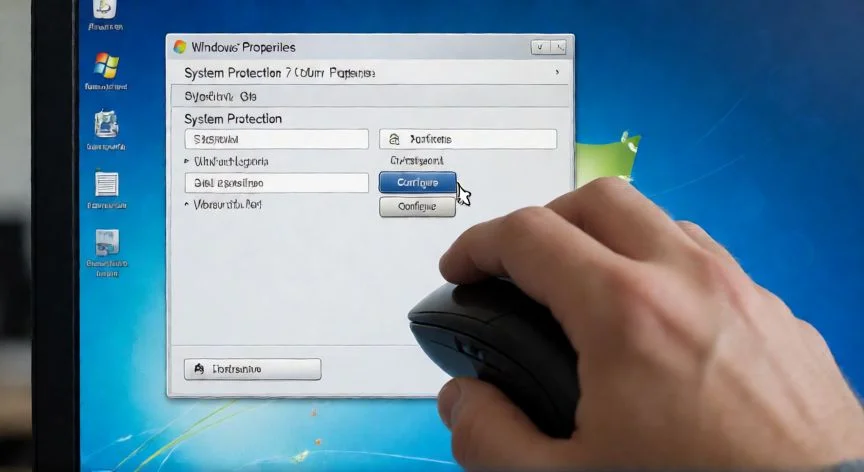
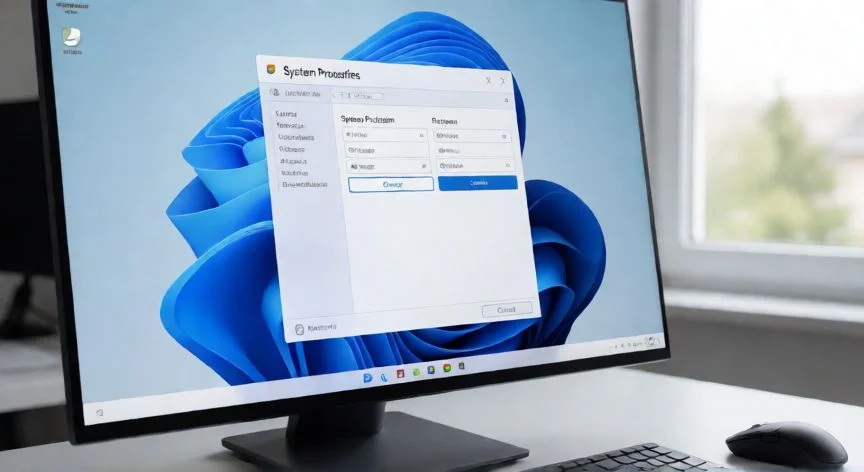
como hacer un punto de restauracion en windows 10, Pantalla de Windows 10 con la ventana de Protección del sistema abierta y manos sobre el teclado
tecnologia ·#3799 ·Lectura 6 min. · Redactor: Gonzalo E.Garcia

💻 Cómo crear un punto de restauración en Windows 10

Respuesta corta
Verificado
Redactado por Humanos!

El «Uso máximo» de Protección del sistema debe configurarse entre el 5 % y el 10 % de la unidad para evitar que se borren puntos útiles por falta de espacio.

01

Mi método infalible para crear un punto de restauración en Windows 10 (y no quedarte tirado)

Después de tantos años lidiando con equipos, servidores y entornos de producción, he aprendido una lección que ojalá alguien me hubiera dado el primer día: siempre, siempre, antes de tocar nada del sistema, crea un punto de restauración. No es opcional, no es un extra, es tu seguro de vida digital. Y lo peor es que Windows 10 no lo activa por defecto en muchas instalaciones, así que el usuario medio descubre esto cuando ya tiene el PC hecho un desastre.


Un punto de restauración es, en esencia, una instantánea del sistema: archivos críticos, aplicaciones instaladas, Registro de Windows y configuración general congelados en un instante concreto. Si algo sale mal después de instalar un driver, una actualización rara o una app que nadie conoce, puedes volver a ese momento exacto sin perder tus documentos ni fotos personales. Es una red de seguridad brutal y, sin embargo, la mayoría la ignora.


Para llegar a la herramienta tienes varias rutas, y te las pongo todas porque según el equipo que manejes en el día a día, unas van más rápido que otras:


  • Ruta rápida (búsqueda): Abre el menú Inicio, escribe «Crear un punto de restauración» y pulsa Enter. Se abre directamente Propiedades del sistema en la pestaña Protección del sistema.
  • Ruta avanzada (ejecutar): Pulsa Windows + R, escribe systempropertiesprotection.exe y Enter. Salto total de menús, ideal si estás gestionando varios equipos seguidos.
  • Ruta clásica: Windows + Pausa abre Información del sistema; desde ahí, clic en «Protección del sistema».
  • Ruta Panel de Control: Panel de Control → Recuperación → Configurar restaurar sistema. Más largo, pero funciona igual.

Cuando yo configuro un equipo nuevo para un proyecto de trabajo, lo primero que hago después de activar Windows Update es abrir Protección del sistema y activarla. Me quita dos minutos ahora y me ahorra horas de estrés después, especialmente cuando hay que tocar controladores o editar el Registro sin red.


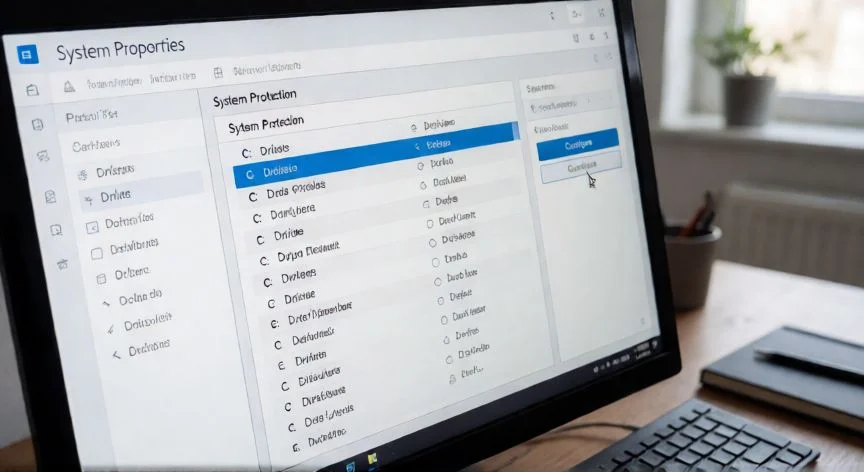
Una vez dentro de la pestaña, seleccionas la unidad donde está Windows (normalmente C:) en el apartado «Configuración de protección». Mira la columna «Protección»: si dice Activado, perfecto. Si dice Desactivada, el botón Crear estará en gris y no podrás pulsarlo hasta activarla. Y aquí viene el detalle que muchos pasan por alto:


Para activarla, seleccionas la unidad, pulsas Configurar, marcas «Activar protección del sistema» y mueves el deslizador de Uso máximo. Aquí los expertos recomiendan dejarlo entre el 5 % y el 10 % de la unidad. ¿Por qué? Porque cuando se llena ese cupo, Windows elimina los puntos más antiguos para dejar sitio a los nuevos. Si pones un porcentaje mínimo, el historial será tan corto que cuando necesites retroceder... no habrá nada donde volver. He visto equipos con solo un punto disponible porque el usuario dejó el deslizador al mínimo por defecto.


Pulsa Aplicar, Aceptar, y ya está. Windows empezará a generar puntos automáticamente: antes de actualizaciones, al instalar software que lo solicite, periódicamente. Pero eso no te exime de crear uno manual cuando toques algo delicado.


Y con la protección activada, el botón Crear se habilita. Lo pulsas, escribes una descripción clara y vuelves a pulsar Crear. La descripción es tu salvavidas dentro de seis meses, cuando tengas cinco puntos con nombres genéricos y no recuerdes cuál era cuál. Es lo que me permitió salir de un lío hace tiempo con un controlador de gráfica que destrozaba la pantalla: sabía exactamente qué punto «antes de actualizar driver NVIDIA» elegir sin dudarlo.

“Los puntos de restauración NO son una copia de seguridad: no guardan documentos ni fotos. Combínalos siempre con un backup independiente.”

Dato clave

como hacer un punto de restauracion en windows 10, Asistente de Restaurar sistema en pantalla con nota adhesiva que dice 'Antes de instalar driver'
Imagen

Asistente de Restaurar sistema en pantalla con nota adhesiva que dice 'Antes de instalar driver'

02

Paso a paso desde la activación hasta la creación manual, con trucos que me han salvado más de una vez

En cuanto a la descripción del punto, Windows ya añade fecha y hora automáticamente, así que no las incluyas tú. Frases como «antes de instalar antivirus», «antes de tocar el Registro» o «antes de actualizar BIOS» son oro puro cuando abres el asistente meses después. La creación puede tardar unos segundos o varios minutos dependiendo del disco y del estado del sistema; cuando salga el mensaje de confirmación, cierras y ya puedes hacer el cambio que tenías planeado.


Un truco que uso siempre: antes de crear un punto nuevo, pulsa Restaurar sistema → Siguiente solo para ver los puntos existentes. No vas a restaurar nada (no se ejecuta hasta confirmar), pero así compruebas si ya tienes uno reciente y no necesitas otro. En la pantalla ves descripción, fecha y hora de cada punto disponible, y cierras el asistente sin aplicar nada. Me ha ahorrado crear puntos duplicados cuando ni me acordaba de que Windows había generado uno automáticamente esa misma mañana.


Si el botón Crear sigue en gris de forma persistente, casi seguro es que la Protección del sistema está desactivada para esa unidad concreta. En equipos con varios discos es facilísimo activarla en la unidad equivocada. Repite el proceso sobre la unidad correcta, y si sigue fallando, revisa espacio en disco o servicios de sistema como Volumen de sombra deshabilitados.


Ahora bien, crear el punto es solo la mitad del trabajo. Cuando el PC empieza a dar problemas tras un cambio, abres la misma ventana y pulsas Restaurar sistema, eliges un punto anterior al problema y sigues el asistente. También puedes lanzarlo escribiendo rstrui.exe en Ejecutar. Un paso que casi nadie hace y que yo considero obligatorio: pulsa «Buscar programas afectados» antes de confirmar. Te lista exactamente qué apps, drivers y actualizaciones se van a revertir. Así no te llevas la sorpresa de que desapareció un programa que sí funcionaba bien.


Al confirmar, Windows revierte archivos de sistema, Registro y programas al estado del punto elegido. El equipo se reinicia solo, y al encender tienes el PC como estaba en esa fecha a nivel software. Los cambios posteriores desaparecen. Personalmente, en los entornos que gestiono esto me ha sacado de más de un aprieto cuando una actualización de terceros rompía todo sin avisar.


¿Y si Windows no arranca? Todavía hay esperanza. Accedes al Entorno de recuperación (Windows RE): Solucionar problemas → Opciones avanzadas → Restaurar sistema. El asistente es el mismo. Un aviso importante: si el disco está cifrado con BitLocker, necesitarás la clave de recuperación para completar la operación. Tenla guardada en otro sitio.


Y aquí va una aclaración que me parece fundamental, sobre todo para quien confunde herramientas: Windows 11 añadió la Restauración puntual (Point-in-time restore), que NO es lo mismo que Restaurar sistema clásica. La Restauración puntual puede devolver también archivos locales y crea puntos automáticos cada 24 horas que conserva hasta 72 horas. Pero para crear un punto manual antes de tocar un driver o el Registro, la Protección del sistema clásica sigue siendo la opción correcta, y el procedimiento es idéntico al que llevas leyendo aquí.


Como buena práctica final, configura la creación automática y no dependas solo de tu memoria. Complementa con puntos manuales cada vez que instales algo dudoso, actualices un controlador o edites el Registro. Así siempre tendrás un punto cercano al que retroceder. En mis sesiones largas de trabajo, donde a veces me pierdo entre ventanas y terminales, tener esa red automática configurada me da una tranquilidad que no tiene precio.

Conclusión:

¿como hacer un punto de restauracion en windows 10?

Al final del día, lo que yo pienso sobre esto es que un punto de restauración no te salva los documentos, no te guarda las fotos de vacaciones ni el trabajo de tres meses. Es una herramienta para el software, para el sistema, para cuando un driver o una actualización revienta algo. Y eso es muchísimo, no me malinterpretes, pero no sustituye a un backup real. Mi forma de verlo siempre ha sido clara: el punto de restauración para que el PC vuelva a arrancar como antes, y una copia de seguridad aparte para que tus archivos no dependan de Windows. Dicho esto, es complicado dar una única respuesta sobre cuántos puntos necesitas o qué porcentaje asignar, porque depende del uso que le des al equipo y de cuánto espacio tengas libre. Configúralo a tu medida, activa la protección hoy mismo antes de que se te olvide, y créate un punto ahora que sabes cómo. Tu yo del futuro te lo agradecerá cuando algo estalle un viernes a las cinco de la tarde.


Fuentes: 1º Support.microsoft.com, 2º Support.microsoft.com, 3º Adslzone.net, 4º Caminogeek.com, 5º Xataka.com
IMAGEN1-AUTOR:Nexuscurioso|Licencia:Todos los derechos reservados|Url:---
IMAGEN2-AUTOR:Nexuscurioso|Licencia:Todos los derechos reservados|Url:---
Redacción: Gonzalo E.Garcia · Actualizado en: 11/11/2026
Valoración para Respuesta Valoración para Respuesta Valoración para Respuesta Valoración para Respuesta Valoración para Respuesta Valoración para Respuesta Valoración para Respuesta Valoración para Respuesta Valoración para Respuesta Valoración para Respuesta
4.3 / 5 · 41 valoraciones Valorar

¿Tienes algo que aportar? Envíanos tu respuesta

Cómo creé mi primer punto de restauración en Windows 7 (y por qué te lo recomiendo) Cómo creé mi primer punto de restauración en Windows 7 (y por qué te lo recomiendo) Mi método infalible para crear un punto de restauración en Windows 11 antes de que algo salga mal Mi método infalible para crear un punto de restauración en Windows 11 antes de que algo salga mal
¿Quieres ver más respuestas sobre como hacer un punto de restauracion en windows 10?