
INICIO
tecnologia · e-reader
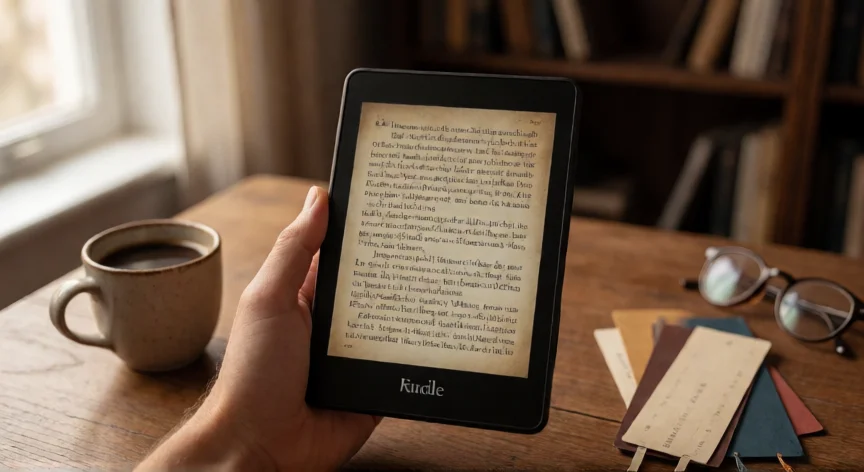
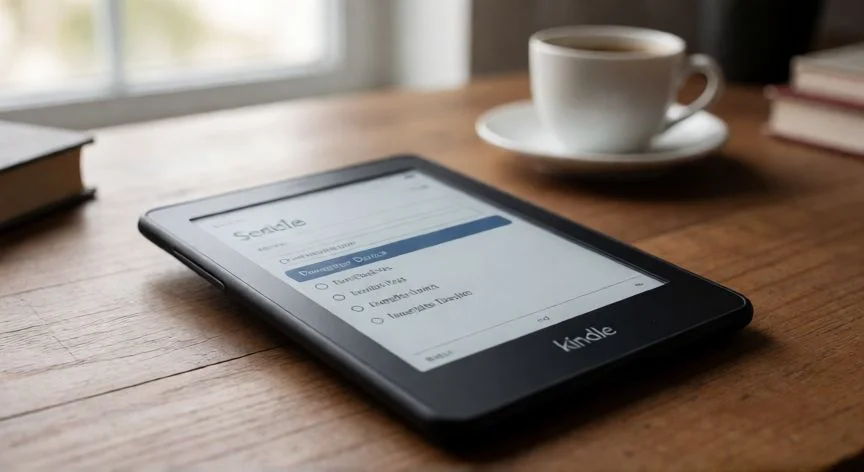
como cambiar el kindle de cuenta, Manos sosteniendo un Kindle mostrando el menú de configuración en una mesa de madera
tecnologia ·#6222 ·Lectura 6 min. · Redactor: Gonzalo E.Garcia

📖 ¿Cambiar de cuenta el Kindle? Te lo explico paso a paso

Respuesta corta
Verificado
Redactado por Humanos!

Kindles anteriores a 2012: NO deregistrar ni resetear. Quedan inutilizados para siempre sin vuelta atrás.

01

Cómo cambié mi Kindle de cuenta sin perder un solo libro (y sin quedarme sin dispositivo)

¿Alguna vez has tenido que pasar tu Kindle de una cuenta de Amazon a otra? Pues no estás solo, porque es una operación tan común como mal explicada en muchos foros. La buena noticia es que el propio sistema operativo del lector está diseñado para permitirlo, aunque con un matiz importante: el Kindle solo admite una cuenta registrada a la vez. No existe ningún botón mágico de "transferir cuenta". El proceso siempre pasa por desvincular primero y vincular después.


Llevo más de tres décadas peleándome con configuraciones de dispositivos en entornos corporativos de telecomunicaciones, y te digo que el principio detrás del Kindle no es tan distinto a lo que hacía cuando tenía que migrar un servidor entero de un departamento a otro: primero desconectas, luego reconectas, y si no respetas ese orden, acabas con un chisme inservible sobre la mesa. Así que antes de tocar nada, respira hondo y sigue los pasos tal cual.


Lo que ocurre cuando anulas el registro es que el dispositivo se desconecta de todo el ecosistema Amazon: biblioteca digital, suscripciones, servicios en la nube, sincronización de posiciones de lectura. El Kindle queda "limpio" en cuanto a vinculación, pero ojo, eso no significa que pierdas tus libros de forma permanente. El contenido sigue intacto en la cuenta de origen. Solo deja de estar visible en ese aparato concreto hasta que lo vuelvas a registrar con credenciales válidas.


Amazon enumera varios motivos legítimos para desvincular un dispositivo: venderlo, regalártelo a alguien, resolver problemas técnicos como fallos de wifi o de sincronización, devolverlo para un reemplazo o, simplemente, cambiar a una cuenta distinta. Todas esas situaciones están previstas y soportadas por la plataforma.


Ahora vamos con los pasos concretos para anular el registro desde el propio lector:

  • Desde la pantalla de inicio, desliza el dedo hacia abajo para abrir Acciones rápidas o pulsa en Menú.
  • Selecciona Configuración o Toda la configuración.
  • Entra en Tu cuenta / Mi cuenta.
  • Elige Anular registro o Deregistrar dispositivo.
  • Si el sistema lo pide, confirma seleccionando de nuevo Anular registro.

En modelos donde el menú aparece en inglés, la ruta equivalente es Settings > Your Account > Deregister Device. En algunos firmware antiguos verás All Settings como entrada al bloque de configuración. La nomenclatura cambia según la versión del software, pero la ubicación siempre está en el apartado de cuenta dentro de Ajustes. Si has trabajado con interfaces multilingüe, como me ha tocado hacer en varios proyectos, sabes que el concepto es idéntico aunque cambie la etiqueta.


Un detalle que pasa desapercibido: antes de vender o regalar el Kindle, Amazon recomienda expresamente ejecutar un restablecimiento de fábrica (Factory Reset). Anular el registro desvincula la cuenta, pero no borra necesariamente los archivos ni la configuración personal almacenada en la memoria interna. Si vas a desprender del aparato, ese paso extra protege tus datos.


⚠️ Advertencia crítica que no puedes ignorar: si tu Kindle fue lanzado en 2012 o en un año anterior, no toques la opción de anular registro ni el reset de fábrica. Esos modelos están fuera de soporte (deprecated). Una vez deregistrados o reseteados, no pueden volver a conectarse a los servicios de Amazon bajo ninguna circunstancia y quedan inutilizados para siempre. Identifica el año de fabricación antes de hacer nada.


Una vez desvinculado, el Kindle arranca en modo de configuración inicial y te pide una cuenta de Amazon. Introduce el correo y la contraseña de la cuenta nueva, sigue las instrucciones en pantalla y listo. A partir de ese instante, la biblioteca visible pasa a ser la de la cuenta recién registrada.

“El Kindle solo admite una cuenta a la vez. No existe botón de 'transferir': siempre es deregistrar + re-registrar.”

Dato clave
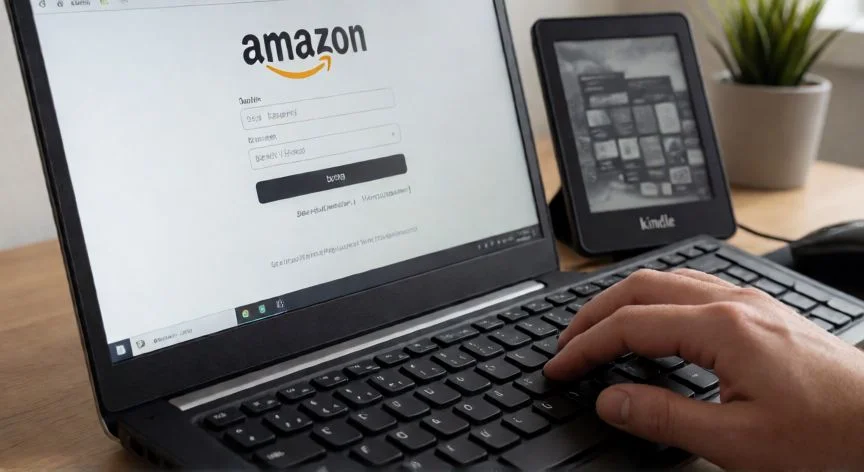
como cambiar el kindle de cuenta, Pantalla de portátil con la página de gestión de dispositivos Amazon mostrando un Kindle registrado
Imagen

Pantalla de portátil con la página de gestión de dispositivos Amazon mostrando un Kindle registrado

02

El procedimiento oficial que Amazon contempla para desvincular y volver a vincular tu lector

Después de tantas horas frente a pantallas en proyectos de comercio electrónico y arquitectura IT, he aprendido que casi cualquier problema técnico se resuelve volviendo a lo básico: verificar que el dispositivo tiene hora correcta, que el software está actualizado y que las credenciales son las vigentes. Parece obvio, pero es donde la mayoría tropieza cuando intenta registrar un Kindle en una cuenta nueva y no le funciona.


Si el registro de la nueva cuenta falla, empieza comprobando la hora. Mira la parte superior de la pantalla del lector: si muestra una hora claramente incorrecta, la comunicación segura con los servidores de Amazon se rompe y el registro nunca completará. Corrígela desde Configuración antes de seguir intentándolo.


El segundo punto es la actualización del software. Para verificarla:

RutaNota
Toda la configuración → Opciones de dispositivo → Actualizaciones de softwareEn algunos modelos aparece como Opciones avanzadas
Conexión wifi activa obligatoriaSin red, la actualización no se descarga

También conviene validar que usas los datos de inicio de sesión y la contraseña vigentes de la cuenta de Amazon. Si te aparece un campo de contraseña pero la cuenta nunca llegó a tener una asignada (algo más común de lo que parece en cuentas antiguas), tendrás que crear una contraseña temporal desde la web antes de poder registrar el dispositivo.


Las dos últimas verificaciones recomendadas son un reinicio completo del Kindle y comprobar la contraseña de la red wifi guardada. Si alguien cambió la contraseña del router desde la última vez que el lector la guardó, no tendrá salida a internet y el registro parecerá fallar aunque las credenciales de Amazon sean perfectas.


Cuando manejas varias cuentas de Amazon (y créeme, en entornos donde gestionas catálogos o equipos compartidos esto es pan de cada día), valida las credenciales en otro aparato antes de intentar el registro. Abre el sitio web de Amazon desde un navegador, inicia sesión con esa cuenta y confirma que usuario y contraseña funcionan, que la cuenta está activa. Es una comprobación de un minuto que te ahorra diez intentos fallidos.


Un aspecto práctico importante: el registro solo puede hacerse en una cuenta a la vez, pero puedes repetirlo tantas veces como quieras. El contenido está asociado a la cuenta, no al aparato. Al cambiar de cuenta dejarás de ver los libros de la anterior en ese Kindle, aunque seguirán intactos en la nube y disponibles en cualquier otro dispositivo registrado con aquella cuenta.


Si la cuenta anterior fue cancelada o comprometida y no puedes acceder a ella para desvincular el lector, la vía del soporte es restablecer el Kindle a sus ajustes de fábrica para dejarlo sin registro. Luego lo registras en la cuenta nueva. Esta solución solo vale en modelos con soporte activo, nunca en los anteriores a 2012.


Para gestionar esto sin tocar el dispositivo físicamente, Amazon permite desvincular aparatos desde la web: inicia sesión, visita la sección de Dispositivos, selecciona tu Kindle en la lista y pulsa Anular registro. Funciona para Kindle e-readers, tabletas Fire, dispositivos con Alexa, Fire TV y las apps de Kindle y Audible.


No confundas esa función con "Cambiar cuentas" de la web, que sirve para agregar y alternar entre varias cuentas en un navegador desde el menú Cuenta y listas. Esa opción está pensada para navegación web, no para reasignar el registro de un e-reader. Además, Amazon recomienda evitarla en dispositivos compartidos.

Conclusión:

¿como cambiar el kindle de cuenta?

¿Vale la pena cambiar el Kindle de cuenta siempre que te apetezca? Yo lo veo como un proceso casi tan sencillo como cambiar la contraseña del wifi, pero con una trampa real: ese detalle del año de fabricación. Si tu lector es de 2012 o anterior, no lo toques, porque no hay vuelta atrás y es complicado dar una sola respuesta sobre si arriesgarte a actualizar software o no en modelos tan antiguos. En mi experiencia gestionando dispositivos de todo tipo, la regla que siempre aplico es leer la letra pequeña antes del primer clic. Y con los Kindle, la letra pequeña está en el año de lanzamiento.

Fuentes: 1º Cdn.amazon.es, 2º Cdn.amazon.es, 3º Amazon.com, 4º Amazon.com
IMG1-AUTOR: Nexuscurioso | Licencia: Todos los derechos reservados | URL: ---
IMG2-AUTOR: Nexuscurioso | Licencia: Todos los derechos reservados | URL: ---
Redacción: Gonzalo E.Garcia · Actualizado en: 14/11/2026
Valoración para Respuesta Valoración para Respuesta Valoración para Respuesta Valoración para Respuesta Valoración para Respuesta Valoración para Respuesta Valoración para Respuesta Valoración para Respuesta Valoración para Respuesta Valoración para Respuesta
4.8 / 5 · 41 valoraciones Valorar

¿Tienes algo que aportar? Envíanos tu respuesta

Consejos prácticos para exprimir tu Kindle al máximo Consejos prácticos para exprimir tu Kindle al máximo Perdí mi Kindle y esto es lo que aprendí sobre recuperarlo (o al menos no perder nada más) Perdí mi Kindle y esto es lo que aprendí sobre recuperarlo (o al menos no perder nada más)
¿Quieres ver más respuestas sobre como cambiar el kindle de cuenta?