01Guía completa: Hacer que la linterna o luz del móvil brille al recibir notificaciones
La necesidad de una señalización visual clara
En un mundo donde los teléfonos inteligentes son la principal fuente de comunicación, a menudo nos encontramos en situaciones donde el sonido no es viable. En reuniones, cines o simplemente cuando queremos evitar interrumpir a otras personas, tener una indicación visual inmediata de que hemos recibido una notificación es invaluable. Aunque la función nativa más comúnmente asociada a esto es el LED de notificaciones en la parte trasera de algunos móviles Android, no todos los dispositivos lo incluyen o permiten su personalización total. Sin embargo, existen alternativas inteligentes para simular esta funcionalidad o activar la cámara como una luz intermitente cada vez que llega un mensaje, correo o llamada perdida. Esta guía te llevará paso a paso por las opciones disponibles en el sistema operativo, aprovechando las APIs de hardware y las aplicaciones de automatización para lograr ese efecto de linterna reactiva.
02Técnicas nativas en Android e iOS para alertas visuales
Configuración paso a paso según tu sistema
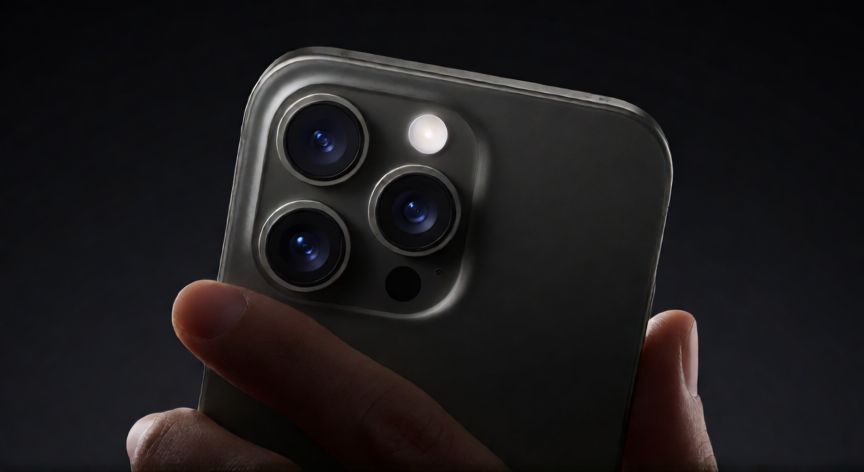
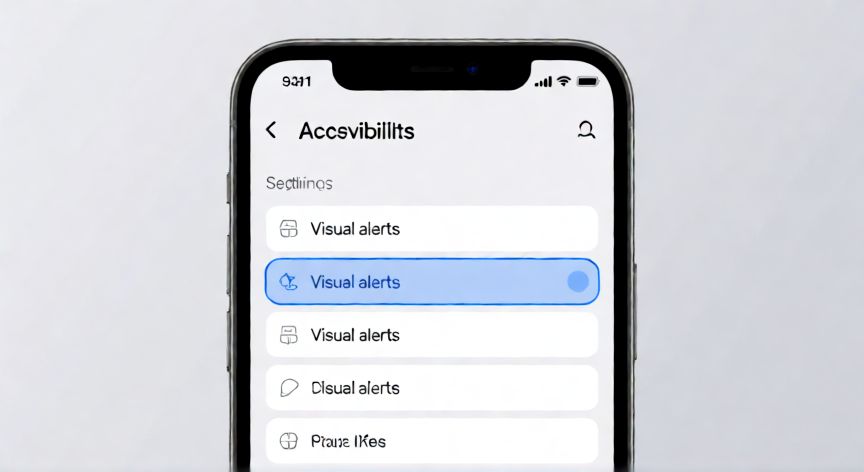
Para los usuarios de Android, la solución más directa suele ser el uso del LED trasero si tu dispositivo lo posee. Ve a Ajustes, busca Notificaciones y activa la opción de luz de notificación para cada app específica (WhatsApp, SMS, etc.). Si tu móvil no tiene LED, puedes recurrir a apps como LED Flash Notification o utilizar automatizadores como Tasker. En estos casos, se crea una regla simple: cuando el evento sea 'Nueva Notificación', la acción será 'Encender linterna' durante un segundo y luego apagarla. Para los usuarios de iOS, Apple no permite directamente el uso de la cámara trasera como luz de notificación por razones de privacidad, pero sí ofrece las Lumiere LED (o Light) en Ajustes > Accesibilidad > Audición, que hace vibrar o parpadear la pantalla. Para un efecto más similar a una linterna, algunas apps de automatización permiten encender la linterna durante un breve instante al recibir una notificación importante, aunque esto consume más batería. Recuerda siempre equilibrar la funcionalidad con el ahorro energético.
Conclusión: ¿como hacer que la linterna alumbre por cada notificacion?
Convertir tu teléfono en una herramienta de señalización visual es más sencillo de lo que parece y no requiere conocimientos avanzados. Ya sea utilizando el hardware nativo del LED, las funciones de accesibilidad integradas o aplicaciones de automatización, tienes el control total sobre cómo quieres ser alertado. Experimenta con la duración del destello y las aplicaciones específicas para encontrar el equilibrio perfecto entre atención al usuario y discreción en cualquier entorno.