01Cómo cambiar el fondo de pantalla paso a paso
Cambiar la imagen de fondo de tu dispositivo es una de las formas más rápidas y efectivas para darle un nuevo aire a tu experiencia visual. Tanto si buscas inspirarte con paisajes serenos, como si prefieres diseños abstractos o fotografías propias, el proceso es sorprendentemente sencillo en cualquier sistema operativo moderno.
En Windows 10 y 11, todo comienza haciendo clic derecho en un área vacía del escritorio. Selecciona la opción Personalizar y luego haz clic en Fondo. Ahí verás una galería de imágenes predeterminadas por el sistema, pero también podrás hacer clic en Explorar para navegar a cualquier carpeta de tu ordenador y elegir una foto personal. Puedes ajustar cómo se muestra la imagen (ajustar, llenar, centrar) mediante un menú desplegable situado justo debajo.
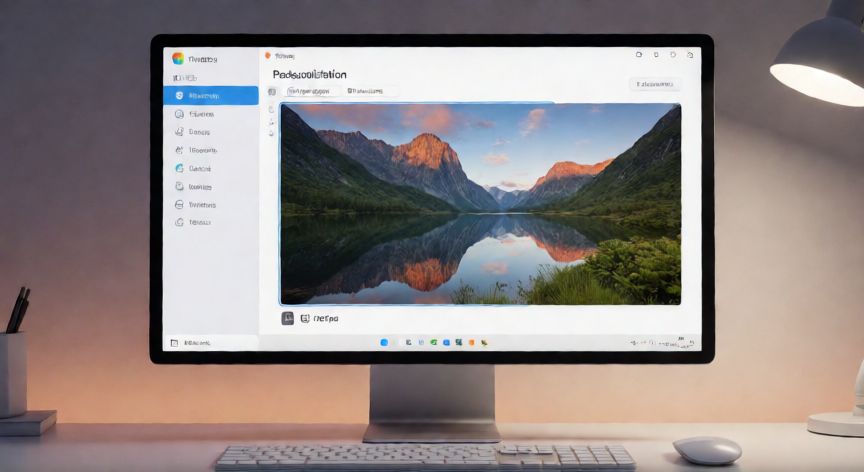
02Personaliza tu escritorio con estas instrucciones sencillas
Por otro lado, los usuarios de macOS tienen un proceso igualmente intuitivo. Abre el Menú Apple (la manzana en la esquina superior izquierda), ve a Ajustes del Sistema y luego selecciona Escritorio y salvapantallas. Desde aquí puedes elegir entre las categorías de fondos recomendados por Apple o hacer clic en el icono de carpeta para seleccionar una imagen específica de tu biblioteca. Un truco profesional es usar la función de Mosaico, que crea automáticamente un collage artístico a partir de varias fotos seleccionadas.
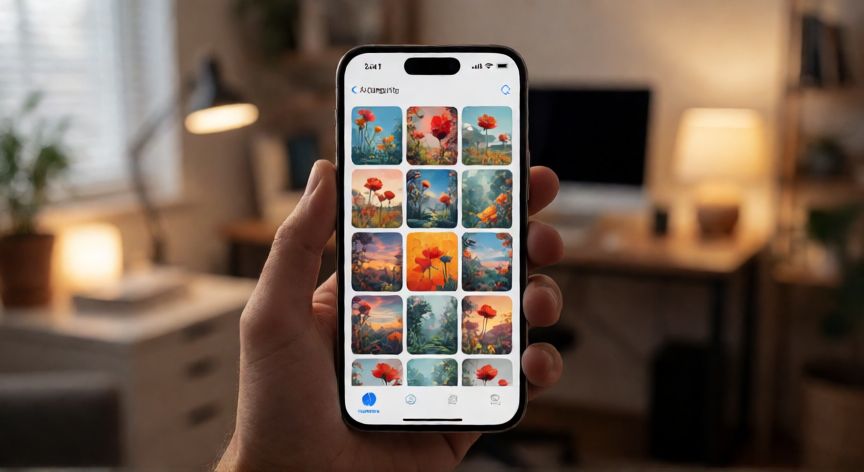
En dispositivos móviles, como iOS o Android, el método es similar pero desde la configuración. En iPhone, entra en Ajustes > Fondo de pantalla > Nuevo Fondo. En Android, suele ser: Configuración > Pantalla > Fondo, o bien haciendo una pulsación larga directamente sobre el escritorio. La personalización no solo estéticamente cómoda, sino que también puede mejorar tu productividad al ver imágenes que te relajan o te motivan.
Conclusión: ¿como cambiar el juego de pantalla?
Dominar cómo cambiar el fondo de pantalla te permite mantener tu entorno digital fresco y personalizado. No olvides que la calidad de la imagen importa: elige resoluciones adecuadas a tu pantalla para evitar pixelación. Experimenta con diferentes estilos cada cierto tiempo para renovar tu espacio de trabajo o juego.