INICIO
general
#3813 · general

¿Como hacer punto wifi iphone?

01Guía completa: Cómo hacer punto wifi iphone

Compartir tu conexión a internet mediante el iPhone es una función integrada y extremadamente útil que permite convertir tu dispositivo en un pequeño router inalámbrico. Este proceso, conocido como Punto de acceso personal o Hotspot, utiliza tus datos móviles para crear una red Wi-Fi privada que otros dispositivos pueden utilizar.

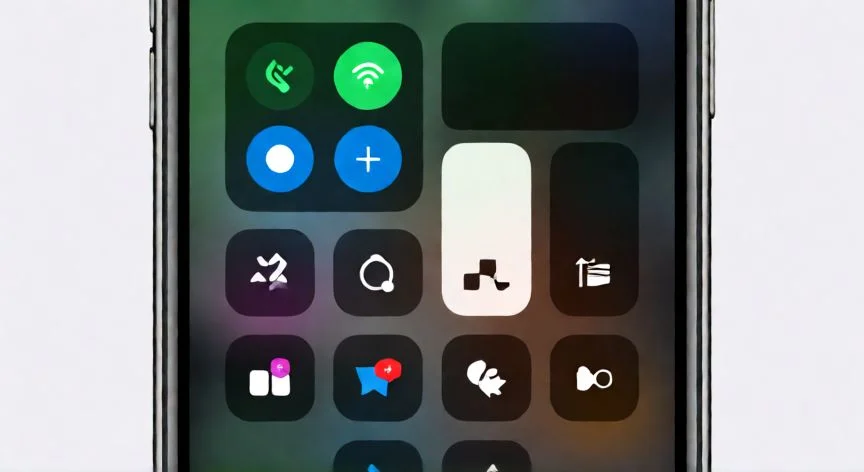
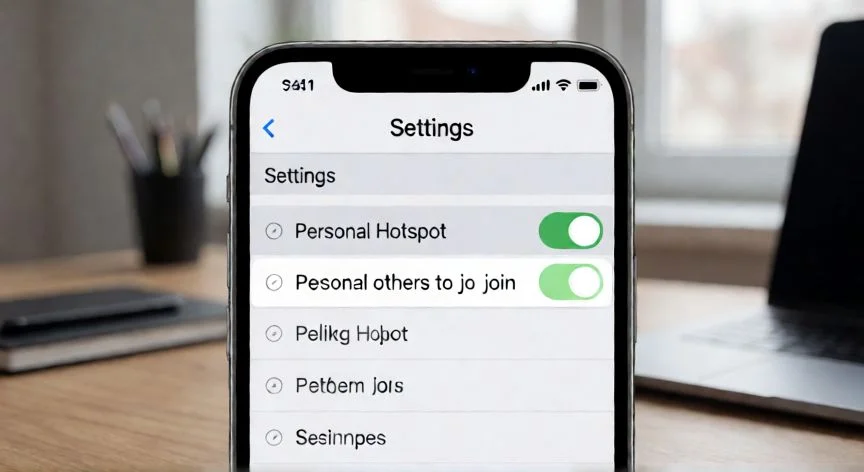
Para iniciar esta configuración, primero debes asegurarte de tener suficiente batería y una buena señal de datos móviles. Ve a la aplicación Ajustes en el menú principal de tu iPhone. Busca la opción Punto de acceso personal, que suele encontrarse cerca de la parte superior de la lista, justo debajo de las opciones de Wi-Fi y Bluetooth. Al entrar en esta sección, verás un interruptor principal con el texto Permitir a otros unirse. Desliza este interruptor a la posición activa (verde). Una vez activado, tu iPhone comenzará a emitir una señal Wi-Fi visible para los dispositivos cercanos.

Es importante destacar que, dependiendo de tu operador y plan de datos, puede haber limitaciones en el uso de esta función. Algunos operadores pueden bloquear el punto de acceso si no tienes un plan específico que lo incluya o si detectan un alto consumo de datos. Además, ten en cuenta que mantener el Punto Wi-Fi activo consume una cantidad significativa de batería, por lo que se recomienda conectar el iPhone a la corriente mientras compartes la conexión para evitar descargas rápidas.

ANUNCIO
como hacer punto wifi iphone, Pantalla de ajustes del iPhone mostrando la opción Punto de acceso personal activada
Dato destacado
Activar el Punto Wi-Fi consume una cantidad considerable de batería; se recomienda mantener el iPhone conectado a la corriente durante el uso prolongado.

02Activar el Modo Compromiso de Datos o Punto Wi-Fi desde Ajustes

Configurar la contraseña y el nombre de la red es un paso fundamental para asegurar tu conexión. En la misma pantalla de Punto de acceso personal, verás una sección que indica Contraseña Wi-Fi. Aquí puedes establecer o modificar la clave de seguridad de tu red. Es aconsejable utilizar una contraseña fuerte y única, combinando letras mayúsculas, minúsculas, números y símbolos, para evitar accesos no autorizados a tu conexión.

El nombre de la red, o SSID, se basa generalmente en el nombre de tu Apple ID o el nombre del dispositivo configurado inicialmente. Si deseas cambiarlo, es más sencillo hacerlo desde los Ajustes generales del iPhone, yendo a General y luego a Sobre este equipo, donde puedes editar el nombre del dispositivo. Este nombre aparecerá como la etiqueta de tu red Wi-Fi para los demás dispositivos.

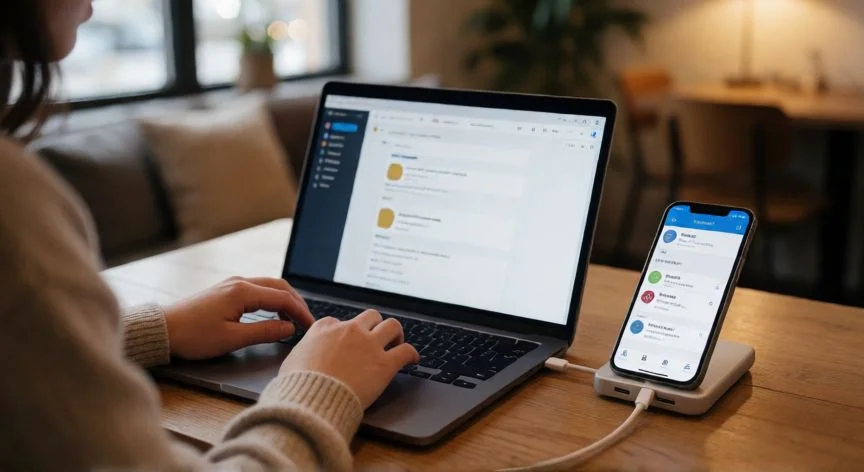
Una vez activado el punto de acceso, conectar otros dispositivos es un proceso estándar. En tu ordenador, tablet u otro smartphone, busca las redes Wi-Fi disponibles. Deberías ver el nombre de tu iPhone en la lista. Selecciona esta red e introduce la contraseña que definiste previamente. Si estás conectando dispositivos Apple (MacBook, iPad, otros iPhones), a menudo la conexión se establece automáticamente mediante Handoff o identificación por proximidad, sin necesidad de teclear la contraseña, siempre que ambos dispositivos estén iniciados sesión con el mismo ID de Apple y tengan activado el Bluetooth.

ANUNCIO
Persona usando portátil conectado al iPhone con la función punto wifi activa y cargando
Dato destacado
Los dispositivos Apple suelen conectarse automáticamente al punto de acceso del iPhone si comparten el mismo ID de Apple y tienen Bluetooth activado, sin necesidad de introducir contraseña.

Conclusión: ¿como hacer punto wifi iphone?

En resumen, convertir tu iPhone en un punto Wi-Fi es una solución rápida y eficiente para compartir internet cuando no hay red disponible. Sigue estos pasos sencillos: activa la opción en Ajustes, configura una contraseña segura y conecta tus dispositivos. Recuerda vigilar el consumo de datos y la batería para maximizar la experiencia. Esta función te da la libertad de trabajar o entretenerte donde quieras, dependiendo únicamente de tu cobertura móvil.